Programmeerhandleiding
Met scripts programmeer je TRAX Control zelf. Een script is Groovy-code die reageert op wat er op de baan gebeurt (een trein komt binnen, een blok wordt bezet, een wissel wordt gemeld) en via een API de baan bedient: wissels zetten, rijwegen zetten, agenten starten, omroepen. Waar een regel een vaste vorm heeft (als … en … dan …), heb je in een script de hele taal: variabelen, voorwaarden, lussen, eigen klassen.
Waar het niveau “Expert” (rechtsboven in de bovenbalk); het paneel “Scripts”. Scripts horen bij TRAX Control Pro en hoger.
 12345678910111213
- 1 Je scripts: eerst Main, dan per map
- 2 Naam en map van het script
- 3 “On”: het script aan of uit
- 4 “Scripts at work”, met het schildje: afgeschermd van je computer
- 5 “Check it”: het script controleren
- 6 “Keep it” (Ctrl+S): bewaren
- 7 “Light or dark”: lichte of donkere editor
- 8 “What the scripts may do”: de rechten van de scripts
- 9 “Close the editor”: de editor sluiten
- 10 Het script zelf
- 11 De problemen en de log van het script
- 12 Wat er in dit script staat
- 13 Wat een script kan schrijven
Het model in het kort
- Event-gedreven. Een script draait niet in een lus. Het meldt bij het starten aan op welke events het wil reageren, met een closure als handler. Daarna wacht het; TRAX Control roept de handler aan als het event optreedt.
- Objecten, op naam. De baan staat in collections (
trains,blocks,stations,turnouts, …): maps van naam naar object.trains.ICis het object van de trein die jij IC noemde. - Alles door de beveiliging. Een methode als
turnouts.W5.diverging()doet precies wat een klik doet. Een vergrendelde wissel blijft liggen, een rijweg over bezet spoor wordt geweigerd. Zie Veilig rijden. - Eigen rechten. Alle scripts samen zijn één apparaat, met de rechten die jij geeft met “What the scripts may do” in de editor. Zonder het recht om de baan te bedienen kunnen ze alleen lezen en melden.
- Een eigen proces, afgeschermd. Scripts draaien in een apart programma naast TRAX Control, dat alleen met TRAX Control praat: geen bestanden, geen netwerk, geen andere programma’s. Een schildje naast “Scripts at work” zegt dat. Staat het in oranje, dan kan je computer de scripts niet afschermen: draai dan alleen code die je vertrouwt.
- Fouten blijven binnen het script. Een exception in een handler stopt die ene handler-aanroep; TRAX Control rijdt gewoon door.
Scripts of regels?
Regels (niveau “Advanced”) stel je samen uit keuzes, zonder code. Voor veel dingen is dat genoeg, en een regel kan niet fout getypt worden. Scripts kunnen alles wat een regel kan, en meer: toestand bijhouden, rekenen, kiezen, teksten opbouwen, een eigen klasse per station.
Een regel laat zich op het niveau Expert ook als code zien (“Show it as a script” in het paneel “Rules”), en met “Make it a script” wordt hij er een. Zo zie je meteen hoe je een event, een voorwaarde en een actie in code schrijft.
In dit hoofdstuk
- De editor
- Groovy voor wie al programmeert
- Objecten, collections en events
- Toestand bijhouden: scope, Main en eigen klassen
- Testen en debuggen
- Voorbeeldscripts
Elk object met zijn properties, methoden en events staat in de API-naslag.
10.1 De editor
Waar het niveau “Expert”; het paneel “Scripts” met “Open the script editor”.
Staat het paneel “Scripts” nog niet op je scherm, zet het er dan op met “Add a panel” (zie Panelen en indelingen). Het paneel laat zien welke scripts er zijn, of ze aanstaan en wat ze schreven. Schrijven doe je in de editor, die het hele venster vult.
12345678910111213- 1 Je scripts: eerst Main, dan per map
- 2 Naam en map van het script
- 3 “On”: het script aan of uit
- 4 “Scripts at work”, met het schildje: afgeschermd van je computer
- 5 “Check it”: het script controleren
- 6 “Keep it” (Ctrl+S): bewaren
- 7 “Light or dark”: lichte of donkere editor
- 8 “What the scripts may do”: de rechten van de scripts
- 9 “Close the editor”: de editor sluiten
- 10 Het script zelf
- 11 De problemen en de log van het script
- 12 Wat er in dit script staat
- 13 Wat een script kan schrijven
1. Links staan je scripts (1): eerst Main, daarna de andere, per map. Een groen bolletje: het script staat aan. Een blauw bolletje achter de naam: er is iets veranderd dat nog niet bewaard is. Met “A new script” (+) maak je er een bij; een nieuw script staat nog uit.
2. Bovenaan geef je het script een naam en eventueel een map (2), bijvoorbeeld “Omroep” of “Verlichting”. Mappen zijn alleen voor jouw overzicht.
3. Met “On” (3) zet je het script aan of uit. Een script dat uit staat, blijft bewaard maar doet niets.
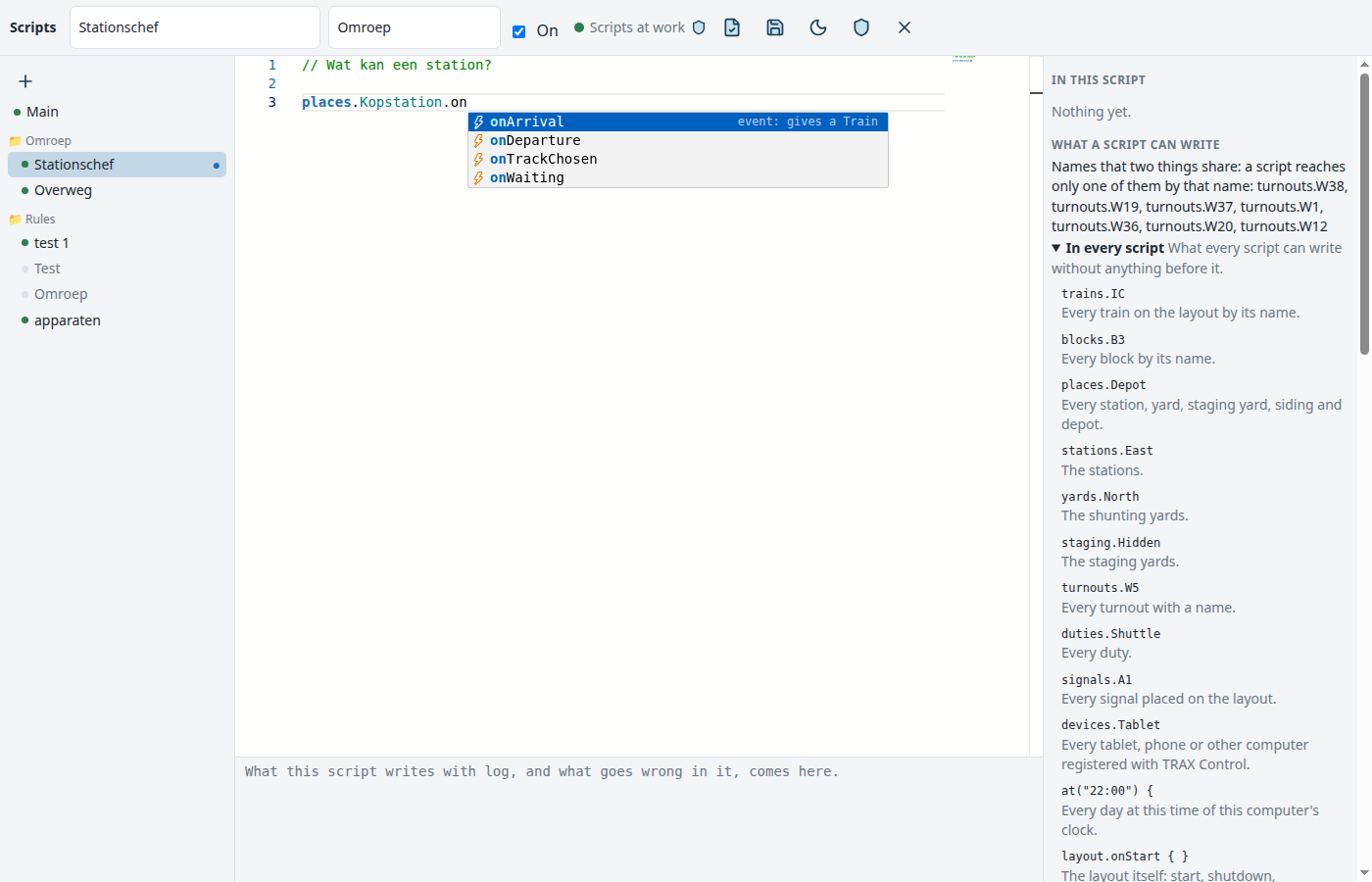
4. In het midden schrijf je de code (10). De editor is Monaco, de editor van Visual Studio Code, met syntaxkleuring voor Groovy en code completion op de API: typ stations. en je krijgt de stations van je baan, typ een punt achter een station en je krijgt zijn properties, methoden en events. Ook getypeerde closure-parameters en variabelen worden gevolgd. Zie Objecten, collections en events.
5. “Check it” (5) compileert alle scripts die aanstaan samen, zonder iets uit te voeren, en controleert de namen die het script gebruikt. Fouten en waarschuwingen staan onder de code met regelnummer (11), en in de code als golflijntje. Zie Testen en debuggen.
6. “Keep it” (6), of Ctrl+S, bewaart het, na een check: een script met een compileerfout wordt niet bewaard, een waarschuwing houdt het niet tegen.
7. Na het bewaren start het scriptproces opnieuw, met alle scripts die aanstaan. Naast “Scripts at work” (4) zie je de status, en aan het schildje of het proces is afgeschermd.
8. Rechts (12) staat de outline van het script: klassen, methoden, variabelen en geregistreerde events, met regelnummer; een klik springt erheen. Daaronder (13) staat wat de API biedt, met uitleg; een klik voegt het in.
9. Met “What the scripts may do” (8) geef je de scripts hun rechten, net als een apparaat: zie Rechten. Alle scripts samen zijn één apparaat met één set rechten: ze delen klassen en variabelen, dus per script rechten geven zou niets afschermen.
10. “Light or dark” (7) wisselt tussen een lichte en een donkere editor. “Close the editor” (9) sluit hem; wat niet bewaard is, wordt eerst gevraagd.
Main
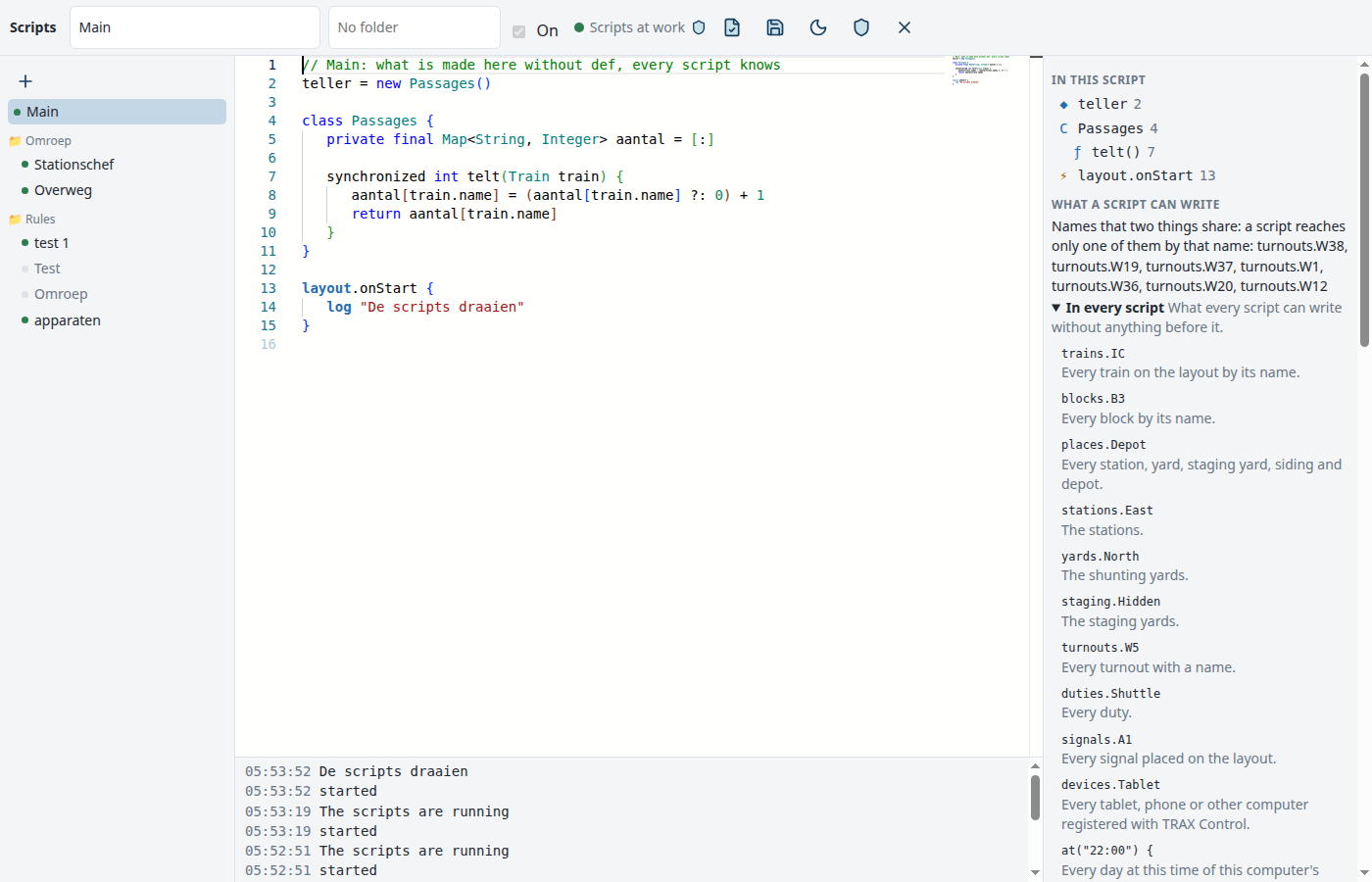
Main staat altijd bovenaan, staat altijd aan en kan niet weg. Main wordt als eerste uitgevoerd. Zet daar je gedeelde klassen en globale variabelen, en de handlers voor starten en stoppen (layout.onStart, layout.onShutdown). Zie Toestand bijhouden.
De editor in een eigen venster
De editor kan ook in een venster van zichzelf, bijvoorbeeld op een tweede monitor: open scripts.html op het adres van TRAX Control, of scripts.html?script=main om meteen in Main te beginnen.
Hoe de scripts samen draaien
- Alle scripts die aanstaan worden samen gecompileerd (één compilation unit) en draaien in één proces met één gedeelde binding. Een klasse uit het ene script is in alle andere bekend.
- De volgorde van uitvoeren: eerst de top-level code van Main, dan die van de andere scripts van boven naar beneden, en daarna de
layout.onStart-handlers. Top-level code die langer dan tien seconden loopt, geeft een waarschuwing: wat lang duurt, hoort in een event ofevery(). - Elke keer dat je een script bewaart of aan- of uitzet, start het scriptproces opnieuw, en alle toestand in het geheugen is weg.
- Hernoem je op de baan iets, dan past TRAX Control die naam ook in je broncode aan. Het gebruikt daarvoor de syntaxboom, dus een gelijke naam in een string of commentaar blijft staan.
10.2 Groovy voor wie al programmeert
Scripts schrijf je in Groovy 5, een taal op de Java-VM. Ken je Java, dan ken je het meeste al: Groovy draait Java-code bijna ongewijzigd, maar laat veel weg (puntkomma’s, haakjes, return, getters) en voegt closures en een compacte syntax voor lijsten en maps toe. Ken je Python of JavaScript, dan voelt het ook snel vertrouwd. Deze pagina zet op een rij wat je voor scripts nodig hebt; alles daarna staat in de documentatie van Groovy.
Typen: dynamisch, of zoals jij wilt
Groovy is dynamisch getypeerd: def laat het type open, en het wordt pas tijdens het draaien bekeken. Je mag ook gewoon een type schrijven, zoals in Java.
def overweg = output(30)      // type volgt uit wat erin komt
int keer = 0
Block spoor = blocks.B3Methoden aanroepen
Haakjes rond de argumenten mogen weg als er minstens één argument is; zonder argumenten blijven ze staan.
say("De trein komt eraan")
say "De trein komt eraan"
turnouts.W5.diverging()
Properties
Een property lees je zonder haakjes: train.name, blocks.B3.occupied. Groovy vertaalt dat naar de getter (getName(), isOccupied()); beide schrijfwijzen werken.
Strings en interpolatie
say "De ${train.name} komt binnen op spoor ${spoor.name}"   // GString: ${…} wordt ingevuld
say 'Hier blijft ${train.name} letterlijk staan' // enkele quotes: gewone StringNull en de veilige operators
def depot = places.find("Depot")   // geeft null als er geen depot is
log depot?.name                     // ?. : null in plaats van een NullPointerException
def aantal = telling[naam] ?: 0     // ?: (Elvis): de waarde, of 0 als die null/leeg is
Groovy truth: in een if is null, 0, een lege string, lijst of map onwaar, al het andere waar. if (spoor) betekent dus “als er een spoor is”.
Lijsten en maps
def sporen = [blocks.B3, blocks.B4, blocks.B5]   // List
def eerste = sporen[0]
def aantal = [:]                                 // lege LinkedHashMap
aantal["IC"] = 3
aantal.IC = 3                                    // hetzelfde
Closures
In scripts zijn closures de event-handlers:
stations.Zuid.onArrival { Train train ->
   announce "De ${train.name} komt binnen"
}
Lees dat als: roep onArrival aan op station Zuid, met als enige argument deze closure. TRAX Control bewaart de closure en roept hem aan met de trein, telkens als er een trein binnenkomt.
En bij collecties:
sporen.each { Block spoor -> log spoor.name }
def vrije = sporen.findAll { !it.occupied }   // filter
def namen = sporen.collect { it.name }        // map
def eerste = sporen.find { !it.occupied }     // eerste die past, of null
def bezet = sporen.any { it.occupied }        // bestaat er een?
Klassen
Klassen schrijf je zoals in Java, met minder ceremonie: velden zonder modifier worden properties met getters en setters, en public is de standaard.
class Stationschef {
   final Place station
   Stationschef(Place station) { this.station = station }
   void begin() { … }
}
Waarom en hoe je in scripts klassen gebruikt, staat in Toestand bijhouden.
Wat niet kan
Een script kan geen bestanden lezen of schrijven, niet het netwerk op en geen programma’s starten: het scriptproces is daarvoor afgeschermd. Java-klassen die dat doen (java.io.File, java.net.Socket, ProcessBuilder) mag je wel noemen, maar ze geven een fout zodra ze iets proberen. Ook native code is uitgezet.
Verder lezen
10.3 Objecten, collections en events
Een script spreekt niet over adressen maar over de dingen op je baan, met de namen die jij ze gaf. Elk ding is een object met properties (zijn toestand), methoden (wat je ermee doet) en events (waarop je een handler registreert).
Collections
Elk ding op je baan zit in een collection: een map van naam naar object, één per soort. Ze zijn in elk script beschikbaar als globale variabelen:
| Collection | Bevat | Bijvoorbeeld |
|---|---|---|
trains | elke trein op de baan | trains.IC |
blocks | elk blok | blocks.B3 |
places | elk station, emplacement, schaduwstation, zijspoor en depot | places.Depot |
stations | alleen de stations | stations.Zuid |
yards | de rangeerterreinen | yards.Noord |
staging | de schaduwstations | staging.Onder |
turnouts | elke wissel met een naam | turnouts.W5 |
signals | elk sein op de baan | signals.A1 |
duties | elke dienst | duties.Pendel |
devices | elke tablet, telefoon of andere computer die zich aanmeldde | devices.Tablet |
TRAX Control houdt ze bij: een nieuwe trein komt erin, een andere naam verandert mee. Het type is Things<T>, een LinkedHashMap<String, T> met een paar eigen methoden (zie de API-naslag).
Opzoeken op naam
Zet de naam achter een punt. Zit er een spatie in de naam of begint hij met een cijfer, zet hem dan tussen aanhalingstekens, of gebruik blokhaken:
trains.IC
trains."IC 2"
blocks."12"
trains["IC"]
De naam is niet hoofdlettergevoelig. Een naam die niets op je baan heeft, geeft een waarschuwing bij “Check it” en een exception (IllegalArgumentException: there is no train "…") als de regel wordt uitgevoerd: een collection geeft bij een onbekende naam bewust geen null.
Zoeken zonder exception
Kan een naam ontbreken, gebruik dan find(naam): dat geeft het object of null. containsKey(naam) geeft alleen een boolean.
def depot = places.find("Depot")
if (depot) {
   log "Het depot heeft ${depot.blocks.size()} sporen"
}

if (trains.containsKey("Museumtrein")) {
   trains.Museumtrein.startAgent(duties.Rondrit)
}
Zoek je op iets anders dan de naam, gebruik dan values() met de collectiemethoden van Groovy: find geeft het eerste element waarvoor de closure true geeft, of null.
def vrij = stations.Zuid.blocks.find { !it.occupied }     // het eerste vrije spoor van Zuid
def depotTrein = trains.values().find { it.isIn(places.Depot) }
it is de impliciete parameter van een closure met één parameter.
Itereren
each op de map geeft per element de sleutel (de naam) en de waarde (het object):
trains.each { name, train ->
   log "${name} staat in Zuid: ${train.isIn(stations.Zuid)}"
}
values() geeft de objecten als Collection, en daarop werkt alles wat Groovy met collecties kan (findAll, collect, any, every, sort, groupBy, een gewone for-lus):
def bezet = blocks.values().findAll { it.occupied }          // alle bezette blokken
log "${bezet.size()} blokken bezet: ${bezet*.name.join(', ')}"

for (Place station : stations.values()) {                      // een gewone lus
   log "${station.name}: ${station.freeTracks.size()} sporen vrij"
}

boolean ergensBezet = stations.Zuid.blocks.any { it.occupied } // is er één bezet?
def opNaam = trains.values().sort { it.name }                  // gesorteerd op naam
bezet*.name is de spread-operator: van elk element de property name, als lijst (hetzelfde als bezet.collect { it.name }).
Read-only
De collections zijn read-only. put, remove, clear en de mutaties via keySet(), values() en entrySet() (ook via een iterator) gooien een UnsupportedOperationException; de collection blijft zoals hij was.
Er kunnen dus geen ongelukken gebeuren: trains.remove("IC") haalt geen trein van de baan, en het verwart ook de andere scripts niet. De baan verander je alleen via methoden van de objecten (een wissel zetten, een agent starten, een rijweg zetten), en die gaan door de beveiliging en de rechten van de scripts. Treinen maken, verwijderen of op de baan zetten, en blokken of wissels toevoegen, zit niet in de API; dat doe je in TRAX Control zelf.
Wil je een lijst die je wel kunt veranderen, maak dan een kopie: def mijnTreinen = trains.values().toList().
Een object hoort bij het ding, niet bij de naam (intern bij zijn id): geef je een trein een andere naam, dan blijft het hetzelfde object, en TRAX Control past de naam ook in je broncode aan.
Properties
Een property lees je zonder haakjes. Ze geven de toestand van nu.
blocks.B3.occupied            // boolean, live gevraagd
stations.Zuid.freeTracks      // List<Block>, live gevraagd
trains.IC.name                // String
clock.time                    // LocalTime op de modelklok
Methoden
Een methode doet iets of vraagt iets, met haakjes:
turnouts.W5.diverging()                   // commando: zet de wissel afbuigend
trains.IC.startAgent(duties.Pendel)       // commando: start de agent op deze dienst
route(blocks.B1, blocks.B4).set()         // commando: zet de eerste rijweg van B1 naar B4
trains.IC.isIn(stations.Zuid)             // query: boolean
Een commando gaat door de beveiliging en hangt af van de rechten van de scripts. Wordt het geweigerd (een vergrendelde wissel, geen recht, geen vrije rijweg), dan gooit de methode een exception met de reden van TRAX Control. Vang die af met try/catch als je erop wilt reageren; anders staat hij in de log.
Events
Een event registreer je met een methode die met on begint en een closure als handler krijgt. Wat het event meegeeft, zijn de parameters van de closure.
blocks.B3.onEntered { Train train ->
   log "${train.name} rijdt B3 in"
}Het parametertype wordt gecontroleerd. Bij het registreren kijkt de host of de closure kan aannemen wat het event geeft: onArrival van een station geeft een Train, onArrival van een trein geeft een Place. Klopt het niet, dan gooit de registratie een exception, bijvoorbeeld “onArrival gives a Train, not a Block”: die staat bij het starten in de log, en de rest van dat script wordt niet meer uitgevoerd (de andere scripts wel). Een event zonder argument (onOccupied, onStart) schrijf je zonder pijl. Kies een event uit de aanvulling van de editor, dan staat de signatuur er meteen goed.
Elke aanroep op een eigen thread. Elke handler-aanroep draait op een eigen (virtuele) thread. Een handler mag dus blokkeren, bijvoorbeeld met sleep(5000), zonder dat andere events wachten. Het betekent ook dat handlers tegelijk kunnen lopen; zie Toestand bijhouden over wat dat vraagt van gedeelde variabelen.
Een handler die op hol slaat, meer dan twintig aanroepen in tien seconden, wordt uitgezet; zie Testen en debuggen.
Welk event kies je?
block.onOccupied/onFreekomen van de melder: bezet door wat dan ook, ook een wagen die TRAX Control niet kent.block.onEntered/onLeftkomen van TRAX Control’s treinvolging en geven de trein mee; alleen voor treinen die op de baan zijn gezet. Een overweg wilonOccupied, een omroeponEnteredofonArrival.place.onArrivalkomt als een trein het station binnenkomt;onDeparturepas als hij er helemaal uit is.at("22:00")loopt op de klok van de computer;clock.at("22:00")op de modelklok, die sneller kan lopen of stilstaan. Voor de dienstregeling en dag en nacht op de baan wil je de modelklok.every(60)is een timer. Gebruik het alleen als er geen event is voor wat je wilt weten.
Events van de baan zelf
layout heeft de events van de baan als geheel: onStart (alle scripts zijn geladen), onShutdown (de scripts stoppen; je hebt een paar seconden), de rijwegen (onRouteSet, onRouteReady, onRouteDisturbed, onRouteReleased), de centrale (onStationConnected, onStationLost), de rijspanning (onPowerOn, onPowerOff, onEmergencyStop) en de apparaten (onDeviceCame, onDeviceWent, onDeviceAsks).
Event-objecten
Geeft een event meer dan één waarde mee, dan krijg je een klein object:
stations.Zuid.onWaiting { Waiting w ->
   log "${w.train.name} wacht al ${w.seconds} s: ${w.reason}"
}
trains.IC.onDelayed { Delay d ->
   announce "Trein ${d.service} heeft ${d.minutes} minuten vertraging"
}
Zo zijn er Waiting, Delay, NotThere, TrackChoice en RouteEvent; hun properties staan in de API-naslag.
Een methode bij een halte van een dienst
Wil je iets doen op een vast punt van een dienst, dan hoef je geen event op te zoeken. In het venster van de dienst kies je bij een halte, in de kolom “Events” (niveau “Expert”), met “+” een moment en een methode:
start: de agent vertrekt naar de halte;arrived: hij is er;finished: hij vertrekt er weer;waiting: hij wacht op zijn rijweg erheen, elke vijf seconden.
De methode kan in een script staan, statisch in een klasse, of op een object dat Main deelt. Ze krijgt een DutyStep mee, of niets. Een dubbelklik op de methode opent haar in de scripteditor.
De “+” opent één venster, met in de kop de halte (1). Links staan de events van de halte (2): de trein vertrekt ernaartoe, komt aan, vertrekt er weer, wacht op zijn rijweg erheen. Kies er een (3). Rechts staan de methoden die erbij passen (4): die een DutyStep aannemen, of niets. Of kies “Or write a new one” (5): geef een naam, kies het script en schrijf.
 12345
- 1 De kop: de halte
- 2 De events van de halte
- 3 Het gekozen event
- 4 De methoden die passen
- 5 “Or write a new one”: naam, script, schrijven
TRAX Control zet dan void naam(DutyStep s) { log … } in dat script, koppelt het event en opent de scripteditor op die regel.
// in Main
chef = new Stationschef()

class Stationschef {
   void aankomst(DutyStep s) {
      Trax.layout.announce "De ${s.train.name} komt binnen"
   }
}
// in de dienst, bij halte 2: arrived → chef.aankomst()
Wat een DutyStep meegeeft (de trein, het nummer van de halte, het moment) staat in de API-naslag.
Globale functies
Zonder object ervoor heeft elk script:
say "…"(melding op elk scherm),announce "…"(omroep: getoond en uitgesproken),log "…"(de log van het script;printlndoet hetzelfde);input(n): een terugmeldadres, metonOn,onOffenon;output(n): een accessoireadres, metgreen()enred();flag("naam"): een vlag die regels ook lezen:on(),off(),isOn();route(van, naar): de eerste rijweg tussen twee blokken, metset();every(s) { },at("hh:mm") { },between("22:00", "06:00"): tijd;power(true),stopAll(): rijspanning en noodstop.
In een eigen klasse zijn deze globals niet zichtbaar: daar schrijf je Trax.trains.IC, Trax.layout.say "…", Trax.log "…". Zie Toestand bijhouden.
10.4 Toestand bijhouden: scope, Main en eigen klassen
Waar de scripteditor; het script Main.
Events vertellen wat er nu gebeurt. Wil je iets weten over wat eerder gebeurde (hoe vaak een trein langskwam, of de overweg al dicht is, welke trein het laatst vertrok), dan houdt je script die toestand zelf bij. Deze pagina gaat over waar die toestand leeft, hoe lang, en wat er gebeurt als handlers tegelijk lopen.
Drie scopes
Lokaal in een closure. Bestaat alleen tijdens die ene handler-aanroep.
blocks.B3.onEntered { Train train ->
   def tekst = "${train.name} in B3"   // lokaal: weg na deze aanroep
   log tekst
}
Script-lokaal, met def of een type. Een variabele bovenaan een script leeft zolang de scripts draaien. De closures van dat script zien hem (ze capturen hem); andere scripts niet.
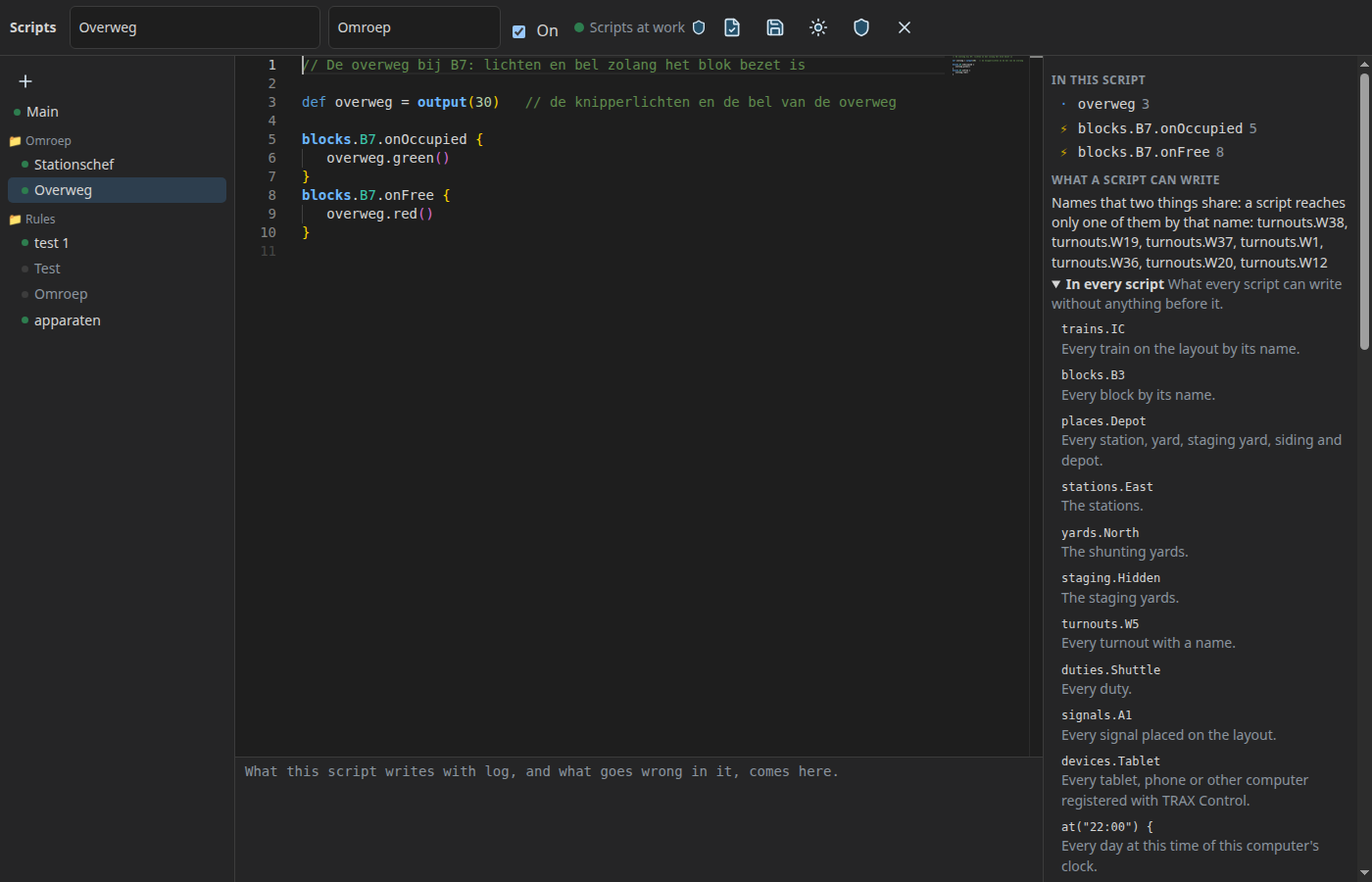
def overweg = output(30)
blocks.B7.onOccupied { overweg.green() }
blocks.B7.onFree { overweg.red() }
Gedeeld, zonder def en zonder type. Een toewijzing zonder declaratie komt in de binding: één gedeelde naamruimte voor alle scripts. Maak gedeelde variabelen in Main, want Main draait als eerste.
// Main
teller = new Passages()Levensduur: alleen in het geheugen
Alle toestand leeft in het geheugen van het scriptproces. Bewaar je een script, zet je er een aan of uit, of start TRAX Control opnieuw, dan start het proces opnieuw: variabelen beginnen leeg, en vlaggen (flag("…")) staan na een herstart van TRAX Control uit.
Ontwerp er dus op dat je toestand weg kan zijn: lees in layout.onStart de actuele toestand van de baan, in plaats van te vertrouwen op wat je eerder bijhield.
layout.onStart {
   if (blocks.B7.occupied) {
      overweg.green()     // er stond al iets toen de scripts begonnen
   }
}
Concurrency: handlers lopen tegelijk
Elke handler-aanroep draait op een eigen thread. Komen twee treinen tegelijk binnen, dan lopen twee aanroepen tegelijk, en raken ze dezelfde variabele, dan kun je een race condition krijgen.
Twee oplossingen:
- Zet de gedeelde toestand in een klasse en maak de methoden die hem lezen en veranderen
synchronized: dan loopt er steeds één thread tegelijk doorheen. - Of gebruik thread-safe typen uit Java:
java.util.concurrent.atomic.AtomicInteger,java.util.concurrent.ConcurrentHashMap.
Script-lokale variabelen die je alleen bij het starten vult en daarna alleen leest (zoals def overweg = output(30)), zijn geen probleem.
Ons advies: objectgeoriënteerd
Voor een handvol regels op één event heb je geen klasse nodig. Wordt het meer, of wil je hetzelfde voor meerdere stations, blokken of treinen, schrijf dan klassen. Een baan bestaat zelf al uit dingen met eigen toestand en eigen gedrag, en dat past één op één op objecten: een Stationschef per station, een Overweg per overweg, één Passages-teller voor de baan.
- Encapsulatie. De toestand van een overweg zit in het
Overweg-object, niet als losse variabelen verspreid over een script. - Hergebruik. Drie stations zijn drie instanties van dezelfde klasse.
- Thread-safety op één plek. De gedeelde toestand zit in het object, en
synchronizedop zijn methoden beschermt hem.
// Main
teller = new Passages()

class Passages {
   private final Map<String, Integer> aantal = [:]

   synchronized int telt(Train train) {
      aantal[train.name] = (aantal[train.name] ?: 0) + 1
      return aantal[train.name]
   }
}
// Een ander script
blocks.B3.onEntered { Train train ->
int keer = teller.telt(train)
if (keer % 10 == 0) {
say "${train.name} is nu ${keer} keer langsgekomen"
}
}Een klasse die zelf events registreert
Een object kan zijn eigen handlers registreren, in een methode die je aanroept nadat het gemaakt is. Binnen een klasse zijn de globals van het script niet zichtbaar: gebruik Trax. (Trax.trains, Trax.stations, Trax.layout, Trax.clock, Trax.log).
class Stationschef {
   final Place station
   final String naam

   Stationschef(Place station, String naam) {
      this.station = station
      this.naam = naam
   }

   void begin() {
      station.onArrival { Train train ->
         Trax.layout.announce "Station ${naam}: de ${train.name} komt binnen"
      }
      station.onDeparture { Train train ->
         Trax.log "${train.name} vertrok uit ${naam}"
      }
   }
}

new Stationschef(stations.Zuid, "Zuid").begin()
new Stationschef(stations.Noord, "Noord").begin()
Alle scripts die aanstaan worden samen gecompileerd. Een klasse uit Main is dus in elk script bekend, en je kunt de klasse in het ene script zetten en de instanties in een ander maken.
Toestand delen met regels: vlaggen
Een regel kan niet bij variabelen van een script. Moet een regel weten wat een script bijhoudt, gebruik dan een vlag: flag("nacht").on(). Een regel kan een vlag als voorwaarde gebruiken, en het paneel “Rules” laat zien welke vlaggen aanstaan.
10.5 Testen en debuggen
Waar de scripteditor; het paneel “Scripts”.
Er zijn drie soorten fouten: een compileerfout (de code is geen geldige Groovy), een waarschuwing (een naam die niets op je baan heeft) en een runtime-fout (een exception terwijl het script draait). Elk heeft een eigen plek waar je hem ziet.
Compileerfouten: “Check it”
“Check it” (1) compileert en zet de fouten onder het script (2), met regelnummer; de plek krijgt een rood golflijntje (3). Een script met een compileerfout wordt niet bewaard.
 1234
- 1 “Check it”
- 2 De problemen, met het regelnummer
- 3 De fout in het script
- 4 De log van het script
De parser meldt de plek waar hij vastloopt, en dat is soms verderop dan de echte fout: hier mist het afsluitende aanhalingsteken op regel 4, en de lexer struikelt pas over het regeleinde. Kijk dus ook een regel terug.
Omdat alle scripts samen worden gecompileerd, zegt “Check it” ook hoeveel fouten de andere scripts hebben: de scripts draaien pas als ze allemaal compileren.
Waarschuwingen: namen die er niet zijn
Naast het compileren loopt “Check it” de syntaxboom van het script langs en zoekt elke verwijzing naar een collection op (stations.Zuid, trains."IC 2"). Bestaat die naam niet op je baan, dan krijg je een waarschuwing (3): “there is no place "Kopstaton" on this layout”. Een waarschuwing houdt bewaren niet tegen (misschien maak je dat station nog), maar tijdens het draaien geeft die regel een exception.
 1234
- 1 “Check it”
- 2 De problemen, met het regelnummer
- 3 De waarschuwing in het script
- 4 De log van het script
Runtime-fouten: de log
Een exception tijdens het draaien (een NullPointerException, een MissingPropertyException door een tikfout, een geweigerd commando, een verkeerd parametertype bij een event) wordt opgevangen door de host:
- in een handler stopt alleen die ene aanroep; de handler blijft geregistreerd, de andere handlers en scripts lopen door, en TRAX Control rijdt verder;
- in de regels van het script zelf (bij het starten) stopt de rest van dat script; de andere scripts starten gewoon;
- de fout staat met regelnummer in de log van het script (4), onder de editor, en in het paneel “Scripts” onder “What the scripts wrote”, met de naam van het script ervoor.
Wil je zelf op een fout reageren, bijvoorbeeld een commando dat geweigerd wordt, vang hem dan af:
try {
   turnouts.W5.diverging()
} catch (Exception refused) {
   log "W5 niet gezet: ${refused.message}"
}
Loggen
Er is geen debugger met breakpoints; je debugt met logging. log schrijft een regel in de log van het script; println doet hetzelfde.
stations.Zuid.onWaiting { Waiting w ->
   log "wacht: ${w.train.name}, ${w.seconds} s, ${w.reason}"
   if (w.seconds < 60) {
      return
   }
   Block spoor = stations.Zuid.freeTracks.find()
   log "vrij spoor: ${spoor?.name}"
   ...
}
spoor?.name is de null-safe navigatie: null in plaats van een NullPointerException als spoor zelf null is.
Tips:
- Bouw incrementeel. Registreer eerst alleen de handler met een
logerin en kijk of hij komt. Voeg daarna logica toe. - Log de argumenten van een event. Dan zie je meteen of je op het goede event zit en wat het meegeeft.
sayals tijdelijke print op het scherm, als je bij de baan staat in plaats van achter de editor.- Lees gegenereerde code. Doet een regel in het paneel “Rules” wat jij wilt, laat hem dan zien als script (“Show it as a script”).
Testen zonder hardware
Met de centrale “Loopback” draait TRAX Control zonder hardware: zet de treinen op de baan en laat hun agenten rijden, dan simuleert TRAX Control de melders en krijgen je scripts dezelfde events als op een echte baan. Zie Je wilt je plan testen voordat je bouwt.
Runaway-bescherming
Wordt een handler meer dan twintig keer in tien seconden aangeroepen, dan schakelt de host hem uit en zegt dat in de log. Meestal is het een terugkoppellus: de handler veroorzaakt zelf het event waar hij op wacht, bijvoorbeeld een wissel die in onReported weer wordt omgezet. Verbeter de code en bewaar; dan start alles opnieuw.
Status van het scriptproces
Bovenin de editor en het paneel staat de status van het scriptproces:
- Scripts at work: alles draait.
- Starting: het scriptprogramma start, na het bewaren of na een herstart van TRAX Control.
- Stopped, starting again: het proces stopte onverwacht en start na een oplopende wachttijd (2, 4, 8 … s) opnieuw.
- Stopped: het stopte vijf keer binnen vijf minuten en wordt niet meer vanzelf gestart. Bewaar of schakel een script om het opnieuw te proberen.
- From Pro: deze editie draait geen scripts; ze blijven bewaard.
Het logboek
Elke logregel van een script, en elke opdracht die een script aan TRAX Control geeft, komt ook in het logboek van TRAX Control. Stuur je een melding naar support, dan gaat dat mee; zie Je wilt een probleem melden.
10.6 Voorbeeldscripts
Elk voorbeeld begint met het doel, dan de code, en dan de ontwerpkeuzes: welk event, welke methode, en waarom. Vervang de namen (stations.Zuid, blocks.B7, adres 30) door die van jouw baan. Alle voorbeelden zijn gecompileerd in de scripthost, en een deel is ook gedraaid op een testbaan.
Een omroep bij aankomst
Wat willen we doen? Als er een trein station Zuid binnenkomt, moet elk scherm hem omroepen: “De IC komt binnen in station Zuid”.
stations.Zuid.onArrival { Train train ->
   announce "De ${train.name} komt binnen in station Zuid"
}
Waarom zo? We hebben de trein nodig, dus registreren we op het event van het station: Place.onArrival geeft een Train mee. (Train.onArrival zou het omgekeerde doen: per trein, met het station als argument.) announce toont én spreekt uit; say toont alleen. Dubbele quotes maken er een GString van, zodat ${train.name} wordt ingevuld.
Een overweg die knippert zolang er iets op staat
Wat willen we doen? Het blok B7 ligt over de overweg. Zolang er iets in B7 staat, moeten de knipperlichten en de bel aan (die hangen aan accessoireadres 30).
def overweg = output(30)   // de knipperlichten en de bel van de overweg

blocks.B7.onOccupied {
   overweg.green()
}
blocks.B7.onFree {
   overweg.red()
}
Waarom zo? onOccupied en onFree komen rechtstreeks van de melder: ze vuren voor alles wat er rijdt, ook voor materieel dat TRAX Control niet volgt. Dat wil je bij een overweg; onEntered vuurt alleen voor gevolgde treinen. Het Output-object staat één keer in een script-lokale variabele die de beide closures capturen: het adres staat op één plek, en omdat de variabele na het starten alleen gelezen wordt, is hij thread-safe.
Moeten de lichten al aan als de trein eraan komt, registreer dan ook op het blok ervoor en houd in een klasse met synchronized methoden bij welke blokken bezet zijn: de overweg mag pas open als ze allebei vrij zijn. Zie Toestand bijhouden.
Een drukknop op de baan die een rijweg zet
Wat willen we doen? Bij het station zit een drukknop aan terugmeldadres 12. Druk je erop, dan moet de rijweg van B1 naar B4 gezet worden.
input(12).onOn {
   route(blocks.B1, blocks.B4).set()
}
Waarom zo? Een drukknop is geen blok, dus werken we op het ruwe terugmeldadres: input(12) geeft een Input, met onOn voor de flank van uit naar aan. route(van, naar) vraagt de route finder om de eerste rijweg die de rijrichting houdt; set() legt hem vast via de beveiliging. Lukt dat niet (een andere rijweg, een bezet blok), dan gooit set() een exception met de reden, die in de log komt.
Straatlampen op de modelklok
Wat willen we doen? Om half acht ’s avonds op de modelklok gaan de straatlampen aan (adres 40), om kwart voor zeven ’s ochtends uit.
def straatlampen = output(40)

clock.at("19:30") {
   straatlampen.green()
}
clock.at("06:45") {
   straatlampen.red()
}
layout.onStart {
   if (clock.between("19:30", "06:45")) {
      straatlampen.green()
   } else {
      straatlampen.red()
   }
}
Waarom zo? clock.at is een timer op de modelklok: loopt die vier keer zo snel, dan schakelen de lampen ook vier keer zo vaak, synchroon met de dienstregeling; at zonder clock. volgt de computerklok. Een timer vuurt alleen op het moment dat de tijd passeert, dus na een (her)start weet hij niets van de huidige toestand. Daarom initialiseert layout.onStart de lampen met clock.between: de toestand wordt afgeleid in plaats van onthouden.
Een ander spoor als een trein te lang wacht
Wat willen we doen? Wacht een trein die door een agent wordt gereden al een minuut voor station Zuid, dan moet hij naar een spoor dat wel vrij is, en de reizigers moeten het horen.
stations.Zuid.onWaiting { Waiting w ->
   if (w.seconds < 60) {
      return
   }
   Block spoor = stations.Zuid.freeTracks.find()   // het eerste vrije spoor, of null
   if (spoor) {
      w.train.arriveAt(spoor)
      announce "De ${w.train.name} komt binnen op spoor ${spoor.name}"
   }
}
Waarom zo? Place.onWaiting vuurt meteen als een agent gaat wachten en daarna elke halve minuut, met een Waiting-object. De guard clause (if (…) return) laat korte wachttijden met rust. freeTracks is een live query; find() zonder closure geeft het eerste element dat Groovy-waar is, hier het eerste vrije spoor, of null. arriveAt overschrijft de spoorkeuze van de agent voor deze halte, en de agent probeert het meteen. Het script kiest alleen het doel: de rijweg erheen legt TRAX Control vast, door de beveiliging.
Vertraging omroepen
Wat willen we doen? Loopt een trein vijf minuten of meer achter op de dienstregeling, dan roepen we dat om.
trains.each { name, train ->
   train.onDelayed { Delay d ->
      if (d.minutes >= 5) {
         announce "Trein ${d.service} heeft ongeveer ${d.minutes} minuten vertraging"
      }
   }
}
Waarom zo? onDelayed is een event van Train, dus registreren we het per trein door over de collection te itereren. Dat is een momentopname: een trein die later bijkomt, krijgt pas een handler na een herstart van de scripts. Het event vuurt bij de drempel en telkens als de vertraging een paar minuten groeit; d.service is het ritnummer, zoals “IC 2341”.
Een dienst op tijd starten en stoppen
Wat willen we doen? De pendeltrein rijdt van zeven uur ’s ochtends tot elf uur ’s avonds op de modelklok zijn pendeldienst.
clock.at("07:00") {
   trains.Pendel.startAgent(duties.Pendeldienst)
}
clock.at("23:00") {
   trains.Pendel.stopAgent()
}
Waarom zo? Twee timers op de modelklok. startAgent doet wat de robot op de treinkaart doet; wordt hij geweigerd (geen ruimte voor nog een agent in je editie, de trein staat niet op de baan), dan gooit hij een exception met de reden. Voor ritnummers, vertraging en omlopen is er de dienstregeling zelf; dit is de minimale variant.
Een wissellantaarn
Wat willen we doen? Wissel W5 heeft een lantaarn aan adres 41, die moet laten zien hoe de wissel ligt, ook als iemand hem met de hand omzet.
def lantaarn = output(41)

turnouts.W5.onReported { String stand ->
   if (stand == "diverging") {
      lantaarn.green()
   } else {
      lantaarn.red()
   }
}
Waarom zo? onReported vuurt op de terugmelding van de centrale, wie de wissel ook omzette: een klik, een regel, een script of een hand aan de baan. We reageren dus op de gemelde toestand, niet op het commando: de lantaarn klopt ook als een commando niet aankwam.
Melden wie er is
Wat willen we doen? Komt de tablet van de dienstleider binnen of gaat hij weg, dan zeggen we dat op elk scherm. Vraagt een onbekend apparaat om toegang, dan ook.
devices.Tablet.onCame {
   say "De tablet van de dienstleider is er"
}
devices.Tablet.onWent {
   say "De tablet van de dienstleider is weg"
}
layout.onDeviceAsks { Device device ->
   say "${device.name} vraagt om toegang: kijk bij Devices"
}
Waarom zo? Een bekend apparaat staat in de collection devices; een nieuw apparaat nog niet, dus daarvoor is er het event op layout, dat het Device meegeeft. onWent heeft een debounce: het vuurt pas als het apparaat een tijdje geen pagina van TRAX Control meer open heeft, zodat een tablet die herlaadt niet even “weg” is.
Als de centrale wegvalt
Wat willen we doen? Valt de verbinding met de centrale weg, dan moet iedereen het horen en willen we in de log zien wanneer.
layout.onStationLost {
   log "De centrale is weg"
   announce "Let op: de verbinding met de centrale is verbroken"
}
layout.onStationConnected {
   log "De centrale is er weer"
}
Waarom zo? Events op layout zonder argument, dus closures zonder parameters. De logregels komen ook in het logboek van TRAX Control, met tijd: handig om achteraf een storing te reconstrueren.
Tellen hoe vaak een trein langskomt
Wat willen we doen? Elke tiende keer dat een trein B3 inrijdt, zeggen we hoe vaak hij al langskwam.
Dit voorbeeld heeft gedeelde, veranderende toestand en daarmee een race condition als je het naïef schrijft. De uitwerking, met een klasse in Main en een synchronized methode, staat in Toestand bijhouden, net als een Stationschef-klasse die zelf zijn events registreert.