Programmierhandbuch
Mit Skripten programmieren Sie TRAX Control selbst. Ein Skript ist Groovy-Code, der auf das reagiert, was auf der Anlage geschieht (ein Zug kommt an, ein Block wird belegt, eine Weiche wird gemeldet), und die Anlage über eine API bedient: Weichen stellen, Fahrstraßen einstellen, Agenten starten, Durchsagen machen. Wo eine Regel eine feste Form hat (wenn … und … dann …), hat ein Skript die ganze Sprache: Variablen, Bedingungen, Schleifen, eigene Klassen.
Wo die Stufe „Expert“ (oben rechts in der Leiste oben); das Panel „Scripts“. Skripte gehören zu TRAX Control Pro und höher.
 12345678910111213
- 1 Ihre Skripte: zuerst Main, dann nach Ordner
- 2 Name und Ordner des Skripts
- 3 „On“: das Skript ein oder aus
- 4 „Scripts at work“, mit dem Schild: von Ihrem Computer abgeschirmt
- 5 „Check it“: das Skript prüfen
- 6 „Keep it“ (Strg+S): speichern
- 7 „Light or dark“: heller oder dunkler Editor
- 8 „What the scripts may do“: die Rechte der Skripte
- 9 „Close the editor“: den Editor schließen
- 10 Das Skript selbst
- 11 Die Probleme und das Protokoll des Skripts
- 12 Was in diesem Skript steht
- 13 Was ein Skript schreiben kann
Das Modell in Kürze
- Ereignisgesteuert. Ein Skript läuft nicht in einer Schleife. Beim Start meldet es an, auf welche Events es reagieren möchte, mit einer Closure als Handler. Dann wartet es; TRAX Control ruft den Handler auf, wenn das Event eintritt.
- Objekte, nach Namen. Die Anlage steht in Collections (
trains,blocks,stations,turnouts, …): Maps von Name zu Objekt.trains.ICist das Objekt des Zuges, den Sie IC genannt haben. - Alles geht durch die Sicherung. Eine Methode wie
turnouts.W5.diverging()tut genau, was ein Klick tut. Eine verriegelte Weiche bleibt, wo sie ist, eine Fahrstraße über belegtes Gleis wird abgelehnt. Siehe Alles anhalten. - Eigene Rechte. Alle Skripte zusammen sind ein Gerät, mit den Rechten, die Sie mit „What the scripts may do“ im Editor geben. Ohne das Recht, die Anlage zu bedienen, können sie nur lesen und melden.
- Ein eigener Prozess, abgeschirmt. Skripte laufen in einem eigenen Programm neben TRAX Control, das nur mit TRAX Control spricht: keine Dateien, kein Netzwerk, keine anderen Programme. Ein Schild neben „Scripts at work“ zeigt das an. Ist es orange, kann Ihr Computer die Skripte nicht abschirmen: Führen Sie dann nur Code aus, dem Sie vertrauen.
- Fehler bleiben im Skript. Eine Exception in einem Handler beendet diesen einen Aufruf des Handlers; TRAX Control fährt einfach weiter.
Skripte oder Regeln?
Regeln (Stufe „Advanced“) stellen Sie aus Auswahlmöglichkeiten zusammen, ohne Code. Für vieles reicht das, und eine Regel kann man nicht vertippen. Skripte können alles, was eine Regel kann, und mehr: Zustand festhalten, rechnen, wählen, Texte bauen, eine eigene Klasse pro Bahnhof.
Auf der Stufe Expert lässt sich eine Regel auch als Code zeigen („Show it as a script“ im Panel „Rules“), und mit „Make it a script“ wird sie eines. So sehen Sie sofort, wie ein Event, eine Bedingung und eine Aktion in Code geschrieben werden.
In diesem Kapitel
- Der Editor
- Groovy für alle, die schon programmieren
- Objekte, Collections und Events
- Zustand festhalten: Gültigkeitsbereich, Main und eigene Klassen
- Testen und Fehlersuche
- Beispielskripte
Jedes Objekt mit seinen Properties, Methoden und Events steht in der API-Referenz.
10.1 Der Editor
Wo die Stufe „Expert“; das Panel „Scripts“ mit „Open the script editor“.
Steht das Panel „Scripts“ noch nicht auf Ihrem Bildschirm, holen Sie es mit „Add a panel“ dazu (siehe Den Bildschirm anordnen). Das Panel zeigt, welche Skripte es gibt, ob sie an sind und was sie geschrieben haben. Sie schreiben im Editor, der das ganze Fenster füllt.
12345678910111213- 1 Ihre Skripte: zuerst Main, dann nach Ordner
- 2 Name und Ordner des Skripts
- 3 „On“: das Skript ein oder aus
- 4 „Scripts at work“, mit dem Schild: von Ihrem Computer abgeschirmt
- 5 „Check it“: das Skript prüfen
- 6 „Keep it“ (Strg+S): speichern
- 7 „Light or dark“: heller oder dunkler Editor
- 8 „What the scripts may do“: die Rechte der Skripte
- 9 „Close the editor“: den Editor schließen
- 10 Das Skript selbst
- 11 Die Probleme und das Protokoll des Skripts
- 12 Was in diesem Skript steht
- 13 Was ein Skript schreiben kann
1. Links stehen Ihre Skripte (1): zuerst Main, dann die anderen, nach Ordner. Ein grüner Punkt: Das Skript ist an. Ein blauer Punkt hinter dem Namen: Es hat sich etwas geändert, das noch nicht gespeichert ist. Mit „A new script“ (+) legen Sie ein weiteres an; ein neues Skript ist aus.
2. Oben geben Sie dem Skript einen Namen und, wenn Sie möchten, einen Ordner (2), zum Beispiel „Ansagen“ oder „Beleuchtung“. Ordner dienen nur Ihrer eigenen Übersicht.
3. Mit „On“ (3) schalten Sie das Skript ein oder aus. Ein ausgeschaltetes Skript bleibt gespeichert, tut aber nichts.
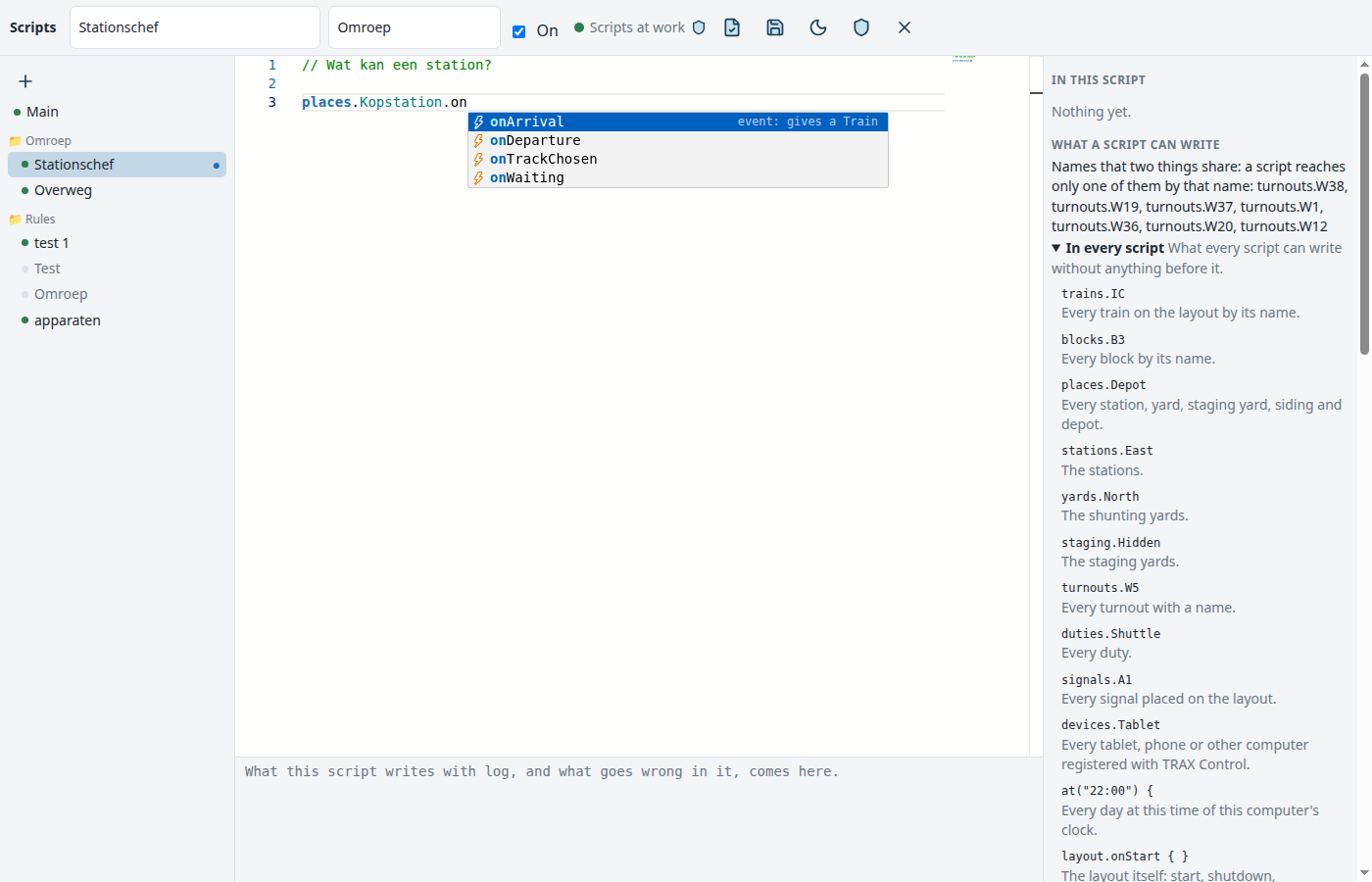
4. In der Mitte schreiben Sie den Code (10). Der Editor ist Monaco, der Editor von Visual Studio Code, mit Syntaxhervorhebung für Groovy und Codevervollständigung für die API: Tippen Sie stations. und Sie bekommen die Bahnhöfe Ihrer Anlage, tippen Sie einen Punkt hinter einem Bahnhof und Sie bekommen seine Properties, Methoden und Events. Typisierte Closure-Parameter und Variablen werden ebenfalls verfolgt. Siehe Objekte, Collections und Events.
5. „Check it“ (5) kompiliert alle eingeschalteten Skripte zusammen, ohne etwas auszuführen, und prüft die Namen, die das Skript verwendet. Fehler und Warnungen stehen unter dem Code mit ihrer Zeilennummer (11), und im Code als Wellenlinie. Siehe Testen und Fehlersuche.
6. „Keep it“ (6), oder Ctrl+S, speichert, nach einer Prüfung: Ein Skript mit einem Kompilierfehler wird nicht gespeichert, eine Warnung hält es nicht auf.
7. Nach dem Speichern startet der Skriptprozess neu, mit allen eingeschalteten Skripten. Neben „Scripts at work“ (4) sehen Sie seinen Zustand, und am Schild, ob der Prozess abgeschirmt ist.
8. Rechts (12) steht die Gliederung des Skripts: Klassen, Methoden, Variablen und angemeldete Events, mit ihrer Zeilennummer; ein Klick springt dorthin. Darunter (13) steht, was die API bietet, mit einer Erklärung; ein Klick fügt es ein.
9. Mit „What the scripts may do“ (8) geben Sie den Skripten ihre Rechte, wie einem Gerät: siehe Festlegen, was ein Gerät darf. Alle Skripte zusammen sind ein Gerät mit einem Satz Rechte: Sie teilen Klassen und Variablen, Rechte pro Skript würden also nichts abschirmen.
10. „Light or dark“ (7) wechselt zwischen einem hellen und einem dunklen Editor. „Close the editor“ (9) schließt ihn; nach Ungespeichertem wird zuerst gefragt.
Main
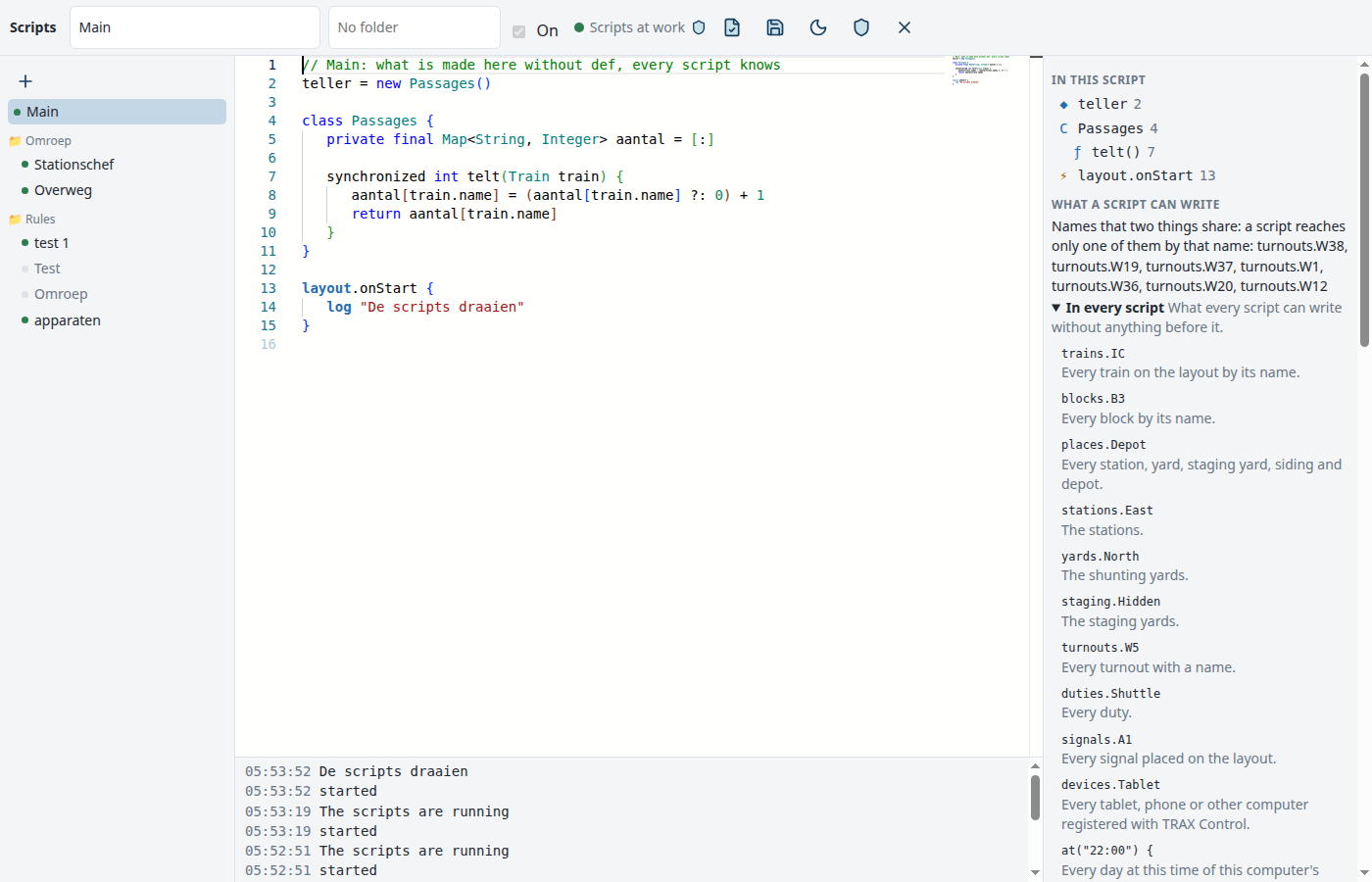
Main steht immer oben, ist immer an und lässt sich nicht entfernen. Main läuft zuerst. Legen Sie dort Ihre gemeinsamen Klassen und globalen Variablen ab, und die Handler für Start und Ende (layout.onStart, layout.onShutdown). Siehe Zustand festhalten.
Der Editor in einem eigenen Fenster
Der Editor kann auch ein eigenes Fenster haben, zum Beispiel auf einem zweiten Monitor: Öffnen Sie scripts.html unter der Adresse von TRAX Control, oder scripts.html?script=main, um sofort in Main zu beginnen.
Wie die Skripte zusammen laufen
- Alle eingeschalteten Skripte werden zusammen kompiliert (eine Kompiliereinheit) und laufen in einem Prozess mit einem gemeinsamen Binding. Eine Klasse aus einem Skript ist in allen anderen bekannt.
- Die Reihenfolge der Ausführung: zuerst der Top-Level-Code von Main, dann der der anderen Skripte von oben nach unten, und danach die
layout.onStart-Handler. Top-Level-Code, der länger als zehn Sekunden läuft, gibt eine Warnung: Was lange dauert, gehört in ein Event oderevery(). - Jedes Mal, wenn Sie ein Skript speichern oder eines ein- oder ausschalten, startet der Skriptprozess neu, und aller Zustand im Speicher ist weg.
- Benennen Sie auf der Anlage etwas um, ändert TRAX Control diesen Namen auch in Ihrem Quellcode. Es nutzt dafür den Syntaxbaum, sodass derselbe Name in einem String oder einem Kommentar bleibt, wie er ist.
10.2 Groovy für alle, die schon programmieren
Skripte schreiben Sie in Groovy 5, einer Sprache auf der Java VM. Kennen Sie Java, kennen Sie das meiste schon: Groovy führt Java-Code fast unverändert aus, lässt aber vieles weg (Semikolons, Klammern, return, Getter) und fügt Closures und eine kompakte Schreibweise für Listen und Maps hinzu. Kennen Sie Python oder JavaScript, fühlt es sich auch bald vertraut an. Diese Seite nennt, was Sie für Skripte brauchen; alles darüber hinaus steht in der Groovy-Dokumentation.
Typen: dynamisch, oder wie Sie möchten
Groovy ist dynamisch typisiert: def lässt den Typ offen, und er wird erst bei der Ausführung angesehen. Sie dürfen auch einfach einen Typ schreiben, wie in Java.
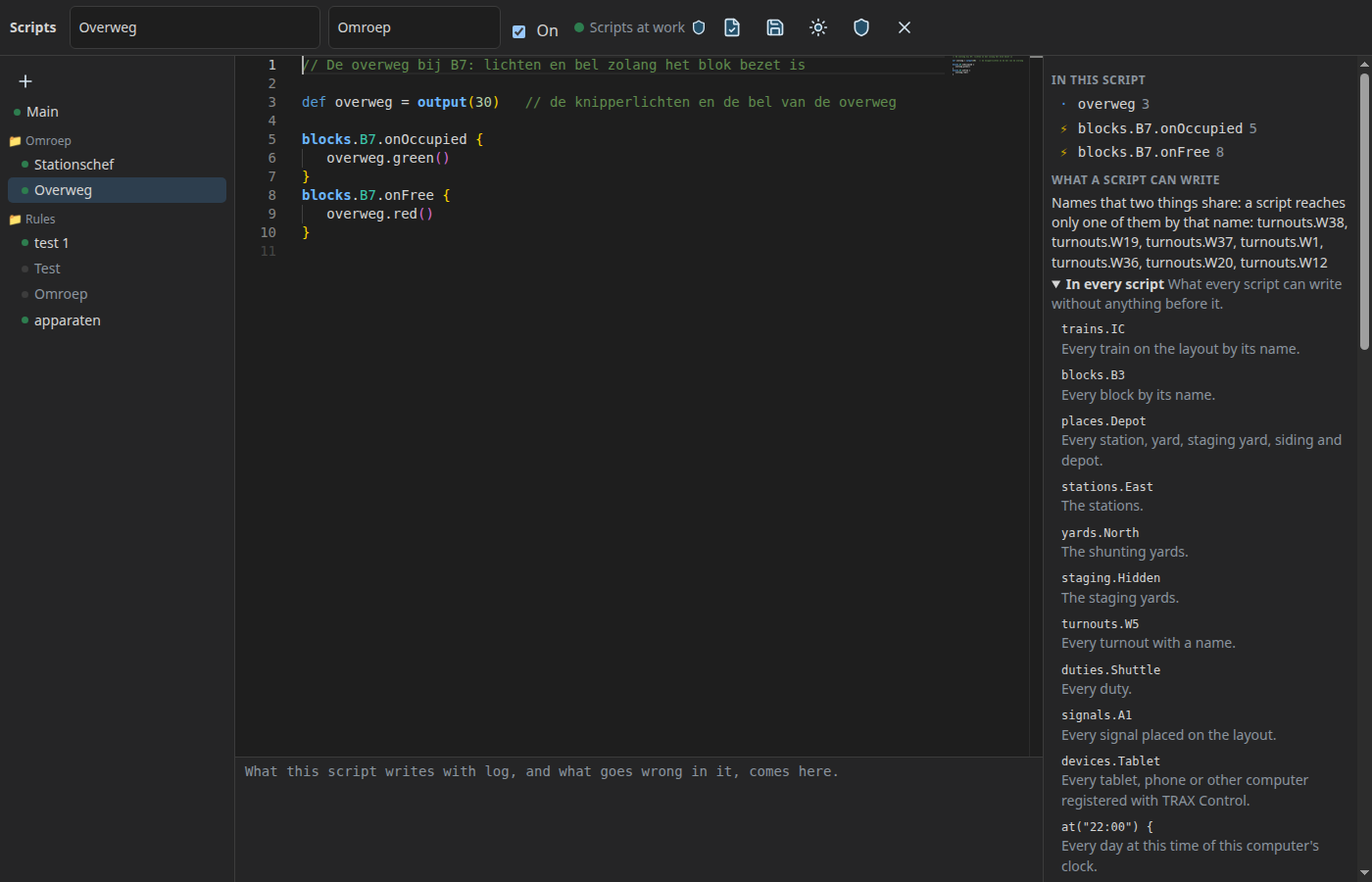
def crossing = output(30)     // der Typ folgt aus dem, was hineingeht
int times = 0
Block track = blocks.B3Methoden aufrufen
Die Klammern um die Argumente dürfen wegfallen, wenn es mindestens ein Argument gibt; ohne Argumente bleiben sie.
say("Der Zug kommt")
say "Der Zug kommt"
turnouts.W5.diverging()
Properties
Eine Property lesen Sie ohne Klammern: train.name, blocks.B3.occupied. Groovy macht daraus den Getter (getName(), isOccupied()); beide Schreibweisen funktionieren.
Strings und Interpolation
say "Der ${train.name} fährt auf Gleis ${track.name} ein"   // GString: ${…} wird ausgefüllt
say 'Hier bleibt ${train.name} stehen, wie es ist' // einfache Anführungszeichen: ein normaler StringNull und die sicheren Operatoren
def depot = places.find("Depot")   // gibt null, wenn es kein Depot gibt
log depot?.name                     // ?. : null statt einer NullPointerException
def count = counts[name] ?: 0       // ?: (Elvis): der Wert, oder 0, wenn er null/leer ist
Groovy truth: In einem if sind null, 0, ein leerer String, eine leere Liste oder Map falsch, alles andere wahr. if (track) heißt also „wenn es ein Gleis gibt“.
Listen und Maps
def tracks = [blocks.B3, blocks.B4, blocks.B5]   // List
def first = tracks[0]
def counts = [:]                                 // leere LinkedHashMap
counts["IC"] = 3
counts.IC = 3                                    // dasselbe
Closures
In Skripten sind Closures die Event-Handler:
stations.South.onArrival { Train train ->
   announce "Der ${train.name} fährt ein"
}
Lesen Sie das so: Rufe onArrival auf Bahnhof South auf, mit dieser Closure als einzigem Argument. TRAX Control bewahrt die Closure auf und ruft sie mit dem Zug auf, jedes Mal, wenn ein Zug ankommt.
Und mit Collections:
tracks.each { Block track -> log track.name }
def free = tracks.findAll { !it.occupied }    // filtern
def names = tracks.collect { it.name }        // abbilden
def first = tracks.find { !it.occupied }      // der erste, der passt, oder null
def busy = tracks.any { it.occupied }         // gibt es einen?
Klassen
Klassen schreiben Sie wie in Java, mit weniger Zeremonie: Felder ohne Modifier werden Properties mit Gettern und Settern, und public ist die Voreinstellung.
class StationMaster {
   final Place station
   StationMaster(Place station) { this.station = station }
   void begin() { … }
}
Warum und wie Sie in Skripten Klassen verwenden, steht unter Zustand festhalten.
Was nicht geht
Ein Skript kann keine Dateien lesen oder schreiben, nicht ins Netzwerk und keine Programme starten: Der Skriptprozess ist dagegen abgeschirmt. Java-Klassen, die das tun (java.io.File, java.net.Socket, ProcessBuilder), dürfen Sie nennen, aber sie geben einen Fehler, sobald sie etwas versuchen. Nativer Code ist ebenfalls abgeschaltet.
Weiterlesen
10.3 Objekte, Collections und Events
Ein Skript spricht nicht von Adressen, sondern von den Dingen auf Ihrer Anlage, unter den Namen, die Sie ihnen gegeben haben. Jedes Ding ist ein Objekt mit Properties (sein Zustand), Methoden (was Sie damit tun) und Events (an denen Sie einen Handler anmelden).
Collections
Jedes Ding auf Ihrer Anlage steht in einer Collection: einer Map von Name zu Objekt, eine pro Art. Sie stehen in jedem Skript als globale Variablen zur Verfügung:
| Collection | Enthält | Zum Beispiel |
|---|---|---|
trains | jeden Zug auf der Anlage | trains.IC |
blocks | jeden Block | blocks.B3 |
places | jeden Bahnhof, Rangierbahnhof, Schattenbahnhof, jedes Abstellgleis und Betriebswerk | places.Depot |
stations | nur die Bahnhöfe | stations.South |
yards | die Rangierbahnhöfe | yards.North |
staging | die Schattenbahnhöfe | staging.Lower |
turnouts | jede Weiche mit einem Namen | turnouts.W5 |
signals | jedes Signal auf der Anlage | signals.A1 |
duties | jeden Dienst | duties.Shuttle |
devices | jedes Tablet, Telefon oder jeden anderen Computer, der sich angemeldet hat | devices.Tablet |
TRAX Control hält sie aktuell: Ein neuer Zug kommt hinzu, ein anderer Name ändert sich mit. Der Typ ist Things<T>, eine LinkedHashMap<String, T> mit ein paar eigenen Methoden (siehe die API-Referenz).
Nach Namen nachschlagen
Setzen Sie den Namen hinter einen Punkt. Enthält der Name ein Leerzeichen oder beginnt er mit einer Ziffer, setzen Sie ihn in Anführungszeichen, oder verwenden Sie eckige Klammern:
trains.IC
trains."IC 2"
blocks."12"
trains["IC"]
Groß- und Kleinschreibung spielen beim Namen keine Rolle. Ein Name, den nichts auf Ihrer Anlage trägt, gibt bei „Check it“ eine Warnung und eine Exception (IllegalArgumentException: there is no train "…"), wenn die Zeile läuft: Eine Collection gibt für einen unbekannten Namen absichtlich kein null.
Finden ohne Exception
Darf ein Name fehlen, verwenden Sie find(name): Es gibt das Objekt oder null. containsKey(name) gibt nur einen Boolean.
def depot = places.find("Depot")
if (depot) {
   log "Das Depot hat ${depot.blocks.size()} Gleise"
}

if (trains.containsKey("MuseumTrain")) {
   trains.MuseumTrain.startAgent(duties.Tour)
}
Suchen Sie nach etwas anderem als dem Namen, verwenden Sie values() mit den Collection-Methoden von Groovy: find gibt das erste Element, für das die Closure true gibt, oder null.
def free = stations.South.blocks.find { !it.occupied }       // das erste freie Gleis von South
def depotTrain = trains.values().find { it.isIn(places.Depot) }
it ist der implizite Parameter einer Closure mit einem Parameter.
Iterieren
each auf der Map gibt pro Element den Schlüssel (den Namen) und den Wert (das Objekt):
trains.each { name, train ->
   log "${name} steht in South: ${train.isIn(stations.South)}"
}
values() gibt die Objekte als Collection, und alles, was Groovy mit Collections kann, funktioniert darauf (findAll, collect, any, every, sort, groupBy, eine normale for-Schleife):
def occupied = blocks.values().findAll { it.occupied }          // jeder belegte Block
log "${occupied.size()} Blöcke belegt: ${occupied*.name.join(', ')}"

for (Place station : stations.values()) {                        // eine normale Schleife
   log "${station.name}: ${station.freeTracks.size()} Gleise frei"
}

boolean anyOccupied = stations.South.blocks.any { it.occupied }  // ist einer belegt?
def byName = trains.values().sort { it.name }                    // nach Namen sortiert
occupied*.name ist der Spread-Operator: die Property name jedes Elements, als Liste (dasselbe wie occupied.collect { it.name }).
Nur lesen
Die Collections sind nur lesbar. put, remove, clear und die Änderungen über keySet(), values() und entrySet() (auch über einen Iterator) werfen eine UnsupportedOperationException; die Collection bleibt, wie sie war.
So können keine Unfälle passieren: trains.remove("IC") nimmt keinen Zug von der Anlage und verwirrt auch die anderen Skripte nicht. Sie ändern die Anlage nur über die Methoden der Objekte (eine Weiche stellen, einen Agenten starten, eine Fahrstraße einstellen), und die gehen durch die Sicherung und die Rechte der Skripte. Züge anlegen, löschen oder aufstellen und Blöcke oder Weichen hinzufügen steht nicht in der API; das tun Sie in TRAX Control selbst.
Möchten Sie eine Liste, die Sie ändern können, machen Sie eine Kopie: def myTrains = trains.values().toList().
Ein Objekt gehört zum Ding, nicht zum Namen (intern zu seiner Id): Geben Sie einem Zug einen anderen Namen, bleibt es dasselbe Objekt, und TRAX Control ändert den Namen auch in Ihrem Quellcode.
Properties
Eine Property lesen Sie ohne Klammern. Sie geben den Zustand von jetzt.
blocks.B3.occupied            // boolean, live abgefragt
stations.South.freeTracks     // List<Block>, live abgefragt
trains.IC.name                // String
clock.time                    // LocalTime auf der Modelluhr
Methoden
Eine Methode tut etwas oder fragt etwas, mit Klammern:
turnouts.W5.diverging()                   // Befehl: die Weiche auf Abzweig stellen
trains.IC.startAgent(duties.Shuttle)      // Befehl: den Agenten mit diesem Dienst starten
route(blocks.B1, blocks.B4).set()         // Befehl: die erste Fahrstraße von B1 nach B4 einstellen
trains.IC.isIn(stations.South)            // Abfrage: boolean
Ein Befehl geht durch die Sicherung und hängt von den Rechten der Skripte ab. Wird er abgelehnt (eine verriegelte Weiche, kein Recht, keine freie Fahrstraße), wirft die Methode eine Exception mit dem Grund von TRAX Control. Fangen Sie sie mit try/catch ab, wenn Sie darauf reagieren möchten; sonst steht sie im Protokoll.
Events
Sie melden ein Event mit einer Methode an, die mit on beginnt und eine Closure als Handler bekommt. Was das Event mitgibt, sind die Parameter der Closure.
blocks.B3.onEntered { Train train ->
   log "${train.name} fährt in B3 ein"
}Der Parametertyp wird geprüft. Beim Anmelden schaut der Host, ob die Closure aufnehmen kann, was das Event gibt: onArrival eines Bahnhofs gibt einen Train, onArrival eines Zuges gibt einen Place. Passt es nicht, wirft die Anmeldung eine Exception, zum Beispiel „onArrival gives a Train, not a Block“: Sie steht beim Start im Protokoll, und der Rest dieses Skripts läuft nicht mehr (die anderen Skripte schon). Ein Event ohne Argument (onOccupied, onStart) wird ohne Pfeil geschrieben. Wählen Sie ein Event aus der Vervollständigung des Editors, und die Signatur stimmt sofort.
Jeder Aufruf auf einem eigenen Thread. Jeder Handler-Aufruf läuft auf einem eigenen (virtuellen) Thread. Ein Handler darf also blockieren, etwa mit sleep(5000), ohne dass andere Events warten. Es bedeutet auch, dass Handler gleichzeitig laufen können; siehe Zustand festhalten, was das von gemeinsamen Variablen verlangt.
Ein Handler, der durchdreht, mehr als zwanzig Aufrufe in zehn Sekunden, wird abgeschaltet; siehe Testen und Fehlersuche.
Welches Event wählen Sie?
block.onOccupied/onFreekommen vom Melder: belegt durch was auch immer, auch durch einen Wagen, den TRAX Control nicht kennt.block.onEntered/onLeftkommen aus der Zugverfolgung von TRAX Control und geben den Zug mit; nur für Züge, die aufs Gleis gestellt wurden. Ein Bahnübergang möchteonOccupied, eine DurchsageonEnteredoderonArrival.place.onArrivalkommt, wenn ein Zug in den Bahnhof einfährt;onDepartureerst, wenn er ihn ganz verlassen hat.at("22:00")läuft nach der Uhr des Computers;clock.at("22:00")nach der Modelluhr, die schneller laufen oder stillstehen kann. Für den Fahrplan und Tag und Nacht auf der Anlage möchten Sie die Modelluhr.every(60)ist ein Timer. Verwenden Sie ihn nur, wenn es für das, was Sie wissen möchten, kein Event gibt.
Events der Anlage selbst
layout hat die Events der Anlage als Ganzes: onStart (alle Skripte sind geladen), onShutdown (die Skripte enden; Sie haben ein paar Sekunden), die Fahrstraßen (onRouteSet, onRouteReady, onRouteDisturbed, onRouteReleased), die Zentrale (onStationConnected, onStationLost), die Gleisspannung (onPowerOn, onPowerOff, onEmergencyStop) und die Geräte (onDeviceCame, onDeviceWent, onDeviceAsks).
Event-Objekte
Gibt ein Event mehr als einen Wert mit, bekommen Sie ein kleines Objekt:
stations.South.onWaiting { Waiting w ->
   log "${w.train.name} hat ${w.seconds} s gewartet: ${w.reason}"
}
trains.IC.onDelayed { Delay d ->
   announce "Zug ${d.service} hat ${d.minutes} Minuten Verspätung"
}
So gibt es Waiting, Delay, NotThere, TrackChoice und RouteEvent; ihre Properties stehen in der API-Referenz.
Eine Methode an einem Halt eines Dienstes
Möchten Sie an einem festen Punkt eines Dienstes etwas tun, müssen Sie kein Event heraussuchen. Im Fenster des Dienstes wählen Sie an einem Halt mit „+“ in der Spalte „Events“ (Stufe „Expert“) einen Moment und eine Methode:
start: Der Agent fährt zum Halt los;arrived: Er ist da;finished: Er verlässt ihn wieder;waiting: Er wartet auf seinen Weg dorthin, alle fünf Sekunden.
Die Methode kann in einem Skript stehen, statisch in einer Klasse, oder an einem Objekt, das Main teilt. Sie nimmt einen DutyStep, oder nichts. Ein Doppelklick auf die Methode öffnet sie im Skripteditor.
Das „+“ öffnet ein Fenster, mit dem Halt in seinem Kopf (1). Links stehen die Events des Halts (2): Er fährt dorthin los, kommt an, verlässt ihn wieder, wartet auf seinen Weg dorthin. Wählen Sie eines (3). Rechts stehen die Methoden, die passen (4): die, die einen DutyStep nehmen, oder nichts. Oder wählen Sie „Or write a new one“ (5): Geben Sie einen Namen, wählen Sie das Skript und schreiben Sie.
 12345
- 1 Der Kopf: der Halt
- 2 Die Events des Halts
- 3 Das gewählte Event
- 4 Die Methoden, die passen
- 5 „Or write a new one“: Name, Skript, schreiben
TRAX Control setzt dann void name(DutyStep s) { log … } in dieses Skript, verbindet das Event und öffnet den Skripteditor an dieser Zeile.
// in Main
chef = new StationMaster()

class StationMaster {
   void arrival(DutyStep s) {
      Trax.layout.announce "Der ${s.train.name} fährt ein"
   }
}
// im Dienst, an Halt 2: arrived → chef.arrival()
Was ein DutyStep mitgibt (den Zug, die Nummer des Halts, den Moment), steht in der API-Referenz.
Globale Funktionen
Ohne ein Objekt davor hat jedes Skript:
say "…"(eine Meldung auf jedem Bildschirm),announce "…"(eine Durchsage: gezeigt und gesprochen),log "…"(das Protokoll des Skripts;printlntut dasselbe);input(n): eine Rückmeldeadresse, mitonOn,onOffundon;output(n): eine Zubehöradresse, mitgreen()undred();flag("name"): ein Flag, das auch Regeln lesen:on(),off(),isOn();route(from, to): die erste Fahrstraße zwischen zwei Blöcken, mitset();every(s) { },at("hh:mm") { },between("22:00", "06:00"): Zeit;power(true),stopAll(): Gleisspannung und Nothalt.
In einer eigenen Klasse sind diese globalen Namen nicht sichtbar: Dort schreiben Sie Trax.trains.IC, Trax.layout.say "…", Trax.log "…". Siehe Zustand festhalten.
10.4 Zustand festhalten: Gültigkeitsbereich, Main und eigene Klassen
Wo der Skripteditor; das Skript Main.
Events sagen, was jetzt geschieht. Möchten Sie etwas darüber wissen, was vorher geschah (wie oft ein Zug vorbeikam, ob der Bahnübergang schon geschlossen ist, welcher Zug zuletzt abfuhr), hält Ihr Skript diesen Zustand selbst fest. Diese Seite handelt davon, wo dieser Zustand lebt, wie lange, und was geschieht, wenn Handler gleichzeitig laufen.
Drei Gültigkeitsbereiche
Lokal in einer Closure. Existiert nur während dieses einen Handler-Aufrufs.
blocks.B3.onEntered { Train train ->
   def text = "${train.name} in B3"   // lokal: nach diesem Aufruf weg
   log text
}
Skriptlokal, mit def oder einem Typ. Eine Variable oben in einem Skript lebt, solange die Skripte laufen. Die Closures dieses Skripts sehen sie (sie fangen sie ein); andere Skripte nicht.
def crossing = output(30)
blocks.B7.onOccupied { crossing.green() }
blocks.B7.onFree { crossing.red() }
Gemeinsam, ohne def und ohne Typ. Eine Zuweisung ohne Deklaration geht ins Binding: einen gemeinsamen Namensraum für alle Skripte. Legen Sie gemeinsame Variablen in Main an, denn Main läuft zuerst.
// Main
counter = new Passages()Lebensdauer: nur im Speicher
Aller Zustand lebt im Speicher des Skriptprozesses. Speichern Sie ein Skript, schalten Sie eines ein oder aus, oder starten Sie TRAX Control neu, startet der Prozess neu: Variablen beginnen leer, und Flags (flag("…")) sind nach einem Neustart von TRAX Control aus.
Entwerfen Sie also so, dass Ihr Zustand weg sein kann: Lesen Sie in layout.onStart den aktuellen Zustand der Anlage, statt dem zu vertrauen, was Sie vorher festgehalten haben.
layout.onStart {
   if (blocks.B7.occupied) {
      crossing.green()     // es war schon etwas da, als die Skripte begannen
   }
}
Nebenläufigkeit: Handler laufen gleichzeitig
Jeder Handler-Aufruf läuft auf einem eigenen Thread. Kommen zwei Züge gleichzeitig an, laufen zwei Aufrufe gleichzeitig, und fassen sie dieselbe Variable an, können Sie eine Race Condition bekommen.
Zwei Lösungen:
- Legen Sie den gemeinsamen Zustand in eine Klasse und machen Sie die Methoden, die ihn lesen und ändern,
synchronized: Dann geht jeweils ein Thread hindurch. - Oder verwenden Sie threadsichere Typen aus Java:
java.util.concurrent.atomic.AtomicInteger,java.util.concurrent.ConcurrentHashMap.
Skriptlokale Variablen, die Sie nur beim Start füllen und danach nur lesen (wie def crossing = output(30)), sind kein Problem.
Unser Rat: objektorientiert
Für eine Handvoll Zeilen an einem Event brauchen Sie keine Klasse. Wächst es, oder möchten Sie dasselbe für mehrere Bahnhöfe, Blöcke oder Züge, schreiben Sie Klassen. Eine Anlage besteht schon aus Dingen mit eigenem Zustand und eigenem Verhalten, und das lässt sich eins zu eins auf Objekte abbilden: ein StationMaster pro Bahnhof, ein LevelCrossing pro Bahnübergang, ein Passages-Zähler für die Anlage.
- Kapselung. Der Zustand eines Bahnübergangs steht im
LevelCrossing-Objekt, nicht als lose Variablen über ein Skript verstreut. - Wiederverwendung. Drei Bahnhöfe sind drei Instanzen derselben Klasse.
- Threadsicherheit an einer Stelle. Der gemeinsame Zustand steht im Objekt, und
synchronizedan seinen Methoden schützt ihn.
// Main
counter = new Passages()

class Passages {
   private final Map<String, Integer> times = [:]

   synchronized int count(Train train) {
      times[train.name] = (times[train.name] ?: 0) + 1
      return times[train.name]
   }
}
// Ein anderes Skript
blocks.B3.onEntered { Train train ->
int n = counter.count(train)
if (n % 10 == 0) {
say "${train.name} ist jetzt ${n}-mal vorbeigekommen"
}
}Eine Klasse, die selbst Events anmeldet
Ein Objekt kann seine eigenen Handler anmelden, in einer Methode, die Sie aufrufen, nachdem es angelegt wurde. Innerhalb einer Klasse sind die globalen Namen des Skripts nicht sichtbar: Verwenden Sie Trax. (Trax.trains, Trax.stations, Trax.layout, Trax.clock, Trax.log).
class StationMaster {
   final Place station
   final String name

   StationMaster(Place station, String name) {
      this.station = station
      this.name = name
   }

   void begin() {
      station.onArrival { Train train ->
         Trax.layout.announce "Bahnhof ${name}: Der ${train.name} fährt ein"
      }
      station.onDeparture { Train train ->
         Trax.log "${train.name} hat ${name} verlassen"
      }
   }
}

new StationMaster(stations.South, "South").begin()
new StationMaster(stations.North, "North").begin()
Alle eingeschalteten Skripte werden zusammen kompiliert. Eine Klasse aus Main ist also in jedem Skript bekannt, und Sie können die Klasse in ein Skript legen und die Instanzen in einem anderen anlegen.
Zustand mit Regeln teilen: Flags
Eine Regel erreicht die Variablen eines Skripts nicht. Muss eine Regel wissen, was ein Skript festhält, verwenden Sie ein Flag: flag("night").on(). Eine Regel kann ein Flag als Bedingung verwenden, und das Panel „Rules“ zeigt, welche Flags an sind.
10.5 Testen und Fehlersuche
Wo der Skripteditor; das Panel „Scripts“.
Es gibt drei Arten von Fehlern: einen Kompilierfehler (der Code ist kein gültiges Groovy), eine Warnung (ein Name, den nichts auf Ihrer Anlage trägt) und einen Laufzeitfehler (eine Exception, während das Skript läuft). Jeder hat seinen eigenen Ort, an dem Sie ihn sehen.
Kompilierfehler: „Check it“
„Check it“ (1) kompiliert und setzt die Fehler unter das Skript (2), mit ihrer Zeilennummer; die Stelle bekommt eine rote Wellenlinie (3). Ein Skript mit einem Kompilierfehler wird nicht gespeichert.
 1234
- 1 „Check it“
- 2 Die Probleme, mit der Zeilennummer
- 3 Der Fehler im Skript
- 4 Das Protokoll des Skripts
Der Parser meldet die Stelle, an der er hängen bleibt, und die liegt manchmal weiter hinten als der eigentliche Fehler: Hier fehlt das schließende Anführungszeichen in Zeile 4, und der Lexer stolpert erst über das Zeilenende. Schauen Sie also auch eine Zeile zurück.
Weil alle Skripte zusammen kompiliert werden, sagt „Check it“ auch, wie viele Fehler die anderen Skripte haben: Die Skripte laufen erst, wenn sie alle kompilieren.
Warnungen: Namen, die es nicht gibt
Neben dem Kompilieren durchläuft „Check it“ den Syntaxbaum des Skripts und sucht jeden Verweis auf eine Collection auf (stations.South, trains."IC 2"). Gibt es diesen Namen auf Ihrer Anlage nicht, bekommen Sie eine Warnung (3): „there is no place "Kopstaton" on this layout“. Eine Warnung hält das Speichern nicht auf (vielleicht legen Sie diesen Bahnhof noch an), aber bei der Ausführung gibt diese Zeile eine Exception.
 1234
- 1 „Check it“
- 2 Die Probleme, mit der Zeilennummer
- 3 Die Warnung im Skript
- 4 Das Protokoll des Skripts
Laufzeitfehler: das Protokoll
Eine Exception bei der Ausführung (eine NullPointerException, eine MissingPropertyException aus einem Tippfehler, ein abgelehnter Befehl, ein falscher Parametertyp bei einem Event) fängt der Host ab:
- in einem Handler endet nur dieser eine Aufruf; der Handler bleibt angemeldet, die anderen Handler und Skripte laufen weiter, und TRAX Control fährt weiter;
- in den eigenen Zeilen des Skripts (beim Start) endet der Rest dieses Skripts; die anderen Skripte starten wie gewohnt;
- der Fehler steht im Protokoll des Skripts (4), unter dem Editor, mit seiner Zeilennummer, und im Panel „Scripts“ unter „What the scripts wrote“, mit dem Namen des Skripts davor.
Möchten Sie selbst auf einen Fehler reagieren, etwa auf einen abgelehnten Befehl, fangen Sie ihn ab:
try {
   turnouts.W5.diverging()
} catch (Exception refused) {
   log "W5 nicht gestellt: ${refused.message}"
}
Protokollieren
Es gibt keinen Debugger mit Haltepunkten; Sie suchen Fehler mit Protokollieren. log schreibt eine Zeile ins Protokoll des Skripts; println tut dasselbe.
stations.South.onWaiting { Waiting w ->
   log "wartet: ${w.train.name}, ${w.seconds} s, ${w.reason}"
   if (w.seconds < 60) {
      return
   }
   Block track = stations.South.freeTracks.find()
   log "freies Gleis: ${track?.name}"
   ...
}
track?.name ist null-sichere Navigation: null statt einer NullPointerException, wenn track selbst null ist.
Tipps:
- Bauen Sie schrittweise. Melden Sie zuerst nur den Handler mit einem
logdarin an und schauen Sie, ob er kommt. Fügen Sie dann die Logik hinzu. - Protokollieren Sie die Argumente eines Events. Dann sehen Sie sofort, ob Sie am richtigen Event sind und was es mitgibt.
sayals vorübergehende Ausgabe auf dem Bildschirm, wenn Sie an der Anlage stehen statt am Editor.- Lesen Sie erzeugten Code. Tut eine Regel im Panel „Rules“, was Sie möchten, zeigen Sie sie als Skript („Show it as a script“).
Testen ohne Hardware
Mit der Zentrale „Loopback“ läuft TRAX Control ohne Hardware: Stellen Sie die Züge aufs Gleis und lassen Sie ihre Agenten fahren, dann simuliert TRAX Control die Melder, und Ihre Skripte bekommen dieselben Events wie auf einer echten Anlage. Siehe Ihren Plan testen, bevor Sie bauen.
Schutz vor Endlosschleifen
Wird ein Handler mehr als zwanzigmal in zehn Sekunden aufgerufen, schaltet der Host ihn ab und sagt das im Protokoll. Meist ist es eine Rückkopplung: Der Handler löst selbst das Event aus, auf das er wartet, zum Beispiel eine Weiche, die in onReported zurückgestellt wird. Korrigieren Sie den Code und speichern Sie; dann startet alles neu.
Zustand des Skriptprozesses
Oben im Editor und im Panel steht der Zustand des Skriptprozesses:
- Scripts at work: Alles läuft.
- Starting: Das Skriptprogramm startet, nach dem Speichern oder nach einem Neustart von TRAX Control.
- Stopped, starting again: Der Prozess ist unerwartet beendet und startet nach einer wachsenden Wartezeit neu (2, 4, 8 … s).
- Stopped: Er ist fünfmal innerhalb von fünf Minuten beendet worden und wird nicht mehr von selbst gestartet. Speichern oder schalten Sie ein Skript, um es erneut zu versuchen.
- From Pro: Diese Edition führt keine Skripte aus; sie bleiben gespeichert.
Das Protokoll
Jede Protokollzeile eines Skripts, und jeder Auftrag, den ein Skript TRAX Control gibt, geht auch ins Protokoll von TRAX Control. Senden Sie eine Meldung an den Support, geht es mit; siehe Eine Meldung an den Support senden.
10.6 Beispielskripte
Jedes Beispiel beginnt mit dem Ziel, dann folgt der Code, und danach die Entwurfsentscheidungen: welches Event, welche Methode und warum. Ersetzen Sie die Namen (stations.South, blocks.B7, Adresse 30) durch die Ihrer Anlage. Alle Beispiele wurden im Skript-Host kompiliert, und einige wurden auch auf einer Testanlage ausgeführt.
Eine Durchsage bei der Ankunft
Was wollen wir? Kommt ein Zug in Bahnhof South an, soll jeder Bildschirm es ansagen: „Der IC fährt in Bahnhof South ein“.
stations.South.onArrival { Train train ->
   announce "Der ${train.name} fährt in Bahnhof South ein"
}
Warum so? Wir brauchen den Zug, also melden wir uns am Event des Bahnhofs an: Place.onArrival gibt einen Train mit. (Train.onArrival täte das Umgekehrte: pro Zug, mit dem Bahnhof als Argument.) announce zeigt und spricht; say zeigt nur. Doppelte Anführungszeichen machen einen GString daraus, sodass ${train.name} ausgefüllt wird.
Ein Bahnübergang, der blinkt, solange etwas darauf ist
Was wollen wir? Block B7 liegt über dem Bahnübergang. Solange etwas in B7 ist, müssen die Blinklichter und die Glocke an sein (sie hängen an Zubehöradresse 30).
def crossing = output(30)   // die Blinklichter und die Glocke des Bahnübergangs

blocks.B7.onOccupied {
   crossing.green()
}
blocks.B7.onFree {
   crossing.red()
}
Warum so? onOccupied und onFree kommen direkt vom Melder: Sie lösen für alles aus, was fährt, auch für Fahrzeuge, die TRAX Control nicht verfolgt. Das möchten Sie an einem Bahnübergang; onEntered löst nur für verfolgte Züge aus. Das Output-Objekt wird einmal in eine skriptlokale Variable gelegt, die beide Closures einfangen: Die Adresse steht an einer Stelle, und weil die Variable nach dem Start nur gelesen wird, ist sie threadsicher.
Sollen die Lichter schon an sein, wenn der Zug sich nähert, melden Sie sich auch am Block davor an und halten in einer Klasse mit synchronized-Methoden fest, welche Blöcke belegt sind: Der Bahnübergang darf erst öffnen, wenn beide frei sind. Siehe Zustand festhalten.
Ein Taster auf der Anlage, der eine Fahrstraße einstellt
Was wollen wir? Am Bahnhof gibt es einen Taster an Rückmeldeadresse 12. Drücken Sie ihn, soll die Fahrstraße von B1 nach B4 eingestellt werden.
input(12).onOn {
   route(blocks.B1, blocks.B4).set()
}
Warum so? Ein Taster ist kein Block, also arbeiten wir mit der rohen Rückmeldeadresse: input(12) gibt einen Input, mit onOn für die Flanke von aus nach an. route(from, to) fragt den Fahrwegsucher nach der ersten Fahrstraße, die die Fahrtrichtung beibehält; set() stellt sie über die Sicherung ein. Klappt das nicht (eine andere Fahrstraße, ein belegter Block), wirft set() eine Exception mit dem Grund, die ins Protokoll geht.
Straßenlaternen nach der Modelluhr
Was wollen wir? Um halb acht abends auf der Modelluhr gehen die Straßenlaternen an (Adresse 40), um Viertel vor sieben morgens aus.
def streetLamps = output(40)

clock.at("19:30") {
   streetLamps.green()
}
clock.at("06:45") {
   streetLamps.red()
}
layout.onStart {
   if (clock.between("19:30", "06:45")) {
      streetLamps.green()
   } else {
      streetLamps.red()
   }
}
Warum so? clock.at ist ein Timer auf der Modelluhr: Läuft sie viermal so schnell, schalten die Laternen auch viermal so oft, im Takt mit dem Fahrplan; at ohne clock. folgt der Uhr des Computers. Ein Timer löst nur in dem Moment aus, in dem die Zeit vorbeigeht, er weiß nach einem (Neu-)Start also nichts vom aktuellen Zustand. Darum initialisiert layout.onStart die Laternen mit clock.between: Der Zustand wird abgeleitet statt gemerkt.
Ein anderes Gleis, wenn ein Zug zu lange wartet
Was wollen wir? Hat ein von einem Agenten gefahrener Zug eine Minute vor Bahnhof South gewartet, soll er auf ein freies Gleis fahren, und die Fahrgäste sollen es hören.
stations.South.onWaiting { Waiting w ->
   if (w.seconds < 60) {
      return
   }
   Block track = stations.South.freeTracks.find()   // das erste freie Gleis, oder null
   if (track) {
      w.train.arriveAt(track)
      announce "Der ${w.train.name} fährt auf Gleis ${track.name} ein"
   }
}
Warum so? Place.onWaiting löst aus, sobald ein Agent zu warten beginnt, und danach jede halbe Minute, mit einem Waiting-Objekt. Die Schutzklausel (if (…) return) lässt kurze Wartezeiten in Ruhe. freeTracks ist eine lebende Abfrage; find() ohne Closure gibt das erste Element, das Groovy-wahr ist, hier das erste freie Gleis, oder null. arriveAt übersteuert die Gleiswahl des Agenten für diesen Halt, und der Agent versucht es sofort. Das Skript wählt nur das Ziel: Die Fahrstraße dorthin stellt TRAX Control, über die Sicherung.
Eine Verspätung ansagen
Was wollen wir? Fährt ein Zug fünf Minuten oder mehr hinter dem Fahrplan, sagen wir das an.
trains.each { name, train ->
   train.onDelayed { Delay d ->
      if (d.minutes >= 5) {
         announce "Zug ${d.service} hat etwa ${d.minutes} Minuten Verspätung"
      }
   }
}
Warum so? onDelayed ist ein Event von Train, also melden wir es pro Zug an, indem wir über die Collection iterieren. Das ist eine Momentaufnahme: Ein später hinzugefügter Zug bekommt erst nach einem Neustart der Skripte einen Handler. Das Event löst an der Schwelle aus und jedes Mal, wenn die Verspätung um ein paar Minuten wächst; d.service ist die Leistungsnummer, etwa „IC 2341“.
Einen Dienst pünktlich starten und beenden
Was wollen wir? Der Pendelzug fährt seinen Pendeldienst von sieben Uhr morgens bis elf Uhr abends auf der Modelluhr.
clock.at("07:00") {
   trains.Shuttle.startAgent(duties.ShuttleDuty)
}
clock.at("23:00") {
   trains.Shuttle.stopAgent()
}
Warum so? Zwei Timer auf der Modelluhr. startAgent tut, was der Roboter auf der Karte des Zuges tut; wird es abgelehnt (kein Platz für einen weiteren Agenten in Ihrer Edition, der Zug steht nicht auf der Anlage), wirft es eine Exception mit dem Grund. Für Leistungsnummern, Verspätungen und Umsetzen gibt es den Fahrplan selbst; dies ist die Minimalversion.
Eine Weichenlaterne
Was wollen wir? Weiche W5 hat eine Laterne an Adresse 41, die zeigen muss, wie die Weiche liegt, auch wenn jemand sie von Hand stellt.
def lantern = output(41)

turnouts.W5.onReported { String position ->
   if (position == "diverging") {
      lantern.green()
   } else {
      lantern.red()
   }
}
Warum so? onReported löst bei der Rückmeldung der Zentrale aus, egal wer die Weiche gestellt hat: ein Klick, eine Regel, ein Skript oder eine Hand an der Anlage. Wir reagieren also auf den gemeldeten Zustand, nicht auf den Befehl: Die Laterne stimmt auch, wenn ein Befehl nicht angekommen ist.
Melden, wer da ist
Was wollen wir? Kommt oder geht das Tablet des Fahrdienstleiters, sagen wir das auf jedem Bildschirm. Fragt ein unbekanntes Gerät nach Zugang, ebenfalls.
devices.Tablet.onCame {
   say "Das Tablet des Fahrdienstleiters ist da"
}
devices.Tablet.onWent {
   say "Das Tablet des Fahrdienstleiters ist weg"
}
layout.onDeviceAsks { Device device ->
   say "${device.name} fragt nach Zugang: Schauen Sie bei Devices"
}
Warum so? Ein bekanntes Gerät steht in der Collection devices; ein neues noch nicht, darum gibt es dafür das Event an layout, das das Device mitgibt. onWent ist entprellt: Es löst erst aus, wenn das Gerät eine Weile keine Seite von TRAX Control offen hatte, sodass ein Tablet, das neu lädt, nicht kurz „weg“ ist.
Wenn die Zentrale ausfällt
Was wollen wir? Bricht die Verbindung zur Zentrale ab, soll jeder es hören, und wir möchten im Protokoll sehen, wann.
layout.onStationLost {
   log "Die Zentrale ist weg"
   announce "Achtung: Die Verbindung zur Zentrale ist unterbrochen"
}
layout.onStationConnected {
   log "Die Zentrale ist wieder da"
}
Warum so? Events an layout ohne Argument, also Closures ohne Parameter. Die Protokollzeilen gehen auch ins Protokoll von TRAX Control, mit der Zeit: praktisch, um eine Störung hinterher zu rekonstruieren.
Zählen, wie oft ein Zug vorbeikommt
Was wollen wir? Jedes zehnte Mal, wenn ein Zug in B3 einfährt, sagen wir, wie oft er vorbeigekommen ist.
Dieses Beispiel hat gemeinsamen, sich ändernden Zustand und damit eine Race Condition, wenn Sie es naiv schreiben. Die ausgearbeitete Version, mit einer Klasse in Main und einer synchronized-Methode, steht unter Zustand festhalten, ebenso eine StationMaster-Klasse, die ihre Events selbst anmeldet.