Guía de programación
Con los scripts programas tú mismo TRAX Control. Un script es código Groovy que reacciona a lo que pasa en la maqueta (llega un tren, un cantón se ocupa, se comunica un desvío) y maneja la maqueta a través de una API: mover desvíos, establecer itinerarios, poner en marcha agentes, hacer anuncios. Donde una regla tiene una forma fija (si … y … entonces …), un script tiene todo el lenguaje: variables, condiciones, bucles, clases propias.
Dónde el nivel «Expert» (arriba a la derecha de la barra superior); el panel «Scripts». Los scripts forman parte de TRAX Control Pro y superiores.
 12345678910111213
- 1 Tus scripts: primero Main, después por carpeta
- 2 El nombre y la carpeta del script
- 3 «On»: el script activado o desactivado
- 4 «Scripts at work», con el escudo: aislado de tu ordenador
- 5 «Check it»: comprobar el script
- 6 «Keep it» (Ctrl+S): guardar
- 7 «Light or dark»: editor claro u oscuro
- 8 «What the scripts may do»: los derechos de los scripts
- 9 «Close the editor»: cerrar el editor
- 10 El propio script
- 11 Los problemas y el registro del script
- 12 Lo que hay en este script
- 13 Lo que puede escribir un script
El modelo en breve
- Dirigido por eventos. Un script no se ejecuta en un bucle. Al empezar registra a qué eventos quiere reaccionar, con una closure como manejador. Después espera; TRAX Control llama al manejador cuando ocurre el evento.
- Objetos, por su nombre. La maqueta está en colecciones (
trains,blocks,stations,turnouts, …): mapas de nombre a objeto.trains.ICes el objeto del tren que llamaste IC. - Todo pasa por la protección. Un método como
turnouts.W5.diverging()hace exactamente lo que hace un clic. Un desvío enclavado no se mueve, un itinerario por vía ocupada se rechaza. Consulta Detenerlo todo. - Derechos propios. Todos los scripts juntos son un dispositivo, con los derechos que das con «What the scripts may do» en el editor. Sin el derecho de manejar la maqueta solo pueden leer y comunicar.
- Un proceso aparte, aislado. Los scripts funcionan en un programa separado junto a TRAX Control, que solo habla con TRAX Control: sin archivos, sin red, sin otros programas. Un escudo junto a «Scripts at work» lo indica. Si está naranja, tu ordenador no puede aislar los scripts: ejecuta entonces solo código de confianza.
- Los errores se quedan en el script. Una excepción en un manejador detiene esa llamada del manejador; TRAX Control simplemente sigue funcionando.
¿Scripts o reglas?
Las reglas (nivel «Advanced») las compones a partir de opciones, sin código. Para muchas cosas basta, y una regla no puede tener errores de escritura. Los scripts pueden todo lo que puede una regla, y más: guardar estado, calcular, elegir, construir textos, una clase propia por estación.
En el nivel Expert una regla también se puede mostrar como código («Show it as a script» en el panel «Rules»), y con «Make it a script» se convierte en uno. Así ves enseguida cómo se escriben en código un evento, una condición y una acción.
En este capítulo
- El editor
- Groovy para quien ya programa
- Objetos, colecciones y eventos
- Guardar estado: ámbito, Main y clases propias
- Probar y depurar
- Scripts de ejemplo
Cada objeto con sus propiedades, métodos y eventos está en la referencia de la API.
10.1 El editor
Dónde el nivel «Expert»; el panel «Scripts» con «Open the script editor».
Si el panel «Scripts» aún no está en tu pantalla, ponlo con «Add a panel» (consulta Ordenar la pantalla). El panel muestra qué scripts hay, si están activados y qué han escrito. Escribes en el editor, que llena toda la ventana.
12345678910111213- 1 Tus scripts: primero Main, después por carpeta
- 2 El nombre y la carpeta del script
- 3 «On»: el script activado o desactivado
- 4 «Scripts at work», con el escudo: aislado de tu ordenador
- 5 «Check it»: comprobar el script
- 6 «Keep it» (Ctrl+S): guardar
- 7 «Light or dark»: editor claro u oscuro
- 8 «What the scripts may do»: los derechos de los scripts
- 9 «Close the editor»: cerrar el editor
- 10 El propio script
- 11 Los problemas y el registro del script
- 12 Lo que hay en este script
- 13 Lo que puede escribir un script
1. A la izquierda están tus scripts (1): primero Main, después los demás, por carpeta. Un punto verde: el script está activado. Un punto azul tras el nombre: algo ha cambiado y aún no está guardado. Con «A new script» (+) creas otro; un script nuevo está desactivado.
2. Arriba das al script un nombre y, si quieres, una carpeta (2), por ejemplo «Anuncios» o «Iluminación». Las carpetas solo sirven para tu propia visión de conjunto.
3. Con «On» (3) activas o desactivas el script. Un script desactivado sigue guardado pero no hace nada.
4. En el centro escribes el código (10). El editor es Monaco, el editor de Visual Studio Code, con resaltado de sintaxis para Groovy y autocompletado sobre la API: escribe stations. y obtienes las estaciones de tu maqueta, escribe un punto tras una estación y obtienes sus propiedades, métodos y eventos. También se siguen los parámetros de closure y las variables con tipo. Consulta Objetos, colecciones y eventos.
5. «Check it» (5) compila juntos todos los scripts activados, sin ejecutar nada, y comprueba los nombres que usa el script. Los errores y avisos aparecen bajo el código con su número de línea (11), y en el código como una línea ondulada. Consulta Probar y depurar.
6. «Keep it» (6), o Ctrl+S, guarda, tras una comprobación: un script con un error de compilación no se guarda, un aviso no lo impide.
7. Tras guardar, el proceso de los scripts se reinicia, con todos los scripts activados. Junto a «Scripts at work» (4) ves su estado, y por el escudo si el proceso está aislado.
8. A la derecha (12) está el esquema del script: clases, métodos, variables y eventos registrados, con su número de línea; un clic salta allí. Debajo (13) está lo que ofrece la API, con una explicación; un clic lo inserta.
9. Con «What the scripts may do» (8) das a los scripts sus derechos, como a un dispositivo: consulta Decidir qué puede hacer un dispositivo. Todos los scripts juntos son un dispositivo con un solo conjunto de derechos: comparten clases y variables, así que unos derechos por script no aislarían nada.
10. «Light or dark» (7) alterna entre un editor claro y uno oscuro. «Close the editor» (9) lo cierra; lo que no está guardado se pregunta antes.
Main
Main está siempre arriba, siempre activado y no se puede quitar. Main se ejecuta primero. Pon ahí tus clases compartidas y tus variables globales, y los manejadores del inicio y el cierre (layout.onStart, layout.onShutdown). Consulta Guardar estado.
El editor en una ventana propia
El editor también puede tener una ventana propia, en un segundo monitor por ejemplo: abre scripts.html en la dirección de TRAX Control, o scripts.html?script=main para empezar directamente en Main.
Cómo funcionan juntos los scripts
- Todos los scripts activados se compilan juntos (una sola unidad de compilación) y funcionan en un solo proceso con un binding compartido. Una clase de un script es conocida en todos los demás.
- El orden de ejecución: primero el código de nivel superior de Main, después el de los demás scripts de arriba abajo, y luego los manejadores
layout.onStart. Un código de nivel superior que dura más de diez segundos da un aviso: lo que tarda va en un evento o enevery(). - Cada vez que guardas un script o activas o desactivas uno, el proceso de los scripts se reinicia, y todo el estado en memoria desaparece.
- Si cambias el nombre de algo en la maqueta, TRAX Control cambia ese nombre también en tu código fuente. Para ello usa el árbol sintáctico, así que el mismo nombre en una cadena o un comentario se queda como está.
10.2 Groovy para quien ya programa
Los scripts se escriben en Groovy 5, un lenguaje sobre la JVM. Si conoces Java, ya conoces la mayor parte: Groovy ejecuta código Java casi sin cambios, pero omite mucho (puntos y comas, paréntesis, return, getters) y añade closures y una sintaxis compacta para listas y mapas. Si conoces Python o JavaScript, también te resultará familiar pronto. Esta página recoge lo que necesitas para los scripts; todo lo demás está en la documentación de Groovy.
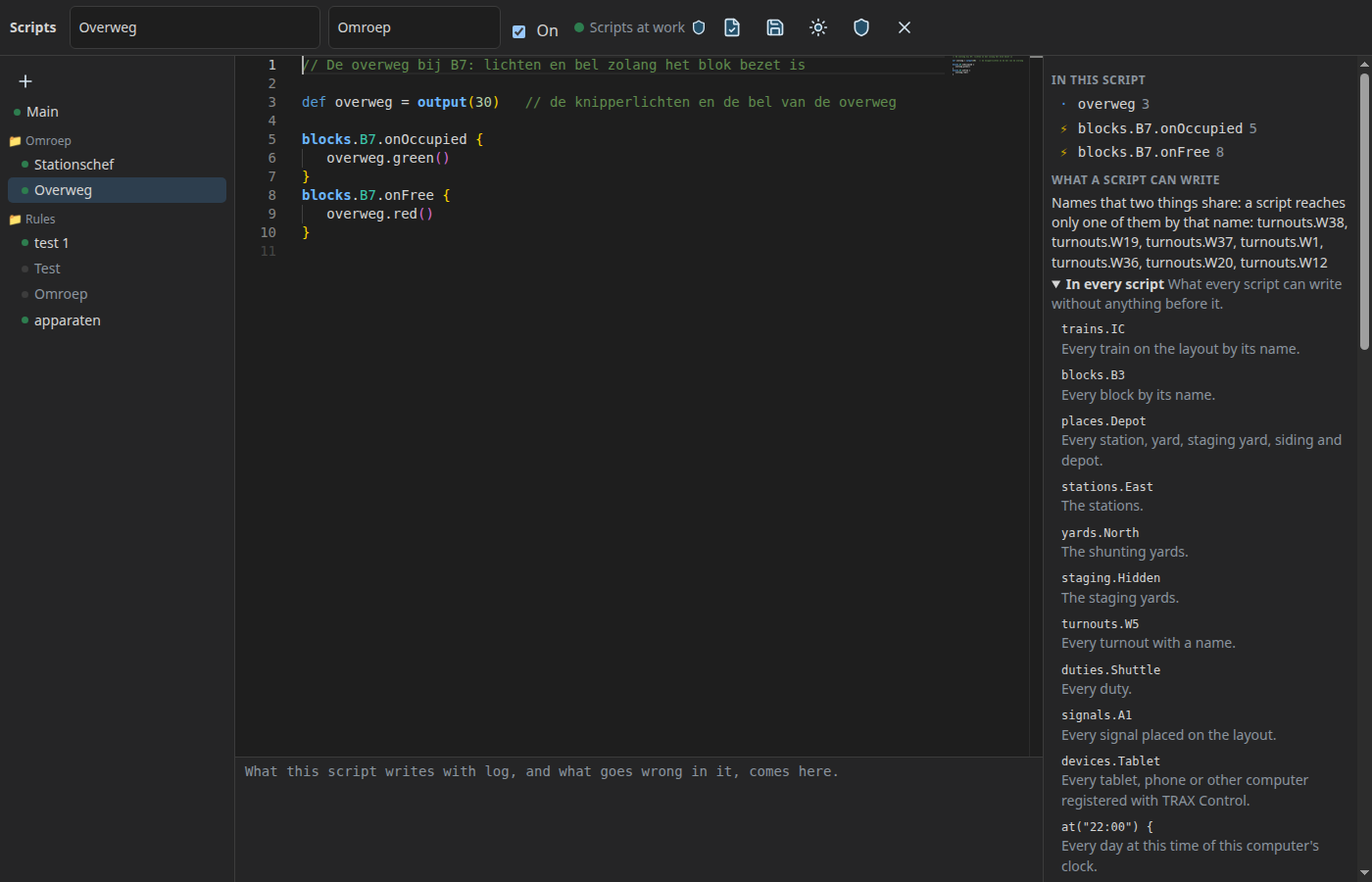
Tipos: dinámicos, o como quieras
Groovy tiene tipado dinámico: def deja abierto el tipo, y solo se mira al ejecutar. También puedes simplemente escribir un tipo, como en Java.
def crossing = output(30)     // el tipo sale de lo que se mete
int times = 0
Block track = blocks.B3Llamar a métodos
Los paréntesis alrededor de los argumentos se pueden omitir si hay al menos un argumento; sin argumentos se quedan.
say("El tren llega")
say "El tren llega"
turnouts.W5.diverging()
Propiedades
Una propiedad la lees sin paréntesis: train.name, blocks.B3.occupied. Groovy la convierte en el getter (getName(), isOccupied()); las dos formas funcionan.
Cadenas e interpolación
say "El ${train.name} llega a la vía ${track.name}"   // GString: ${…} se rellena
say 'Aquí ${train.name} se queda tal cual' // comillas simples: una String normalNull y los operadores seguros
def depot = places.find("Depot")   // da null cuando no hay depósito
log depot?.name                     // ?. : null en vez de una NullPointerException
def count = counts[name] ?: 0       // ?: (Elvis): el valor, o 0 si es null/vacío
Groovy truth: en un if, null, 0, una cadena, lista o mapa vacíos son falsos, todo lo demás verdadero. if (track) significa por tanto «si hay una vía».
Listas y mapas
def tracks = [blocks.B3, blocks.B4, blocks.B5]   // List
def first = tracks[0]
def counts = [:]                                 // LinkedHashMap vacío
counts["IC"] = 3
counts.IC = 3                                    // lo mismo
Closures
En los scripts, las closures son los manejadores de eventos:
stations.South.onArrival { Train train ->
   announce "El ${train.name} está llegando"
}
Léelo así: llama a onArrival en la estación South, con esta closure como único argumento. TRAX Control guarda la closure y la llama con el tren, cada vez que llega un tren.
Y con colecciones:
tracks.each { Block track -> log track.name }
def free = tracks.findAll { !it.occupied }    // filtrar
def names = tracks.collect { it.name }        // transformar
def first = tracks.find { !it.occupied }      // el primero que encaja, o null
def busy = tracks.any { it.occupied }         // ¿hay alguno?
Clases
Escribes las clases como en Java, con menos ceremonia: los campos sin modificador se convierten en propiedades con getters y setters, y public es el valor por defecto.
class StationMaster {
   final Place station
   StationMaster(Place station) { this.station = station }
   void begin() { … }
}
Por qué y cómo usar clases en los scripts está en Guardar estado.
Lo que no se puede
Un script no puede leer ni escribir archivos, no puede ir a la red y no puede iniciar programas: el proceso de los scripts está aislado contra eso. Las clases de Java que lo hacen (java.io.File, java.net.Socket, ProcessBuilder) las puedes nombrar, pero dan error en cuanto intentan algo. El código nativo también está desactivado.
Para seguir leyendo
10.3 Objetos, colecciones y eventos
Un script no habla de direcciones sino de las cosas de tu maqueta, por los nombres que les diste. Cada cosa es un objeto con propiedades (su estado), métodos (lo que haces con él) y eventos (en los que registras un manejador).
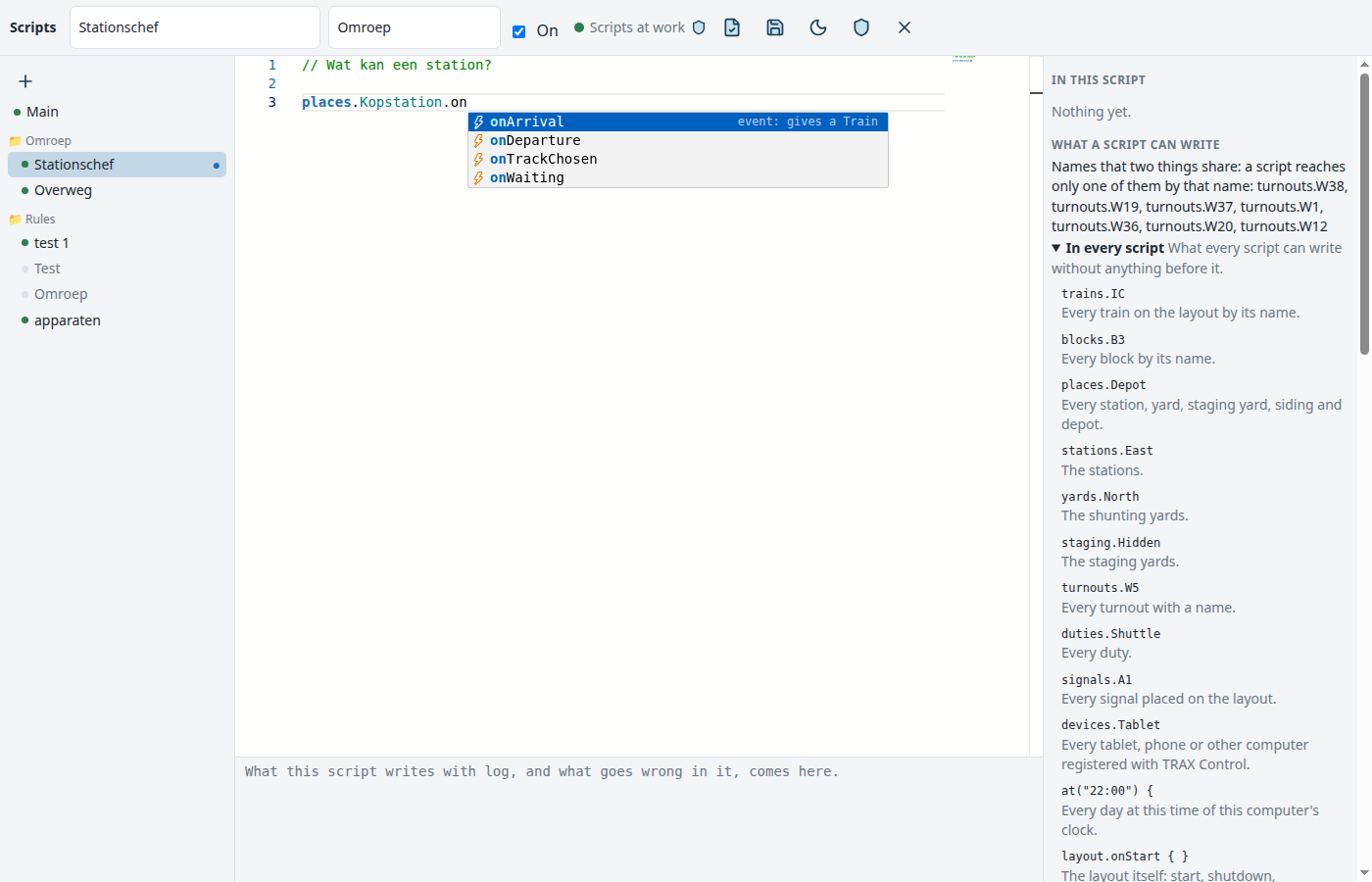
Colecciones
Cada cosa de tu maqueta está en una colección: un mapa de nombre a objeto, uno por tipo. Están disponibles en cada script como variables globales:
| Colección | Contiene | Por ejemplo |
|---|---|---|
trains | cada tren de la maqueta | trains.IC |
blocks | cada cantón | blocks.B3 |
places | cada estación, patio, estación oculta, vía muerta y depósito | places.Depot |
stations | solo las estaciones | stations.South |
yards | los patios de clasificación | yards.North |
staging | las estaciones ocultas | staging.Lower |
turnouts | cada desvío con nombre | turnouts.W5 |
signals | cada señal de la maqueta | signals.A1 |
duties | cada servicio | duties.Shuttle |
devices | cada tableta, teléfono u otro ordenador que se ha presentado | devices.Tablet |
TRAX Control las mantiene al día: un tren nuevo entra, otro nombre cambia con ella. El tipo es Things<T>, un LinkedHashMap<String, T> con algunos métodos propios (consulta la referencia de la API).
Buscar por nombre
Pon el nombre tras un punto. Si el nombre tiene un espacio o empieza por una cifra, ponlo entre comillas, o usa corchetes:
trains.IC
trains."IC 2"
blocks."12"
trains["IC"]
El nombre no distingue mayúsculas y minúsculas. Un nombre que nada lleva en tu maqueta da un aviso en «Check it» y una excepción (IllegalArgumentException: there is no train "…") cuando se ejecuta la línea: una colección no da a propósito null para un nombre desconocido.
Encontrar sin excepción
Si un nombre puede faltar, usa find(name): da el objeto o null. containsKey(name) solo da un booleano.
def depot = places.find("Depot")
if (depot) {
   log "El depósito tiene ${depot.blocks.size()} vías"
}

if (trains.containsKey("MuseumTrain")) {
   trains.MuseumTrain.startAgent(duties.Tour)
}
Si buscas por algo que no es el nombre, usa values() con los métodos de colección de Groovy: find da el primer elemento para el que la closure da true, o null.
def free = stations.South.blocks.find { !it.occupied }       // la primera vía libre de South
def depotTrain = trains.values().find { it.isIn(places.Depot) }
it es el parámetro implícito de una closure con un solo parámetro.
Recorrer
each sobre el mapa da por cada elemento la clave (el nombre) y el valor (el objeto):
trains.each { name, train ->
   log "${name} está en South: ${train.isIn(stations.South)}"
}
values() da los objetos como Collection, y todo lo que Groovy sabe hacer con colecciones funciona sobre ella (findAll, collect, any, every, sort, groupBy, un bucle for normal):
def occupied = blocks.values().findAll { it.occupied }          // cada cantón ocupado
log "${occupied.size()} cantones ocupados: ${occupied*.name.join(', ')}"

for (Place station : stations.values()) {                        // un bucle normal
   log "${station.name}: ${station.freeTracks.size()} vías libres"
}

boolean anyOccupied = stations.South.blocks.any { it.occupied }  // ¿hay uno ocupado?
def byName = trains.values().sort { it.name }                    // ordenados por nombre
occupied*.name es el operador de propagación: la propiedad name de cada elemento, como lista (lo mismo que occupied.collect { it.name }).
Solo lectura
Las colecciones son de solo lectura. put, remove, clear y los cambios a través de keySet(), values() y entrySet() (también a través de un iterador) lanzan una UnsupportedOperationException; la colección se queda como estaba.
Así no pueden ocurrir accidentes: trains.remove("IC") no quita ningún tren de la maqueta, ni confunde a los demás scripts. Cambias la maqueta solo a través de los métodos de los objetos (mover un desvío, poner en marcha un agente, establecer un itinerario), y esos pasan por la protección y los derechos de los scripts. Crear, borrar o colocar trenes, y añadir cantones o desvíos, no está en la API; eso lo haces en el propio TRAX Control.
Si quieres una lista que puedas cambiar, haz una copia: def myTrains = trains.values().toList().
Un objeto pertenece a la cosa, no al nombre (internamente a su id): si das otro nombre a un tren, sigue siendo el mismo objeto, y TRAX Control cambia el nombre también en tu código fuente.
Propiedades
Una propiedad la lees sin paréntesis. Dan el estado del momento.
blocks.B3.occupied            // boolean, pedido en vivo
stations.South.freeTracks     // List<Block>, pedido en vivo
trains.IC.name                // String
clock.time                    // LocalTime en el reloj de la maqueta
Métodos
Un método hace o pregunta algo, con paréntesis:
turnouts.W5.diverging()                   // orden: poner el desvío desviado
trains.IC.startAgent(duties.Shuttle)      // orden: poner en marcha el agente con este servicio
route(blocks.B1, blocks.B4).set()         // orden: establecer el primer itinerario de B1 a B4
trains.IC.isIn(stations.South)            // pregunta: boolean
Una orden pasa por la protección y depende de los derechos de los scripts. Si se rechaza (un desvío enclavado, sin derecho, sin itinerario libre), el método lanza una excepción con el motivo de TRAX Control. Captúrala con try/catch si quieres reaccionar; si no, queda en el registro.
Eventos
Registras un evento con un método que empieza por on y recibe una closure como manejador. Lo que pasa el evento son los parámetros de la closure.
blocks.B3.onEntered { Train train ->
   log "${train.name} entra en B3"
}Se comprueba el tipo del parámetro. Al registrarlo, el anfitrión mira si la closure puede recibir lo que da el evento: onArrival de una estación da un Train, onArrival de un tren da un Place. Si no encaja, el registro lanza una excepción, por ejemplo «onArrival gives a Train, not a Block»: está en el registro al empezar, y el resto de ese script ya no se ejecuta (los demás scripts sí). Un evento sin argumento (onOccupied, onStart) se escribe sin flecha. Elige un evento del autocompletado del editor y la firma estará bien enseguida.
Cada llamada en su propio hilo. Cada llamada de manejador funciona en su propio hilo (virtual). Un manejador puede pues bloquearse, con sleep(5000) por ejemplo, sin que otros eventos esperen. También significa que los manejadores pueden funcionar a la vez; consulta Guardar estado para lo que eso exige de las variables compartidas.
Un manejador desbocado, más de veinte llamadas en diez segundos, se desactiva; consulta Probar y depurar.
¿Qué evento eliges?
block.onOccupied/onFreevienen del detector: ocupado por cualquier cosa, también un vagón que TRAX Control no conoce.block.onEntered/onLeftvienen del seguimiento de trenes de TRAX Control y pasan el tren; solo para trenes puestos en la maqueta. Un paso a nivel quiereonOccupied, un anuncioonEntereduonArrival.place.onArrivalllega cuando un tren entra en la estación;onDeparturesolo cuando ha salido del todo.at("22:00")va según el reloj del ordenador;clock.at("22:00")según el reloj de la maqueta, que puede ir más rápido o pararse. Para el horario y el día y la noche en la maqueta quieres el reloj de la maqueta.every(60)es un temporizador. Úsalo solo cuando no haya un evento para lo que quieres saber.
Los eventos de la propia maqueta
layout tiene los eventos de la maqueta en su conjunto: onStart (todos los scripts están cargados), onShutdown (los scripts se detienen; tienes unos segundos), los itinerarios (onRouteSet, onRouteReady, onRouteDisturbed, onRouteReleased), la central (onStationConnected, onStationLost), la alimentación de la vía (onPowerOn, onPowerOff, onEmergencyStop) y los dispositivos (onDeviceCame, onDeviceWent, onDeviceAsks).
Objetos de evento
Si un evento pasa más de un valor, recibes un pequeño objeto:
stations.South.onWaiting { Waiting w ->
   log "${w.train.name} ha esperado ${w.seconds} s: ${w.reason}"
}
trains.IC.onDelayed { Delay d ->
   announce "El tren ${d.service} lleva ${d.minutes} minutos de retraso"
}
Así existen Waiting, Delay, NotThere, TrackChoice y RouteEvent; sus propiedades están en la referencia de la API.
Un método en una parada de un servicio
Si quieres hacer algo en un punto fijo de un servicio, no tienes que buscar un evento. En la ventana del servicio, en una parada, eliges un momento y un método con «+» en la columna «Events» (nivel «Expert»):
start: el agente sale hacia la parada;arrived: ha llegado;finished: la vuelve a dejar;waiting: espera su camino hasta allí, cada cinco segundos.
El método puede estar en un script, estático en una clase, o en un objeto que comparte Main. Recibe un DutyStep, o nada. Un doble clic en el método lo abre en el editor de scripts.
El «+» abre una ventana, con la parada en su cabecera (1). A la izquierda están los eventos de la parada (2): sale hacia ella, llega, la vuelve a dejar, espera su camino hasta allí. Elige uno (3). A la derecha están los métodos que encajan (4): los que reciben un DutyStep, o nada. O elige «Or write a new one» (5): da un nombre, elige el script y escribe.
 12345
- 1 La cabecera: la parada
- 2 Los eventos de la parada
- 3 El evento elegido
- 4 Los métodos que encajan
- 5 «Or write a new one»: nombre, script, escribir
TRAX Control pone entonces void name(DutyStep s) { log … } en ese script, enlaza el evento y abre el editor de scripts en esa línea.
// en Main
chef = new StationMaster()

class StationMaster {
   void arrival(DutyStep s) {
      Trax.layout.announce "El ${s.train.name} está llegando"
   }
}
// en el servicio, en la parada 2: arrived → chef.arrival()
Lo que pasa un DutyStep (el tren, el número de la parada, el momento) está en la referencia de la API.
Funciones globales
Sin un objeto delante, cada script tiene:
say "…"(un aviso en cada pantalla),announce "…"(un anuncio: mostrado y pronunciado),log "…"(el registro del script;printlnhace lo mismo);input(n): una dirección de retroseñalización, cononOn,onOffyon;output(n): una dirección de accesorio, congreen()yred();flag("name"): una bandera que leen también las reglas:on(),off(),isOn();route(from, to): el primer itinerario entre dos cantones, conset();every(s) { },at("hh:mm") { },between("22:00", "06:00"): el tiempo;power(true),stopAll(): alimentación de la vía y parada de emergencia.
En una clase propia estos nombres globales no son visibles: ahí escribes Trax.trains.IC, Trax.layout.say "…", Trax.log "…". Consulta Guardar estado.
10.4 Guardar estado: ámbito, Main y clases propias
Dónde el editor de scripts; el script Main.
Los eventos dicen lo que pasa ahora. Si quieres saber algo de lo que pasó antes (cuántas veces pasó un tren, si el paso a nivel ya está cerrado, qué tren salió el último), tu script guarda ese estado él mismo. Esta página trata de dónde vive ese estado, cuánto tiempo, y qué pasa cuando los manejadores funcionan a la vez.
Tres ámbitos
Local en una closure. Solo existe durante esa llamada del manejador.
blocks.B3.onEntered { Train train ->
   def text = "${train.name} en B3"   // local: desaparece tras esta llamada
   log text
}
Local al script, con def o un tipo. Una variable arriba de un script vive mientras funcionan los scripts. Las closures de ese script la ven (la capturan); los demás scripts no.
def crossing = output(30)
blocks.B7.onOccupied { crossing.green() }
blocks.B7.onFree { crossing.red() }
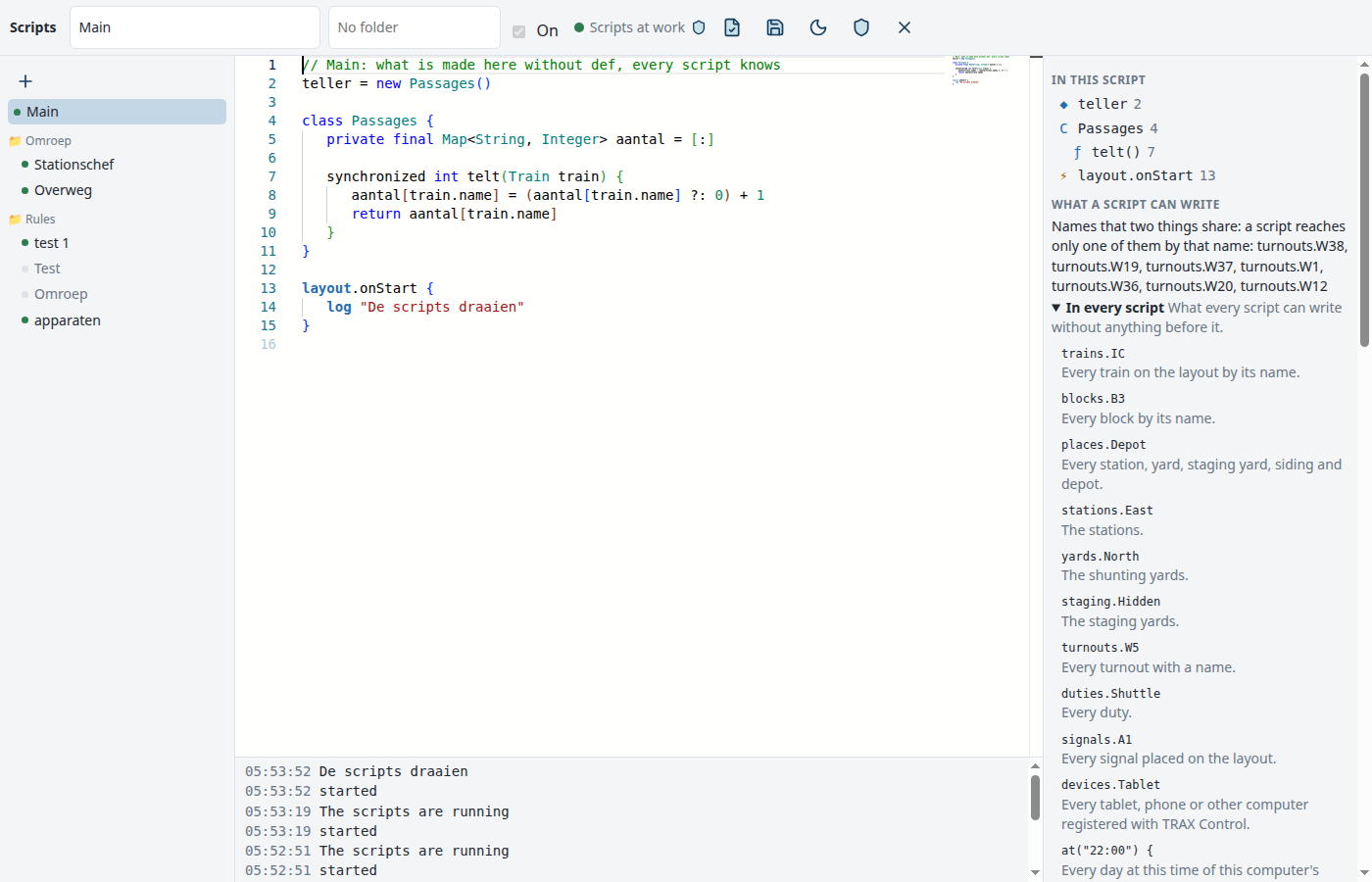
Compartida, sin def y sin tipo. Una asignación sin declaración va al binding: un espacio de nombres compartido por todos los scripts. Crea las variables compartidas en Main, porque Main se ejecuta primero.
// Main
counter = new Passages()Duración: solo en memoria
Todo el estado vive en la memoria del proceso de los scripts. Si guardas un script, activas o desactivas uno, o reinicias TRAX Control, el proceso se reinicia: las variables empiezan vacías, y las banderas (flag("…")) están apagadas tras reiniciar TRAX Control.
Diseña pues contando con que tu estado ha desaparecido: lee el estado actual de la maqueta en layout.onStart, en lugar de fiarte de lo que guardaste antes.
layout.onStart {
   if (blocks.B7.occupied) {
      crossing.green()     // ya había algo cuando empezaron los scripts
   }
}
Concurrencia: los manejadores funcionan a la vez
Cada llamada de manejador funciona en su propio hilo. Si llegan dos trenes a la vez, funcionan dos llamadas a la vez, y si tocan la misma variable puedes tener una condición de carrera.
Dos soluciones:
- Pon el estado compartido en una clase y haz
synchronizedlos métodos que lo leen y lo cambian: entonces pasa un hilo cada vez. - O usa tipos seguros para hilos de Java:
java.util.concurrent.atomic.AtomicInteger,java.util.concurrent.ConcurrentHashMap.
Las variables locales al script que solo rellenas al empezar y después solo lees (como def crossing = output(30)) no son un problema.
Nuestro consejo: orientado a objetos
Para unas pocas líneas en un evento no necesitas una clase. Si crece, o quieres lo mismo para varias estaciones, cantones o trenes, escribe clases. Una maqueta ya está hecha de cosas con estado y comportamiento propios, y eso corresponde uno a uno a objetos: un StationMaster por estación, un LevelCrossing por paso a nivel, un contador Passages para la maqueta.
- Encapsulación. El estado de un paso a nivel está en el objeto
LevelCrossing, no en variables sueltas repartidas por un script. - Reutilización. Tres estaciones son tres instancias de la misma clase.
- Seguridad de hilos en un solo sitio. El estado compartido está en el objeto, y
synchronizeden sus métodos lo protege.
// Main
counter = new Passages()

class Passages {
   private final Map<String, Integer> times = [:]

   synchronized int count(Train train) {
      times[train.name] = (times[train.name] ?: 0) + 1
      return times[train.name]
   }
}
// Otro script
blocks.B3.onEntered { Train train ->
int n = counter.count(train)
if (n % 10 == 0) {
say "${train.name} ya ha pasado ${n} veces"
}
}Una clase que registra ella misma sus eventos
Un objeto puede registrar sus propios manejadores, en un método al que llamas después de crearlo. Dentro de una clase los nombres globales del script no son visibles: usa Trax. (Trax.trains, Trax.stations, Trax.layout, Trax.clock, Trax.log).
class StationMaster {
   final Place station
   final String name

   StationMaster(Place station, String name) {
      this.station = station
      this.name = name
   }

   void begin() {
      station.onArrival { Train train ->
         Trax.layout.announce "Estación ${name}: el ${train.name} está llegando"
      }
      station.onDeparture { Train train ->
         Trax.log "${train.name} ha salido de ${name}"
      }
   }
}

new StationMaster(stations.South, "South").begin()
new StationMaster(stations.North, "North").begin()
Todos los scripts activados se compilan juntos. Una clase de Main es pues conocida en cada script, y puedes poner la clase en un script y crear las instancias en otro.
Compartir estado con las reglas: banderas
Una regla no llega a las variables de un script. Si una regla debe saber lo que guarda un script, usa una bandera: flag("night").on(). Una regla puede usar una bandera como condición, y el panel «Rules» muestra qué banderas están activadas.
10.5 Probar y depurar
Dónde el editor de scripts; el panel «Scripts».
Hay tres tipos de errores: un error de compilación (el código no es Groovy válido), un aviso (un nombre que nada lleva en tu maqueta) y un error de ejecución (una excepción mientras el script funciona). Cada uno tiene su propio sitio donde lo ves.
Errores de compilación: «Check it»
«Check it» (1) compila y pone los errores bajo el script (2), con su número de línea; el sitio recibe una línea ondulada roja (3). Un script con un error de compilación no se guarda.
 1234
- 1 «Check it»
- 2 Los problemas, con el número de línea
- 3 El error en el script
- 4 El registro del script
El analizador indica el sitio donde se atasca, y a veces está más adelante que el error real: aquí falta la comilla de cierre en la línea 4, y el analizador léxico solo tropieza con el final de la línea. Mira por tanto también una línea más arriba.
Como todos los scripts se compilan juntos, «Check it» dice también cuántos errores tienen los demás scripts: los scripts solo funcionan cuando compilan todos.
Avisos: nombres que no existen
Además de compilar, «Check it» recorre el árbol sintáctico del script y busca cada referencia a una colección (stations.South, trains."IC 2"). Si ese nombre no existe en tu maqueta, recibes un aviso (3): «there is no place "Kopstaton" on this layout». Un aviso no impide guardar (quizá aún vas a crear esa estación), pero al ejecutar esa línea da una excepción.
 1234
- 1 «Check it»
- 2 Los problemas, con el número de línea
- 3 El aviso en el script
- 4 El registro del script
Errores de ejecución: el registro
Una excepción al ejecutar (una NullPointerException, una MissingPropertyException por un error de escritura, una orden rechazada, un tipo de parámetro equivocado en un evento) la captura el anfitrión:
- en un manejador se detiene solo esa llamada; el manejador sigue registrado, los demás manejadores y scripts continúan, y TRAX Control sigue funcionando;
- en las líneas propias del script (al empezar) se detiene el resto de ese script; los demás scripts arrancan como siempre;
- el error está en el registro del script (4), bajo el editor, con su número de línea, y en el panel «Scripts» en «What the scripts wrote», con el nombre del script delante.
Si quieres reaccionar tú a un error, a una orden rechazada por ejemplo, captúralo:
try {
   turnouts.W5.diverging()
} catch (Exception refused) {
   log "W5 no se ha movido: ${refused.message}"
}
Registrar
No hay depurador con puntos de interrupción; depuras registrando. log escribe una línea en el registro del script; println hace lo mismo.
stations.South.onWaiting { Waiting w ->
   log "esperando: ${w.train.name}, ${w.seconds} s, ${w.reason}"
   if (w.seconds < 60) {
      return
   }
   Block track = stations.South.freeTracks.find()
   log "vía libre: ${track?.name}"
   ...
}
track?.name es navegación segura frente a null: null en vez de una NullPointerException cuando el propio track es null.
Consejos:
- Construye por pasos. Registra primero solo el manejador con un
logdentro y mira si llega. Después añade la lógica. - Registra los argumentos de un evento. Así ves enseguida si estás en el evento correcto y qué pasa.
saycomo salida temporal en la pantalla, cuando estás junto a la maqueta en lugar de junto al editor.- Lee código generado. Si una regla del panel «Rules» hace lo que quieres, muéstrala como script («Show it as a script»).
Probar sin hardware
Con la central «Loopback» TRAX Control funciona sin hardware: pon los trenes en la maqueta y deja circular a sus agentes, entonces TRAX Control simula los detectores y tus scripts reciben los mismos eventos que en una maqueta real. Consulta Probar tu plan antes de construir.
Protección contra desbordes
Si un manejador se llama más de veinte veces en diez segundos, el anfitrión lo desactiva y lo dice en el registro. Casi siempre es un bucle de realimentación: el manejador provoca él mismo el evento que espera, por ejemplo un desvío que se vuelve a mover en onReported. Corrige el código y guarda; después todo se reinicia.
Estado del proceso de los scripts
Arriba del editor y del panel está el estado del proceso de los scripts:
- Scripts at work: todo funciona.
- Starting: el programa de los scripts está arrancando, tras guardar o tras reiniciar TRAX Control.
- Stopped, starting again: el proceso se detuvo de forma inesperada y se reinicia tras una espera creciente (2, 4, 8 … s).
- Stopped: se ha detenido cinco veces en cinco minutos y ya no se reinicia solo. Guarda o activa/desactiva un script para volver a intentarlo.
- From Pro: esta edición no ejecuta scripts; siguen guardados.
El registro
Cada línea de registro de un script, y cada orden que un script da a TRAX Control, va también al registro de TRAX Control. Si envías un informe al soporte, va con él; consulta Enviar un informe al soporte.
10.6 Scripts de ejemplo
Cada ejemplo empieza con el objetivo, luego el código, y después las decisiones de diseño: qué evento, qué método, y por qué. Sustituye los nombres (stations.South, blocks.B7, la dirección 30) por los de tu maqueta. Todos los ejemplos se compilaron en el anfitrión de scripts, y algunos también funcionaron en una maqueta de prueba.
Un anuncio a la llegada
¿Qué queremos? Cuando un tren llega a la estación South, cada pantalla debe anunciarlo: «El IC está llegando a la estación South».
stations.South.onArrival { Train train ->
   announce "El ${train.name} está llegando a la estación South"
}
¿Por qué así? Necesitamos el tren, así que nos registramos en el evento de la estación: Place.onArrival pasa un Train. (Train.onArrival haría lo contrario: por tren, con la estación como argumento.) announce muestra y pronuncia; say solo muestra. Las comillas dobles lo convierten en un GString, así que ${train.name} se rellena.
Un paso a nivel que parpadea mientras hay algo encima
¿Qué queremos? El cantón B7 pasa sobre el paso a nivel. Mientras haya algo en B7, las luces intermitentes y la campana deben estar activas (están en la dirección de accesorio 30).
def crossing = output(30)   // las luces intermitentes y la campana del paso a nivel

blocks.B7.onOccupied {
   crossing.green()
}
blocks.B7.onFree {
   crossing.red()
}
¿Por qué así? onOccupied y onFree vienen directamente del detector: saltan con todo lo que circula, también material que TRAX Control no sigue. Es lo que quieres en un paso a nivel; onEntered solo salta con los trenes seguidos. El objeto Output se guarda una vez en una variable local al script que capturan ambas closures: la dirección está en un solo sitio, y como la variable solo se lee después de empezar, es segura para hilos.
Si las luces deben encenderse ya cuando el tren se acerca, regístrate también en el cantón anterior y lleva la cuenta en una clase con métodos synchronized de qué cantones están ocupados: el paso solo puede abrirse cuando ambos están libres. Consulta Guardar estado.
Un pulsador en la maqueta que establece un itinerario
¿Qué queremos? En la estación hay un pulsador en la dirección de retroseñalización 12. Al pulsarlo, debe establecerse el itinerario de B1 a B4.
input(12).onOn {
   route(blocks.B1, blocks.B4).set()
}
¿Por qué así? Un pulsador no es un cantón, así que trabajamos con la dirección de retroseñalización en bruto: input(12) da un Input, con onOn para el flanco de apagado a encendido. route(from, to) pide al buscador de itinerarios el primer itinerario que mantiene el sentido de marcha; set() lo establece a través de la protección. Si no funciona (otro itinerario, un cantón ocupado), set() lanza una excepción con el motivo, que va al registro.
Farolas según el reloj de la maqueta
¿Qué queremos? A las siete y media de la tarde en el reloj de la maqueta se encienden las farolas (dirección 40), a las siete menos cuarto de la mañana se apagan.
def streetLamps = output(40)

clock.at("19:30") {
   streetLamps.green()
}
clock.at("06:45") {
   streetLamps.red()
}
layout.onStart {
   if (clock.between("19:30", "06:45")) {
      streetLamps.green()
   } else {
      streetLamps.red()
   }
}
¿Por qué así? clock.at es un temporizador sobre el reloj de la maqueta: si va cuatro veces más rápido, las farolas también conmutan cuatro veces más a menudo, al ritmo del horario; at sin clock. sigue el reloj del ordenador. Un temporizador solo salta en el momento en que la hora pasa, así que tras un (re)inicio no sabe nada del estado actual. Por eso layout.onStart inicializa las farolas con clock.between: el estado se deduce en lugar de recordarse.
Otra vía cuando un tren espera demasiado
¿Qué queremos? Si un tren conducido por un agente ha esperado un minuto ante la estación South, debe ir a una vía libre, y los viajeros deben oírlo.
stations.South.onWaiting { Waiting w ->
   if (w.seconds < 60) {
      return
   }
   Block track = stations.South.freeTracks.find()   // la primera vía libre, o null
   if (track) {
      w.train.arriveAt(track)
      announce "El ${w.train.name} está llegando a la vía ${track.name}"
   }
}
¿Por qué así? Place.onWaiting salta en cuanto un agente empieza a esperar y después cada medio minuto, con un objeto Waiting. La cláusula de guarda (if (…) return) deja en paz las esperas cortas. freeTracks es una consulta en vivo; find() sin closure da el primer elemento verdadero para Groovy, aquí la primera vía libre, o null. arriveAt sustituye la elección de vía del agente para esta parada, y el agente lo intenta enseguida. El script solo elige el destino: el itinerario hasta allí lo establece TRAX Control, a través de la protección.
Anunciar un retraso
¿Qué queremos? Si un tren va cinco minutos o más por detrás del horario, lo anunciamos.
trains.each { name, train ->
   train.onDelayed { Delay d ->
      if (d.minutes >= 5) {
         announce "El tren ${d.service} lleva unos ${d.minutes} minutos de retraso"
      }
   }
}
¿Por qué así? onDelayed es un evento de Train, así que lo registramos por tren recorriendo la colección. Es una instantánea: un tren añadido después solo tiene manejador tras reiniciar los scripts. El evento salta en el umbral y cada vez que el retraso crece unos minutos; d.service es el número del tren del horario, como «IC 2341».
Empezar y terminar un servicio a su hora
¿Qué queremos? El tren lanzadera hace su servicio de lanzadera de las siete de la mañana a las once de la noche en el reloj de la maqueta.
clock.at("07:00") {
   trains.Shuttle.startAgent(duties.ShuttleDuty)
}
clock.at("23:00") {
   trains.Shuttle.stopAgent()
}
¿Por qué así? Dos temporizadores sobre el reloj de la maqueta. startAgent hace lo que hace el robot de la tarjeta del tren; si se rechaza (no queda sitio para otro agente en tu edición, el tren no está en la maqueta), lanza una excepción con el motivo. Para números de tren, retrasos y vueltas de la locomotora está el propio horario; esta es la versión mínima.
Un farol de desvío
¿Qué queremos? El desvío W5 tiene un farol en la dirección 41, que debe mostrar cómo está el desvío, también cuando alguien lo mueve a mano.
def lantern = output(41)

turnouts.W5.onReported { String position ->
   if (position == "diverging") {
      lantern.green()
   } else {
      lantern.red()
   }
}
¿Por qué así? onReported salta con la retroseñalización de la central, sea quien sea el que movió el desvío: un clic, una regla, un script o una mano en la maqueta. Reaccionamos pues al estado comunicado, no a la orden: el farol está bien incluso cuando una orden no llegó.
Comunicar quién está
¿Qué queremos? Cuando llega o se va la tableta del jefe de circulación, lo decimos en cada pantalla. Cuando un dispositivo desconocido pide acceso, también.
devices.Tablet.onCame {
   say "La tableta del jefe de circulación está aquí"
}
devices.Tablet.onWent {
   say "La tableta del jefe de circulación se ha ido"
}
layout.onDeviceAsks { Device device ->
   say "${device.name} pide acceso: mira en Devices"
}
¿Por qué así? Un dispositivo conocido está en la colección devices; uno nuevo todavía no, por eso existe para ello el evento en layout, que pasa el Device. onWent tiene retardo: solo salta cuando el dispositivo lleva un rato sin ninguna página de TRAX Control abierta, así una tableta que recarga no se «va» un momento.
Cuando cae la central
¿Qué queremos? Si se corta la conexión con la central, todos deben oírlo y queremos ver en el registro cuándo.
layout.onStationLost {
   log "La central ha desaparecido"
   announce "Atención: se ha perdido la conexión con la central"
}
layout.onStationConnected {
   log "La central ha vuelto"
}
¿Por qué así? Eventos en layout sin argumento, así que closures sin parámetros. Las líneas de registro van también al registro de TRAX Control, con la hora: práctico para reconstruir una avería después.
Contar cuántas veces pasa un tren
¿Qué queremos? Cada décima vez que un tren entra en B3, decimos cuántas veces ha pasado.
Este ejemplo tiene un estado compartido y cambiante, y con ello una condición de carrera si lo escribes de forma ingenua. La versión elaborada, con una clase en Main y un método synchronized, está en Guardar estado, igual que una clase StationMaster que registra ella misma sus eventos.