Guide de programmation
Avec les scripts, vous programmez TRAX Control vous-même. Un script est du code Groovy qui réagit à ce qui se passe sur le réseau (un train arrive, un canton devient occupé, un aiguillage est signalé) et commande le réseau à travers une API : manœuvrer des aiguillages, établir des itinéraires, lancer des agents, faire des annonces. Là où une règle a une forme fixe (si … et … alors …), un script dispose de tout le langage : variables, conditions, boucles, classes à vous.
Où le niveau « Expert » (en haut à droite de la barre du haut) ; le panneau « Scripts ». Les scripts font partie de TRAX Control Pro et au-delà.
 12345678910111213
- 1 Vos scripts : d'abord Main, puis par dossier
- 2 Le nom et le dossier du script
- 3 « On » : le script activé ou désactivé
- 4 « Scripts at work », avec le bouclier : cloisonné de votre ordinateur
- 5 « Check it » : vérifier le script
- 6 « Keep it » (Ctrl+S) : enregistrer
- 7 « Light or dark » : éditeur clair ou sombre
- 8 « What the scripts may do » : les droits des scripts
- 9 « Close the editor » : fermer l'éditeur
- 10 Le script lui-même
- 11 Les problèmes et le journal du script
- 12 Ce que contient ce script
- 13 Ce qu'un script peut écrire
Le modèle en bref
- Piloté par les événements. Un script ne tourne pas en boucle. Au démarrage, il déclare à quels événements il veut réagir, avec une closure comme gestionnaire. Puis il attend ; TRAX Control appelle le gestionnaire quand l'événement se produit.
- Des objets, par leur nom. Le réseau se trouve dans des collections (
trains,blocks,stations,turnouts, …) : des maps du nom vers l'objet.trains.ICest l'objet du train que vous avez appelé IC. - Tout passe par la protection. Une méthode comme
turnouts.W5.diverging()fait exactement ce que fait un clic. Un aiguillage verrouillé ne bouge pas, un itinéraire sur une voie occupée est refusé. Voir Tout arrêter. - Des droits propres. Tous les scripts ensemble forment un appareil, avec les droits que vous donnez avec « What the scripts may do » dans l'éditeur. Sans le droit de manœuvrer le réseau, ils peuvent seulement lire et signaler.
- Un processus à part, cloisonné. Les scripts tournent dans un programme séparé à côté de TRAX Control, qui ne parle qu'à TRAX Control : pas de fichiers, pas de réseau, pas d'autres programmes. Un bouclier à côté de « Scripts at work » l'indique. S'il est orange, votre ordinateur ne peut pas cloisonner les scripts : n'exécutez alors que du code de confiance.
- Les erreurs restent dans le script. Une exception dans un gestionnaire arrête cet appel-là du gestionnaire ; TRAX Control continue simplement de rouler.
Scripts ou règles ?
Les règles (niveau « Advanced »), vous les composez à partir de choix, sans code. Pour beaucoup de choses, cela suffit, et une règle ne peut pas contenir de faute de frappe. Les scripts peuvent tout ce que peut une règle, et davantage : garder un état, calculer, choisir, construire des textes, une classe à vous par gare.
Au niveau Expert, une règle peut aussi être affichée en code (« Show it as a script » dans le panneau « Rules »), et avec « Make it a script » elle en devient un. Vous voyez ainsi aussitôt comment un événement, une condition et une action s'écrivent en code.
Dans ce chapitre
- L'éditeur
- Groovy pour qui programme déjà
- Objets, collections et événements
- Garder un état : portée, Main et vos propres classes
- Tester et déboguer
- Exemples de scripts
Chaque objet avec ses propriétés, méthodes et événements figure dans la référence de l'API.
10.1 L'éditeur
Où le niveau « Expert » ; le panneau « Scripts » avec « Open the script editor ».
Si le panneau « Scripts » n'est pas encore sur votre écran, mettez-le avec « Add a panel » (voir Disposer l'écran). Le panneau montre quels scripts existent, s'ils sont activés et ce qu'ils ont écrit. Vous écrivez dans l'éditeur, qui remplit toute la fenêtre.
12345678910111213- 1 Vos scripts : d'abord Main, puis par dossier
- 2 Le nom et le dossier du script
- 3 « On » : le script activé ou désactivé
- 4 « Scripts at work », avec le bouclier : cloisonné de votre ordinateur
- 5 « Check it » : vérifier le script
- 6 « Keep it » (Ctrl+S) : enregistrer
- 7 « Light or dark » : éditeur clair ou sombre
- 8 « What the scripts may do » : les droits des scripts
- 9 « Close the editor » : fermer l'éditeur
- 10 Le script lui-même
- 11 Les problèmes et le journal du script
- 12 Ce que contient ce script
- 13 Ce qu'un script peut écrire
1. À gauche se trouvent vos scripts (1) : d'abord Main, puis les autres, par dossier. Un point vert : le script est activé. Un point bleu après le nom : quelque chose a changé qui n'est pas encore enregistré. Avec « A new script » (+), vous en créez un autre ; un nouveau script est désactivé.
2. En haut, vous donnez un nom au script et, si vous le souhaitez, un dossier (2), par exemple « Annonces » ou « Éclairage ». Les dossiers ne servent qu'à votre propre vue d'ensemble.
3. Avec « On » (3), vous activez ou désactivez le script. Un script désactivé reste enregistré mais ne fait rien.
4. Au milieu, vous écrivez le code (10). L'éditeur est Monaco, l'éditeur de Visual Studio Code, avec coloration syntaxique pour Groovy et complétion de code sur l'API : tapez stations. et vous obtenez les gares de votre réseau, tapez un point après une gare et vous obtenez ses propriétés, méthodes et événements. Les paramètres de closure et variables typés sont suivis aussi. Voir Objets, collections et événements.
5. « Check it » (5) compile ensemble tous les scripts activés, sans rien exécuter, et vérifie les noms qu'utilise le script. Les erreurs et avertissements s'affichent sous le code avec leur numéro de ligne (11), et dans le code sous forme de vaguelette. Voir Tester et déboguer.
6. « Keep it » (6), ou Ctrl+S, enregistre, après une vérification : un script avec une erreur de compilation n'est pas enregistré, un avertissement ne l'empêche pas.
7. Après l'enregistrement, le processus des scripts redémarre, avec tous les scripts activés. À côté de « Scripts at work » (4), vous voyez son état, et au bouclier si le processus est cloisonné.
8. À droite (12) se trouve le plan du script : classes, méthodes, variables et événements déclarés, avec leur numéro de ligne ; un clic y saute. En dessous (13) figure ce que propose l'API, avec une explication ; un clic l'insère.
9. Avec « What the scripts may do » (8), vous donnez aux scripts leurs droits, comme à un appareil : voir Décider ce qu'un appareil peut faire. Tous les scripts ensemble forment un appareil avec un seul jeu de droits : ils partagent classes et variables, des droits par script ne cloisonneraient donc rien.
10. « Light or dark » (7) bascule entre un éditeur clair et un éditeur sombre. « Close the editor » (9) le ferme ; ce qui n'est pas enregistré est demandé d'abord.
Main
Main est toujours en haut, est toujours activé et ne peut pas être supprimé. Main s'exécute en premier. Mettez-y vos classes partagées et vos variables globales, et les gestionnaires du démarrage et de l'arrêt (layout.onStart, layout.onShutdown). Voir Garder un état.
L'éditeur dans une fenêtre à lui
L'éditeur peut aussi avoir sa propre fenêtre, sur un deuxième moniteur par exemple : ouvrez scripts.html à l'adresse de TRAX Control, ou scripts.html?script=main pour commencer directement dans Main.
Comment les scripts tournent ensemble
- Tous les scripts activés sont compilés ensemble (une seule unité de compilation) et tournent dans un seul processus avec un binding partagé. Une classe d'un script est connue de tous les autres.
- L'ordre d'exécution : d'abord le code de premier niveau de Main, puis celui des autres scripts de haut en bas, et ensuite les gestionnaires
layout.onStart. Un code de premier niveau qui tourne plus de dix secondes donne un avertissement : ce qui prend du temps a sa place dans un événement ouevery(). - Chaque fois que vous enregistrez un script ou en activez ou désactivez un, le processus des scripts redémarre, et tout l'état en mémoire disparaît.
- Si vous renommez quelque chose sur le réseau, TRAX Control change aussi ce nom dans votre code source. Il utilise pour cela l'arbre syntaxique, si bien que le même nom dans une chaîne ou un commentaire reste tel quel.
10.2 Groovy pour qui programme déjà
Les scripts s'écrivent en Groovy 5, un langage sur la JVM. Si vous connaissez Java, vous en connaissez déjà l'essentiel : Groovy exécute du code Java presque sans changement, mais en omet beaucoup (points-virgules, parenthèses, return, getters) et ajoute les closures et une syntaxe compacte pour les listes et les maps. Si vous connaissez Python ou JavaScript, cela vous semblera vite familier aussi. Cette page liste ce dont vous avez besoin pour les scripts ; tout le reste se trouve dans la documentation de Groovy.
Types : dynamiques, ou comme vous voulez
Groovy est typé dynamiquement : def laisse le type ouvert, et il n'est examiné qu'à l'exécution. Vous pouvez aussi simplement écrire un type, comme en Java.
def crossing = output(30)     // le type découle de ce qu'on y met
int times = 0
Block track = blocks.B3Appeler des méthodes
Les parenthèses autour des arguments peuvent être omises s'il y a au moins un argument ; sans argument, elles restent.
say("Le train arrive")
say "Le train arrive"
turnouts.W5.diverging()
Propriétés
Vous lisez une propriété sans parenthèses : train.name, blocks.B3.occupied. Groovy en fait le getter (getName(), isOccupied()) ; les deux écritures fonctionnent.
Chaînes et interpolation
say "Le ${train.name} arrive voie ${track.name}"     // GString : ${…} est rempli
say 'Ici ${train.name} reste tel quel' // guillemets simples : une String ordinaireNull et les opérateurs sûrs
def depot = places.find("Depot")   // donne null quand il n'y a pas de dépôt
log depot?.name                     // ?. : null au lieu d'une NullPointerException
def count = counts[name] ?: 0       // ?: (Elvis) : la valeur, ou 0 si elle est null/vide
Groovy truth : dans un if, null, 0, une chaîne, une liste ou une map vide sont faux, tout le reste vrai. if (track) signifie donc « s'il y a une voie ».
Listes et maps
def tracks = [blocks.B3, blocks.B4, blocks.B5]   // List
def first = tracks[0]
def counts = [:]                                 // LinkedHashMap vide
counts["IC"] = 3
counts.IC = 3                                    // la même chose
Closures
Dans les scripts, les closures sont les gestionnaires d'événements :
stations.South.onArrival { Train train ->
   announce "Le ${train.name} arrive"
}
Lisez cela ainsi : appeler onArrival sur la gare South, avec cette closure comme seul argument. TRAX Control conserve la closure et l'appelle avec le train, chaque fois qu'un train arrive.
Et avec les collections :
tracks.each { Block track -> log track.name }
def free = tracks.findAll { !it.occupied }    // filtrer
def names = tracks.collect { it.name }        // transformer
def first = tracks.find { !it.occupied }      // le premier qui convient, ou null
def busy = tracks.any { it.occupied }         // y en a-t-il un ?
Classes
Vous écrivez des classes comme en Java, avec moins de cérémonie : les champs sans modificateur deviennent des propriétés avec getters et setters, et public est la valeur par défaut.
class StationMaster {
   final Place station
   StationMaster(Place station) { this.station = station }
   void begin() { … }
}
Pourquoi et comment utiliser des classes dans les scripts est expliqué dans Garder un état.
Ce qui n'est pas possible
Un script ne peut ni lire ni écrire de fichiers, ni aller sur le réseau, ni lancer de programmes : le processus des scripts est cloisonné contre cela. Les classes Java qui le font (java.io.File, java.net.Socket, ProcessBuilder), vous pouvez les nommer, mais elles donnent une erreur dès qu'elles tentent quelque chose. Le code natif est désactivé aussi.
Pour aller plus loin
10.3 Objets, collections et événements
Un script ne parle pas d'adresses mais des choses de votre réseau, par les noms que vous leur avez donnés. Chaque chose est un objet avec des propriétés (son état), des méthodes (ce que vous en faites) et des événements (auxquels vous inscrivez un gestionnaire).
Collections
Chaque chose de votre réseau se trouve dans une collection : une map du nom vers l'objet, une par type. Elles sont disponibles dans chaque script comme variables globales :
| Collection | Contient | Par exemple |
|---|---|---|
trains | chaque train du réseau | trains.IC |
blocks | chaque canton | blocks.B3 |
places | chaque gare, gare de triage, gare cachée, voie de garage et dépôt | places.Depot |
stations | uniquement les gares | stations.South |
yards | les gares de triage | yards.North |
staging | les gares cachées | staging.Lower |
turnouts | chaque aiguillage qui a un nom | turnouts.W5 |
signals | chaque signal du réseau | signals.A1 |
duties | chaque mission | duties.Shuttle |
devices | chaque tablette, téléphone ou autre ordinateur qui s'est annoncé | devices.Tablet |
TRAX Control les tient à jour : un nouveau train s'y ajoute, un autre nom change avec. Le type est Things<T>, une LinkedHashMap<String, T> avec quelques méthodes à elle (voir la référence de l'API).
Chercher par nom
Mettez le nom après un point. Si le nom contient un espace ou commence par un chiffre, mettez-le entre guillemets, ou utilisez des crochets :
trains.IC
trains."IC 2"
blocks."12"
trains["IC"]
Le nom ne tient pas compte de la casse. Un nom que rien ne porte sur votre réseau donne un avertissement à « Check it » et une exception (IllegalArgumentException: there is no train "…") quand la ligne s'exécute : une collection ne donne volontairement pas null pour un nom inconnu.
Trouver sans exception
Si un nom peut manquer, utilisez find(name) : il donne l'objet ou null. containsKey(name) ne donne qu'un booléen.
def depot = places.find("Depot")
if (depot) {
   log "Le dépôt a ${depot.blocks.size()} voies"
}

if (trains.containsKey("MuseumTrain")) {
   trains.MuseumTrain.startAgent(duties.Tour)
}
Si vous cherchez autrement que par le nom, utilisez values() avec les méthodes de collection de Groovy : find donne le premier élément pour lequel la closure donne true, ou null.
def free = stations.South.blocks.find { !it.occupied }       // la première voie libre de South
def depotTrain = trains.values().find { it.isIn(places.Depot) }
it est le paramètre implicite d'une closure à un paramètre.
Parcourir
each sur la map donne pour chaque élément la clé (le nom) et la valeur (l'objet) :
trains.each { name, train ->
   log "${name} est à South : ${train.isIn(stations.South)}"
}
values() donne les objets sous forme de Collection, et tout ce que Groovy sait faire avec les collections fonctionne dessus (findAll, collect, any, every, sort, groupBy, une simple boucle for) :
def occupied = blocks.values().findAll { it.occupied }          // chaque canton occupé
log "${occupied.size()} cantons occupés : ${occupied*.name.join(', ')}"

for (Place station : stations.values()) {                        // une simple boucle
   log "${station.name} : ${station.freeTracks.size()} voies libres"
}

boolean anyOccupied = stations.South.blocks.any { it.occupied }  // un est-il occupé ?
def byName = trains.values().sort { it.name }                    // triés par nom
occupied*.name est l'opérateur de propagation : la propriété name de chaque élément, sous forme de liste (la même chose que occupied.collect { it.name }).
Lecture seule
Les collections sont en lecture seule. put, remove, clear et les modifications par keySet(), values() et entrySet() (par un itérateur aussi) lèvent une UnsupportedOperationException ; la collection reste telle qu'elle était.
Aucun accident ne peut donc arriver : trains.remove("IC") ne retire aucun train du réseau et ne perturbe pas non plus les autres scripts. Vous ne modifiez le réseau que par les méthodes des objets (manœuvrer un aiguillage, lancer un agent, établir un itinéraire), et celles-ci passent par la protection et les droits des scripts. Créer, supprimer ou poser des trains, et ajouter des cantons ou des aiguillages, ne fait pas partie de l'API ; cela se fait dans TRAX Control lui-même.
Si vous voulez une liste modifiable, faites-en une copie : def myTrains = trains.values().toList().
Un objet appartient à la chose, pas au nom (en interne à son identifiant) : si vous donnez un autre nom à un train, cela reste le même objet, et TRAX Control change le nom dans votre code source aussi.
Propriétés
Vous lisez une propriété sans parenthèses. Elles donnent l'état du moment.
blocks.B3.occupied            // boolean, demandé en direct
stations.South.freeTracks     // List<Block>, demandé en direct
trains.IC.name                // String
clock.time                    // LocalTime sur l'horloge de modèle
Méthodes
Une méthode fait ou demande quelque chose, avec des parenthèses :
turnouts.W5.diverging()                   // commande : mettre l'aiguillage en voie déviée
trains.IC.startAgent(duties.Shuttle)      // commande : lancer l'agent sur cette mission
route(blocks.B1, blocks.B4).set()         // commande : établir le premier itinéraire de B1 à B4
trains.IC.isIn(stations.South)            // requête : boolean
Une commande passe par la protection et dépend des droits des scripts. Si elle est refusée (un aiguillage verrouillé, pas de droit, pas d'itinéraire libre), la méthode lève une exception avec la raison de TRAX Control. Interceptez-la avec try/catch si vous voulez y réagir ; sinon elle figure dans le journal.
Événements
Vous inscrivez un événement avec une méthode qui commence par on et reçoit une closure comme gestionnaire. Ce que l'événement transmet, ce sont les paramètres de la closure.
blocks.B3.onEntered { Train train ->
   log "${train.name} entre dans B3"
}Le type du paramètre est vérifié. À l'inscription, l'hôte regarde si la closure peut recevoir ce que donne l'événement : onArrival d'une gare donne un Train, onArrival d'un train donne un Place. Si cela ne correspond pas, l'inscription lève une exception, par exemple « onArrival gives a Train, not a Block » : elle figure dans le journal au démarrage, et le reste de ce script ne s'exécute plus (les autres scripts si). Un événement sans argument (onOccupied, onStart) s'écrit sans flèche. Choisissez un événement dans la complétion de l'éditeur et la signature est juste d'emblée.
Chaque appel sur son propre thread. Chaque appel de gestionnaire tourne sur son propre thread (virtuel). Un gestionnaire peut donc bloquer, avec sleep(5000) par exemple, sans que d'autres événements attendent. Cela signifie aussi que des gestionnaires peuvent tourner en même temps ; voir Garder un état pour ce que cela exige des variables partagées.
Un gestionnaire qui s'emballe, plus de vingt appels en dix secondes, est désactivé ; voir Tester et déboguer.
Quel événement choisir ?
block.onOccupied/onFreeviennent du détecteur : occupé par n'importe quoi, y compris un wagon que TRAX Control ne connaît pas.block.onEntered/onLeftviennent du suivi des trains de TRAX Control et transmettent le train ; uniquement pour les trains posés sur le réseau. Un passage à niveau veutonOccupied, une annonceonEnteredouonArrival.place.onArrivalarrive quand un train entre en gare ;onDepartureseulement quand il l'a entièrement quittée.at("22:00")suit l'horloge de l'ordinateur ;clock.at("22:00")l'horloge de modèle, qui peut aller plus vite ou s'arrêter. Pour l'horaire et le jour et la nuit sur le réseau, vous voulez l'horloge de modèle.every(60)est une minuterie. Ne l'utilisez que s'il n'y a pas d'événement pour ce que vous voulez savoir.
Les événements du réseau lui-même
layout a les événements du réseau dans son ensemble : onStart (tous les scripts sont chargés), onShutdown (les scripts s'arrêtent ; vous avez quelques secondes), les itinéraires (onRouteSet, onRouteReady, onRouteDisturbed, onRouteReleased), la centrale (onStationConnected, onStationLost), l'alimentation de la voie (onPowerOn, onPowerOff, onEmergencyStop) et les appareils (onDeviceCame, onDeviceWent, onDeviceAsks).
Objets d'événement
Si un événement transmet plus d'une valeur, vous recevez un petit objet :
stations.South.onWaiting { Waiting w ->
   log "${w.train.name} a attendu ${w.seconds} s : ${w.reason}"
}
trains.IC.onDelayed { Delay d ->
   announce "Le train ${d.service} a ${d.minutes} minutes de retard"
}
Il existe ainsi Waiting, Delay, NotThere, TrackChoice et RouteEvent ; leurs propriétés figurent dans la référence de l'API.
Une méthode à un arrêt d'une mission
Si vous voulez faire quelque chose à un point fixe d'une mission, vous n'avez pas à chercher un événement. Dans la fenêtre de la mission, à un arrêt, vous choisissez un moment et une méthode avec « + » dans la colonne « Events » (niveau « Expert ») :
start: l'agent part vers l'arrêt ;arrived: il y est ;finished: il le quitte de nouveau ;waiting: il attend son chemin pour y aller, toutes les cinq secondes.
La méthode peut se trouver dans un script, en statique dans une classe, ou sur un objet que partage Main. Elle reçoit un DutyStep, ou rien. Un double-clic sur la méthode l'ouvre dans l'éditeur de scripts.
Le « + » ouvre une fenêtre, avec l'arrêt dans son en-tête (1). À gauche figurent les événements de l'arrêt (2) : il part vers lui, arrive, le quitte de nouveau, attend son chemin pour y aller. Choisissez-en un (3). À droite figurent les méthodes qui conviennent (4) : celles qui reçoivent un DutyStep, ou rien. Ou choisissez « Or write a new one » (5) : donnez un nom, choisissez le script et écrivez.
 12345
- 1 L'en-tête : l'arrêt
- 2 Les événements de l'arrêt
- 3 L'événement choisi
- 4 Les méthodes qui conviennent
- 5 « Or write a new one » : nom, script, écrire
TRAX Control met alors void name(DutyStep s) { log … } dans ce script, relie l'événement et ouvre l'éditeur de scripts sur cette ligne.
// dans Main
chef = new StationMaster()

class StationMaster {
   void arrival(DutyStep s) {
      Trax.layout.announce "Le ${s.train.name} arrive"
   }
}
// dans la mission, à l'arrêt 2 : arrived → chef.arrival()
Ce que transmet un DutyStep (le train, le numéro de l'arrêt, le moment) figure dans la référence de l'API.
Fonctions globales
Sans objet devant, chaque script dispose de :
say "…"(une alerte sur chaque écran),announce "…"(une annonce : affichée et prononcée),log "…"(le journal du script ;printlnfait de même) ;input(n): une adresse de rétrosignalisation, aveconOn,onOffeton;output(n): une adresse d'accessoire, avecgreen()etred();flag("name"): un drapeau que lisent aussi les règles :on(),off(),isOn();route(from, to): le premier itinéraire entre deux cantons, avecset();every(s) { },at("hh:mm") { },between("22:00", "06:00"): le temps ;power(true),stopAll(): l'alimentation de la voie et l'arrêt d'urgence.
Dans une classe à vous, ces noms globaux ne sont pas visibles : vous y écrivez Trax.trains.IC, Trax.layout.say "…", Trax.log "…". Voir Garder un état.
10.4 Garder un état : portée, Main et vos propres classes
Où l'éditeur de scripts ; le script Main.
Les événements disent ce qui se passe maintenant. Si vous voulez savoir quelque chose de ce qui s'est passé avant (combien de fois un train est passé, si le passage à niveau est déjà fermé, quel train est parti en dernier), votre script garde cet état lui-même. Cette page traite de l'endroit où vit cet état, pour combien de temps, et de ce qui se passe quand des gestionnaires tournent en même temps.
Trois portées
Locale dans une closure. N'existe que pendant cet appel-là du gestionnaire.
blocks.B3.onEntered { Train train ->
   def text = "${train.name} dans B3"   // locale : disparue après cet appel
   log text
}
Locale au script, avec def ou un type. Une variable en haut d'un script vit aussi longtemps que tournent les scripts. Les closures de ce script la voient (elles la capturent) ; les autres scripts non.
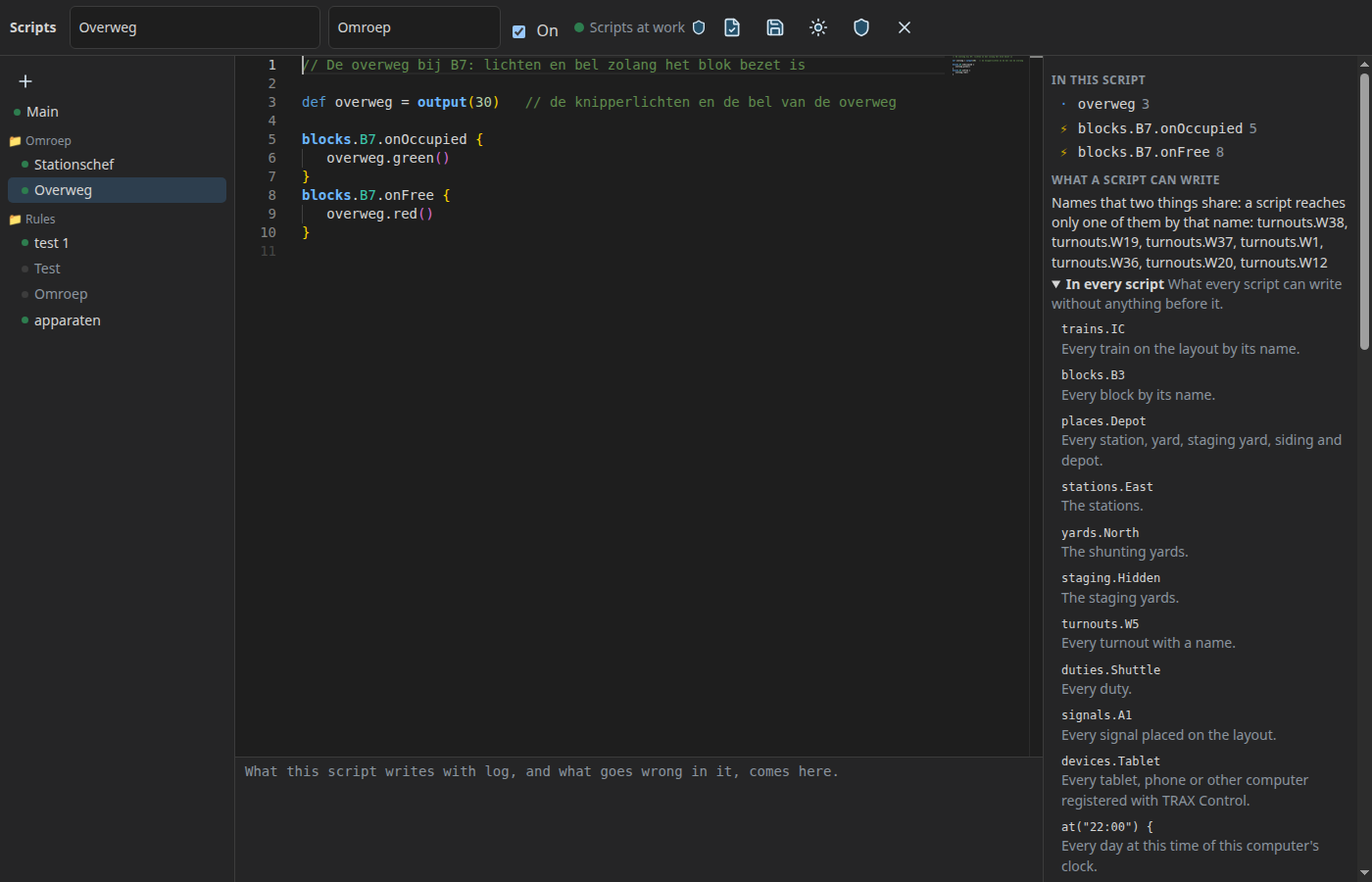
def crossing = output(30)
blocks.B7.onOccupied { crossing.green() }
blocks.B7.onFree { crossing.red() }
Partagée, sans def et sans type. Une affectation sans déclaration va dans le binding : un espace de noms partagé par tous les scripts. Créez les variables partagées dans Main, car Main s'exécute en premier.
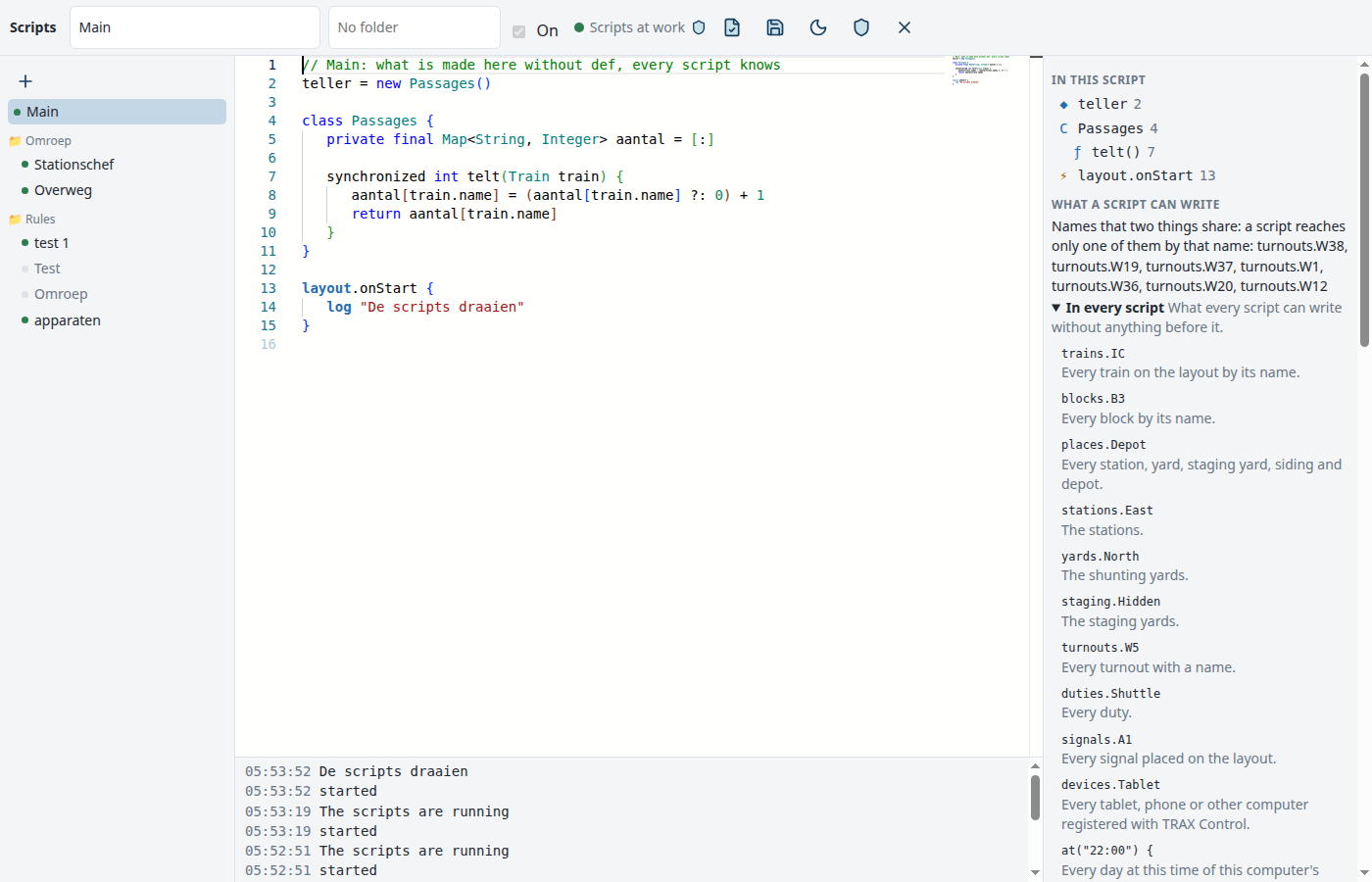
// Main
counter = new Passages()Durée de vie : seulement en mémoire
Tout l'état vit dans la mémoire du processus des scripts. Si vous enregistrez un script, en activez ou désactivez un, ou redémarrez TRAX Control, le processus redémarre : les variables repartent vides, et les drapeaux (flag("…")) sont désactivés après un redémarrage de TRAX Control.
Concevez donc en partant du principe que votre état a disparu : lisez l'état actuel du réseau dans layout.onStart, plutôt que de faire confiance à ce que vous aviez gardé.
layout.onStart {
   if (blocks.B7.occupied) {
      crossing.green()     // quelque chose était déjà là quand les scripts ont démarré
   }
}
Concurrence : les gestionnaires tournent en même temps
Chaque appel de gestionnaire tourne sur son propre thread. Si deux trains arrivent en même temps, deux appels tournent en même temps, et s'ils touchent la même variable, vous pouvez avoir une situation de concurrence (race condition).
Deux solutions :
- Mettez l'état partagé dans une classe et rendez
synchronizedles méthodes qui le lisent et le modifient : un seul thread à la fois passe alors. - Ou utilisez des types thread-safe de Java :
java.util.concurrent.atomic.AtomicInteger,java.util.concurrent.ConcurrentHashMap.
Les variables locales au script que vous ne remplissez qu'au démarrage et ne faites ensuite que lire (comme def crossing = output(30)) ne posent pas de problème.
Notre conseil : orienté objet
Pour une poignée de lignes sur un événement, vous n'avez pas besoin de classe. Si cela grandit, ou si vous voulez la même chose pour plusieurs gares, cantons ou trains, écrivez des classes. Un réseau se compose déjà de choses avec un état et un comportement propres, et cela correspond une à une à des objets : un StationMaster par gare, un LevelCrossing par passage à niveau, un compteur Passages pour le réseau.
- Encapsulation. L'état d'un passage à niveau est dans l'objet
LevelCrossing, pas sous forme de variables éparses dans un script. - Réutilisation. Trois gares sont trois instances de la même classe.
- La sécurité des threads à un seul endroit. L'état partagé est dans l'objet, et
synchronizedsur ses méthodes le protège.
// Main
counter = new Passages()

class Passages {
   private final Map<String, Integer> times = [:]

   synchronized int count(Train train) {
      times[train.name] = (times[train.name] ?: 0) + 1
      return times[train.name]
   }
}
// Un autre script
blocks.B3.onEntered { Train train ->
int n = counter.count(train)
if (n % 10 == 0) {
say "${train.name} est maintenant passé ${n} fois"
}
}Une classe qui déclare elle-même ses événements
Un objet peut déclarer ses propres gestionnaires, dans une méthode que vous appelez après l'avoir créé. Dans une classe, les noms globaux du script ne sont pas visibles : utilisez Trax. (Trax.trains, Trax.stations, Trax.layout, Trax.clock, Trax.log).
class StationMaster {
   final Place station
   final String name

   StationMaster(Place station, String name) {
      this.station = station
      this.name = name
   }

   void begin() {
      station.onArrival { Train train ->
         Trax.layout.announce "Gare ${name} : le ${train.name} arrive"
      }
      station.onDeparture { Train train ->
         Trax.log "${train.name} a quitté ${name}"
      }
   }
}

new StationMaster(stations.South, "South").begin()
new StationMaster(stations.North, "North").begin()
Tous les scripts activés sont compilés ensemble. Une classe de Main est donc connue dans chaque script, et vous pouvez mettre la classe dans un script et créer les instances dans un autre.
Partager un état avec les règles : les drapeaux
Une règle n'atteint pas les variables d'un script. Si une règle doit savoir ce que garde un script, utilisez un drapeau : flag("night").on(). Une règle peut utiliser un drapeau comme condition, et le panneau « Rules » montre quels drapeaux sont activés.
10.5 Tester et déboguer
Où l'éditeur de scripts ; le panneau « Scripts ».
Il y a trois sortes d'erreurs : une erreur de compilation (le code n'est pas du Groovy valide), un avertissement (un nom que rien ne porte sur votre réseau) et une erreur d'exécution (une exception pendant que le script tourne). Chacune a un endroit à elle où vous la voyez.
Erreurs de compilation : « Check it »
« Check it » (1) compile et place les erreurs sous le script (2), avec leur numéro de ligne ; l'endroit reçoit une vaguelette rouge (3). Un script avec une erreur de compilation n'est pas enregistré.
 1234
- 1 « Check it »
- 2 Les problèmes, avec le numéro de ligne
- 3 L'erreur dans le script
- 4 Le journal du script
L'analyseur signale l'endroit où il bloque, et celui-ci est parfois plus loin que la vraie erreur : ici le guillemet fermant manque à la ligne 4, et l'analyseur lexical ne bute que sur la fin de la ligne. Regardez donc aussi une ligne plus haut.
Comme tous les scripts sont compilés ensemble, « Check it » indique aussi combien d'erreurs ont les autres scripts : les scripts ne tournent que lorsqu'ils compilent tous.
Avertissements : des noms qui n'existent pas
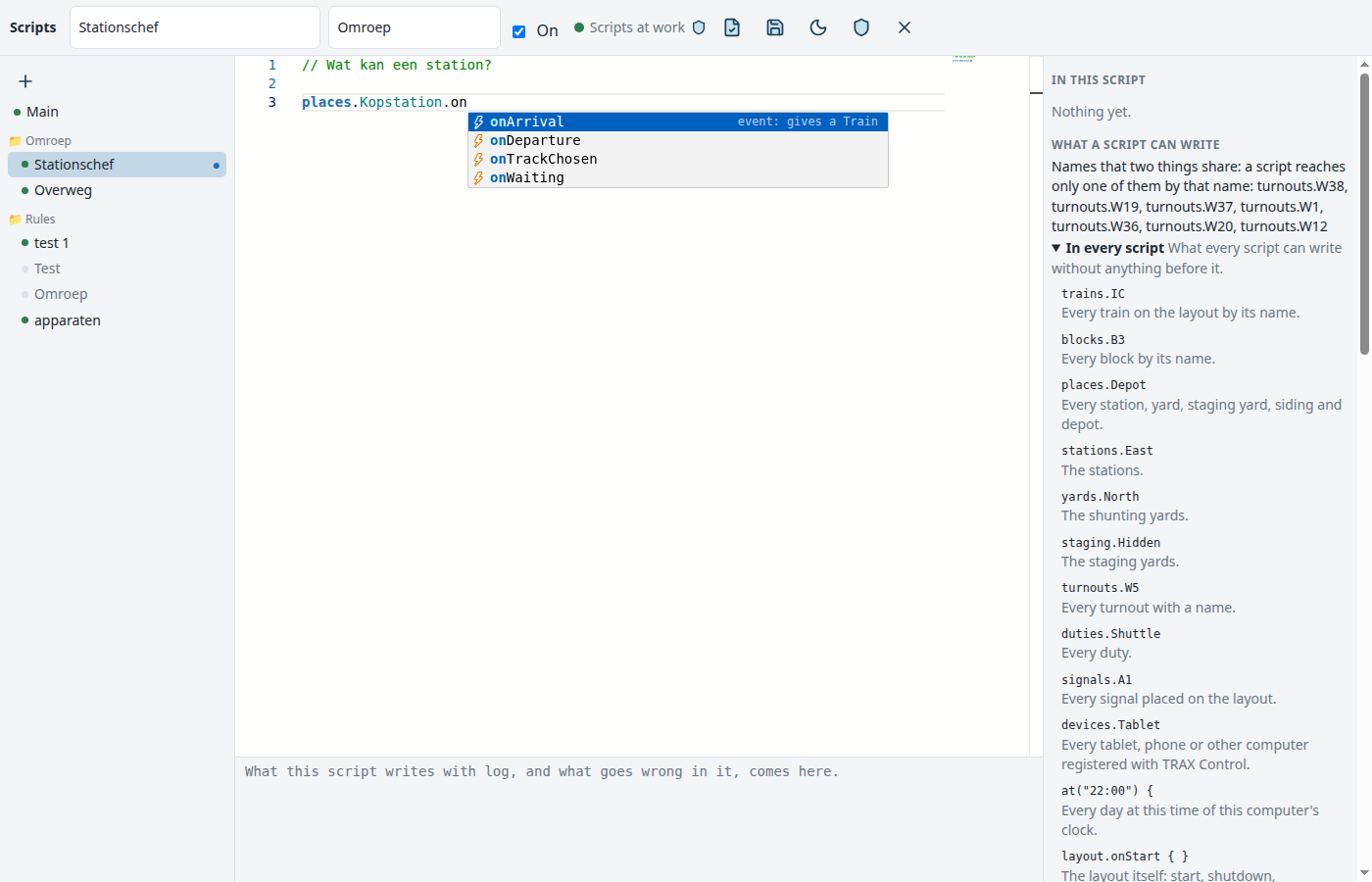
Outre la compilation, « Check it » parcourt l'arbre syntaxique du script et cherche chaque référence à une collection (stations.South, trains."IC 2"). Si ce nom n'existe pas sur votre réseau, vous recevez un avertissement (3) : « there is no place "Kopstaton" on this layout ». Un avertissement n'empêche pas l'enregistrement (peut-être allez-vous encore créer cette gare), mais à l'exécution cette ligne donne une exception.
 1234
- 1 « Check it »
- 2 Les problèmes, avec le numéro de ligne
- 3 L'avertissement dans le script
- 4 Le journal du script
Erreurs d'exécution : le journal
Une exception à l'exécution (une NullPointerException, une MissingPropertyException due à une faute de frappe, une commande refusée, un mauvais type de paramètre dans un événement) est interceptée par l'hôte :
- dans un gestionnaire, seul cet appel-là s'arrête ; le gestionnaire reste déclaré, les autres gestionnaires et scripts continuent, et TRAX Control continue de rouler ;
- dans les lignes propres du script (au démarrage), le reste de ce script s'arrête ; les autres scripts démarrent normalement ;
- l'erreur figure dans le journal du script (4), sous l'éditeur, avec son numéro de ligne, et dans le panneau « Scripts » sous « What the scripts wrote », précédée du nom du script.
Si vous voulez réagir vous-même à une erreur, une commande refusée par exemple, interceptez-la :
try {
   turnouts.W5.diverging()
} catch (Exception refused) {
   log "W5 non manœuvré : ${refused.message}"
}
Journaliser
Il n'y a pas de débogueur avec points d'arrêt ; vous déboguez en journalisant. log écrit une ligne dans le journal du script ; println fait de même.
stations.South.onWaiting { Waiting w ->
   log "attend : ${w.train.name}, ${w.seconds} s, ${w.reason}"
   if (w.seconds < 60) {
      return
   }
   Block track = stations.South.freeTracks.find()
   log "voie libre : ${track?.name}"
   ...
}
track?.name est une navigation sûre vis-à-vis de null : null au lieu d'une NullPointerException quand track lui-même est null.
Conseils :
- Construisez par étapes. Déclarez d'abord seulement le gestionnaire avec un
logdedans et voyez s'il arrive. Ajoutez ensuite la logique. - Journalisez les arguments d'un événement. Vous voyez alors aussitôt si vous êtes sur le bon événement et ce qu'il transmet.
saycomme affichage temporaire à l'écran, quand vous êtes au réseau plutôt qu'à l'éditeur.- Lisez du code généré. Si une règle du panneau « Rules » fait ce que vous voulez, affichez-la comme script (« Show it as a script »).
Tester sans matériel
Avec la centrale « Loopback », TRAX Control tourne sans matériel : posez les trains sur le réseau et laissez rouler leurs agents, TRAX Control simule alors les détecteurs et vos scripts reçoivent les mêmes événements que sur un vrai réseau. Voir Tester votre plan avant de construire.
Protection contre l'emballement
Si un gestionnaire est appelé plus de vingt fois en dix secondes, l'hôte le désactive et le signale dans le journal. Le plus souvent, c'est une boucle de rétroaction : le gestionnaire provoque lui-même l'événement qu'il attend, par exemple un aiguillage remanœuvré dans onReported. Corrigez le code et enregistrez ; tout redémarre alors.
État du processus des scripts
En haut de l'éditeur et du panneau figure l'état du processus des scripts :
- Scripts at work : tout tourne.
- Starting : le programme des scripts démarre, après un enregistrement ou après un redémarrage de TRAX Control.
- Stopped, starting again : le processus s'est arrêté de façon inattendue et redémarre après une attente croissante (2, 4, 8 … s).
- Stopped : il s'est arrêté cinq fois en cinq minutes et n'est plus relancé tout seul. Enregistrez ou basculez un script pour réessayer.
- From Pro : cette édition n'exécute pas de scripts ; ils restent enregistrés.
Le journal
Chaque ligne de journal d'un script, et chaque ordre qu'un script donne à TRAX Control, va aussi dans le journal de TRAX Control. Si vous envoyez un rapport au support, il part avec ; voir Envoyer un rapport au support.
10.6 Exemples de scripts
Chaque exemple commence par le but, puis le code, et ensuite les choix de conception : quel événement, quelle méthode, et pourquoi. Remplacez les noms (stations.South, blocks.B7, l'adresse 30) par ceux de votre réseau. Tous les exemples ont été compilés dans l'hôte des scripts, et certains ont aussi tourné sur un réseau d'essai.
Une annonce à l'arrivée
Que voulons-nous ? Quand un train arrive en gare de South, chaque écran doit l'annoncer : « L'IC arrive en gare de South ».
stations.South.onArrival { Train train ->
   announce "Le ${train.name} arrive en gare de South"
}
Pourquoi ainsi ? Nous avons besoin du train, nous nous inscrivons donc à l'événement de la gare : Place.onArrival transmet un Train. (Train.onArrival ferait l'inverse : par train, avec la gare comme argument.) announce affiche et prononce ; say affiche seulement. Les guillemets doubles en font un GString, si bien que ${train.name} est rempli.
Un passage à niveau qui clignote tant que quelque chose s'y trouve
Que voulons-nous ? Le canton B7 passe sur le passage à niveau. Tant que quelque chose est dans B7, les feux clignotants et la sonnerie doivent être actifs (ils sont sur l'adresse d'accessoire 30).
def crossing = output(30)   // les feux clignotants et la sonnerie du passage à niveau

blocks.B7.onOccupied {
   crossing.green()
}
blocks.B7.onFree {
   crossing.red()
}
Pourquoi ainsi ? onOccupied et onFree viennent directement du détecteur : ils se déclenchent pour tout ce qui roule, y compris du matériel que TRAX Control ne suit pas. C'est ce que vous voulez à un passage à niveau ; onEntered ne se déclenche que pour les trains suivis. L'objet Output est placé une fois dans une variable locale au script que capturent les deux closures : l'adresse est à un seul endroit, et comme la variable n'est que lue après le démarrage, elle est thread-safe.
Si les feux doivent déjà s'allumer quand le train approche, inscrivez-vous aussi au canton précédent et suivez dans une classe à méthodes synchronized quels cantons sont occupés : le passage ne peut s'ouvrir que lorsque les deux sont libres. Voir Garder un état.
Un bouton-poussoir sur le réseau qui établit un itinéraire
Que voulons-nous ? À la gare se trouve un bouton-poussoir sur l'adresse de rétrosignalisation 12. Quand on l'enfonce, l'itinéraire de B1 à B4 doit être établi.
input(12).onOn {
   route(blocks.B1, blocks.B4).set()
}
Pourquoi ainsi ? Un bouton-poussoir n'est pas un canton, nous travaillons donc sur l'adresse de rétrosignalisation brute : input(12) donne un Input, avec onOn pour le front de désactivé à activé. route(from, to) demande au chercheur d'itinéraires le premier itinéraire qui garde le sens de marche ; set() l'établit à travers la protection. Si cela ne fonctionne pas (un autre itinéraire, un canton occupé), set() lève une exception avec la raison, qui va dans le journal.
Des lampadaires sur l'horloge de modèle
Que voulons-nous ? À sept heures et demie du soir sur l'horloge de modèle, les lampadaires s'allument (adresse 40), à sept heures moins le quart du matin ils s'éteignent.
def streetLamps = output(40)

clock.at("19:30") {
   streetLamps.green()
}
clock.at("06:45") {
   streetLamps.red()
}
layout.onStart {
   if (clock.between("19:30", "06:45")) {
      streetLamps.green()
   } else {
      streetLamps.red()
   }
}
Pourquoi ainsi ? clock.at est une minuterie sur l'horloge de modèle : si elle tourne quatre fois plus vite, les lampes commutent aussi quatre fois plus souvent, au rythme de l'horaire ; at sans clock. suit l'horloge de l'ordinateur. Une minuterie ne se déclenche qu'au moment où l'heure passe, elle ne sait donc rien de l'état actuel après un (re)démarrage. C'est pourquoi layout.onStart initialise les lampes avec clock.between : l'état est déduit plutôt que mémorisé.
Une autre voie quand un train attend trop longtemps
Que voulons-nous ? Si un train conduit par un agent a attendu une minute devant la gare de South, il doit aller sur une voie libre, et les voyageurs doivent l'entendre.
stations.South.onWaiting { Waiting w ->
   if (w.seconds < 60) {
      return
   }
   Block track = stations.South.freeTracks.find()   // la première voie libre, ou null
   if (track) {
      w.train.arriveAt(track)
      announce "Le ${w.train.name} arrive voie ${track.name}"
   }
}
Pourquoi ainsi ? Place.onWaiting se déclenche dès qu'un agent commence à attendre, puis toutes les demi-minutes, avec un objet Waiting. La clause de garde (if (…) return) laisse tranquilles les courtes attentes. freeTracks est une requête en direct ; find() sans closure donne le premier élément Groovy-vrai, ici la première voie libre, ou null. arriveAt remplace le choix de voie de l'agent pour cet arrêt, et l'agent réessaie aussitôt. Le script ne choisit que le but : l'itinéraire pour y aller est établi par TRAX Control, à travers la protection.
Annoncer un retard
Que voulons-nous ? Si un train a cinq minutes de retard ou plus sur l'horaire, nous l'annonçons.
trains.each { name, train ->
   train.onDelayed { Delay d ->
      if (d.minutes >= 5) {
         announce "Le train ${d.service} a environ ${d.minutes} minutes de retard"
      }
   }
}
Pourquoi ainsi ? onDelayed est un événement de Train, nous l'inscrivons donc par train en parcourant la collection. C'est un instantané : un train ajouté plus tard n'a un gestionnaire qu'après un redémarrage des scripts. L'événement se déclenche au seuil et chaque fois que le retard augmente de quelques minutes ; d.service est le numéro de service, comme « IC 2341 ».
Lancer et arrêter une mission à l'heure
Que voulons-nous ? La navette assure sa mission de navette de sept heures du matin à onze heures du soir sur l'horloge de modèle.
clock.at("07:00") {
   trains.Shuttle.startAgent(duties.ShuttleDuty)
}
clock.at("23:00") {
   trains.Shuttle.stopAgent()
}
Pourquoi ainsi ? Deux minuteries sur l'horloge de modèle. startAgent fait ce que fait le robot sur la carte du train ; si c'est refusé (plus de place pour un agent dans votre édition, le train n'est pas sur le réseau), il lève une exception avec la raison. Pour les numéros de service, les retards et les remises en tête, il y a l'horaire lui-même ; ceci est la version minimale.
Une lanterne d'aiguillage
Que voulons-nous ? L'aiguillage W5 a une lanterne sur l'adresse 41, qui doit montrer comment il est orienté, même quand quelqu'un le manœuvre à la main.
def lantern = output(41)

turnouts.W5.onReported { String position ->
   if (position == "diverging") {
      lantern.green()
   } else {
      lantern.red()
   }
}
Pourquoi ainsi ? onReported se déclenche sur le retour de la centrale, quel que soit celui qui a manœuvré l'aiguillage : un clic, une règle, un script ou une main au réseau. Nous réagissons donc à l'état signalé, pas à la commande : la lanterne est juste même quand une commande n'est pas arrivée.
Signaler qui est là
Que voulons-nous ? Quand la tablette du régulateur arrive ou part, nous le disons sur chaque écran. Quand un appareil inconnu demande l'accès, aussi.
devices.Tablet.onCame {
   say "La tablette du régulateur est là"
}
devices.Tablet.onWent {
   say "La tablette du régulateur est partie"
}
layout.onDeviceAsks { Device device ->
   say "${device.name} demande l'accès : regardez dans Devices"
}
Pourquoi ainsi ? Un appareil connu figure dans la collection devices ; un nouvel appareil pas encore, c'est pourquoi il y a pour cela l'événement sur layout, qui transmet le Device. onWent est temporisé : il ne se déclenche que lorsque l'appareil n'a eu aucune page de TRAX Control ouverte pendant un moment, si bien qu'une tablette qui recharge n'est pas « partie » un instant.
Quand la centrale décroche
Que voulons-nous ? Si la liaison avec la centrale tombe, tout le monde doit l'entendre et nous voulons voir dans le journal quand.
layout.onStationLost {
   log "La centrale a disparu"
   announce "Attention : la liaison avec la centrale est perdue"
}
layout.onStationConnected {
   log "La centrale est revenue"
}
Pourquoi ainsi ? Des événements sur layout sans argument, donc des closures sans paramètres. Les lignes de journal vont aussi dans le journal de TRAX Control, avec l'heure : pratique pour reconstituer une panne après coup.
Compter combien de fois un train passe
Que voulons-nous ? À chaque dixième entrée d'un train dans B3, nous disons combien de fois il est passé.
Cet exemple a un état partagé et changeant, et donc une situation de concurrence si vous l'écrivez naïvement. La version élaborée, avec une classe dans Main et une méthode synchronized, se trouve dans Garder un état, de même qu'une classe StationMaster qui déclare elle-même ses événements.