Programozási útmutató
Szkriptekkel te magad programozod a TRAX Controlt. Egy szkript Groovy-kód, amely reagál arra, ami a terepasztalon történik (egy vonat érkezik, egy blokk foglalt lesz, egy kitérő jelez), és egy API-n keresztül vezérli a terepasztalt: kitérőket állít, vágányutakat állít be, ügynököket indít, bemondásokat tesz. Ahol egy szabálynak rögzített formája van (ha … és … akkor …), egy szkriptnek az egész nyelv a rendelkezésére áll: változók, feltételek, ciklusok, saját osztályok.
Hol az „Expert” szint (a felső sáv jobb oldalán); a „Scripts” panel. A szkriptek a TRAX Control Pro és a felette lévő kiadások részei.
 12345678910111213
- 1 A szkriptjeid: először Main, aztán mappánként
- 2 A szkript neve és mappája
- 3 „On”: a szkript be vagy ki
- 4 „Scripts at work”, a pajzzsal: elszigetelve a számítógépedtől
- 5 „Check it”: a szkript ellenőrzése
- 6 „Keep it” (Ctrl+S): mentés
- 7 „Light or dark”: világos vagy sötét szerkesztő
- 8 „What the scripts may do”: a szkriptek jogai
- 9 „Close the editor”: a szerkesztő bezárása
- 10 Maga a szkript
- 11 A problémák és a szkript naplója
- 12 Ami ebben a szkriptben van
- 13 Amit egy szkript írhat
A modell röviden
- Eseményvezérelt. Egy szkript nem fut ciklusban. Induláskor regisztrálja, milyen eseményekre akar reagálni, egy closure-rel mint kezelővel. Utána vár; a TRAX Control meghívja a kezelőt, amikor az esemény bekövetkezik.
- Objektumok név szerint. A terepasztal gyűjteményekben van (
trains,blocks,stations,turnouts, …): névből objektumra mutató térképekben. Atrains.ICannak a vonatnak az objektuma, amelyet IC-nek neveztél. - Minden a biztosításon megy át. Egy olyan metódus, mint a
turnouts.W5.diverging(), pontosan azt teszi, amit egy kattintás. Egy biztosított kitérő nem áll át, egy foglalt vágányon át vezető vágányutat elutasít. Lásd Mindent megállítani. - Saját jogok. Az összes szkript együtt egy eszköz, azokkal a jogokkal, amelyeket a szerkesztőben a „What the scripts may do” alatt adsz. A terepasztal kezelésének joga nélkül csak olvasni és jelezni tudnak.
- Külön, elszigetelt folyamat. A szkriptek egy külön programban futnak a TRAX Control mellett, amely csak a TRAX Controllal beszél: se fájlok, se hálózat, se más programok. Ezt egy pajzs mutatja a „Scripts at work” mellett. Ha narancssárga, a számítógéped nem tudja elszigetelni a szkripteket: ekkor csak megbízható kódot futtass.
- A hibák a szkriptben maradnak. Egy kezelőben lévő kivétel leállítja a kezelő adott hívását; a TRAX Control egyszerűen fut tovább.
Szkriptek vagy szabályok?
A szabályokat („Advanced” szint) választásokból állítod össze, kód nélkül. Sok mindenre ez elég, és egy szabályban nem lehet elgépelés. A szkriptek mindent tudnak, amit egy szabály, és többet: állapotot tárolni, számolni, választani, szövegeket összerakni, állomásonként saját osztályt.
Az Expert szinten egy szabály kódként is megmutatható („Show it as a script” a „Rules” panelen), és a „Make it a script” segítségével szkript lesz belőle. Így azonnal látod, hogyan néz ki kódban egy esemény, egy feltétel és egy művelet.
Ebben a fejezetben
- A szerkesztő
- Groovy programozóknak
- Objektumok, gyűjtemények és események
- Állapot tárolása: hatókör, Main és saját osztályok
- Tesztelés és hibakeresés
- Példaszkriptek
Minden objektum a tulajdonságaival, metódusaival és eseményeivel az API-referenciában van.
10.1 A szerkesztő
Hol az „Expert” szint; a „Scripts” panel az „Open the script editor” gombbal.
Ha a „Scripts” panel még nincs a képernyődön, tedd fel az „Add a panel” segítségével (lásd A képernyő elrendezése). A panel mutatja, milyen szkriptek vannak, be vannak-e kapcsolva, és mit írtak. A szerkesztőben írsz, amely kitölti az egész ablakot.
12345678910111213- 1 A szkriptjeid: először Main, aztán mappánként
- 2 A szkript neve és mappája
- 3 „On”: a szkript be vagy ki
- 4 „Scripts at work”, a pajzzsal: elszigetelve a számítógépedtől
- 5 „Check it”: a szkript ellenőrzése
- 6 „Keep it” (Ctrl+S): mentés
- 7 „Light or dark”: világos vagy sötét szerkesztő
- 8 „What the scripts may do”: a szkriptek jogai
- 9 „Close the editor”: a szerkesztő bezárása
- 10 Maga a szkript
- 11 A problémák és a szkript naplója
- 12 Ami ebben a szkriptben van
- 13 Amit egy szkript írhat
1. Bal oldalt vannak a szkriptjeid (1): először a Main, aztán a többi, mappánként. Zöld pont: a szkript be van kapcsolva. Kék pont a név után: valami változott, és még nincs mentve. Az „A new script” (+) gombbal újat hozol létre; egy új szkript ki van kapcsolva.
2. Felül nevet adsz a szkriptnek, és ha akarod, egy mappát (2), például „Bemondások” vagy „Világítás”. A mappák csak a saját áttekintésedet szolgálják.
3. Az „On” (3) gombbal be- vagy kikapcsolod a szkriptet. Egy kikapcsolt szkript mentve marad, de nem csinál semmit.
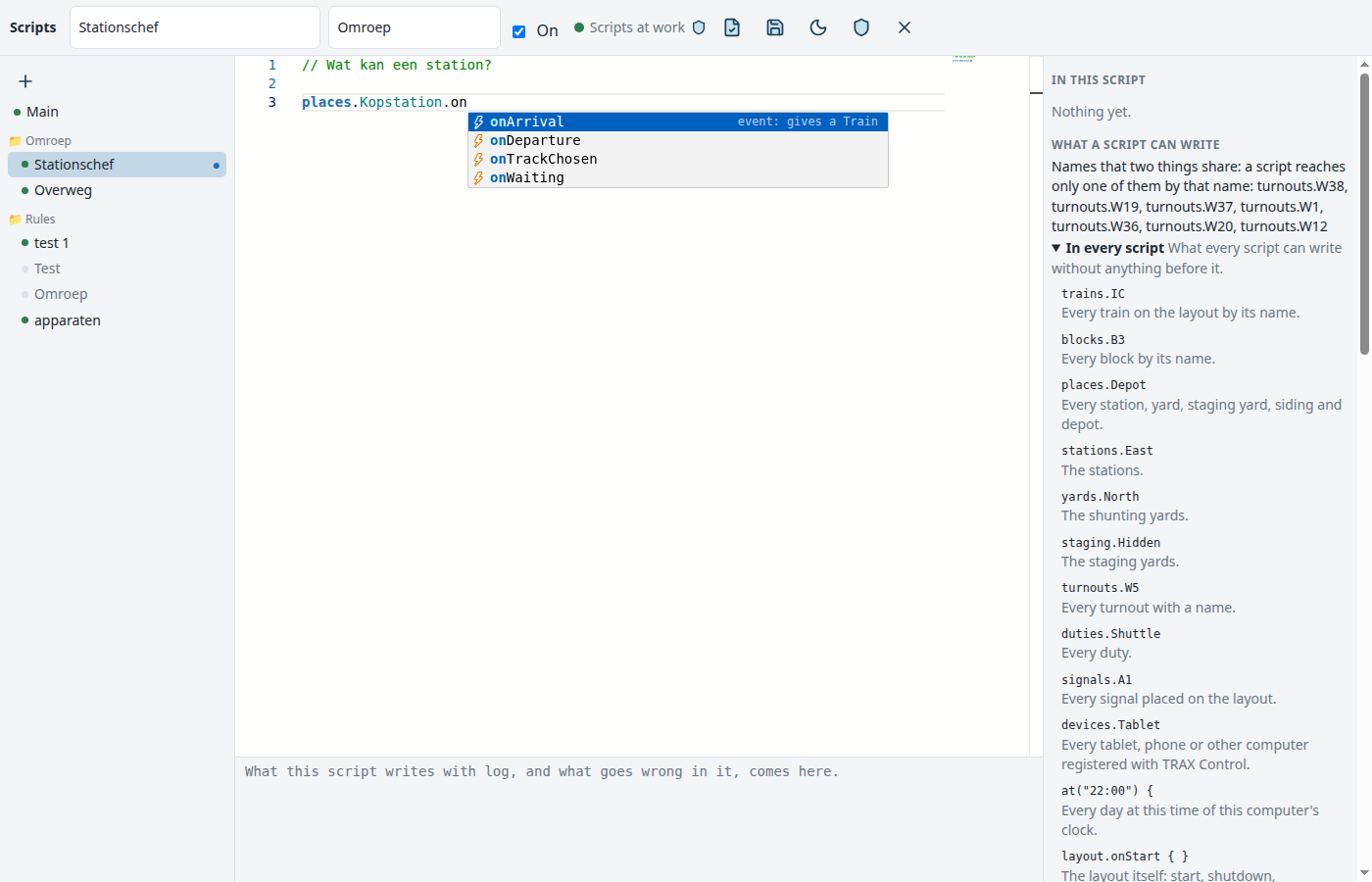
4. Középen írod a kódot (10). A szerkesztő a Monaco, a Visual Studio Code szerkesztője, Groovy-szintaxiskiemeléssel és az API-ra épülő kiegészítéssel: írd be a stations.-t, és megkapod a terepasztalod állomásait, írj egy pontot egy állomás után, és megkapod a tulajdonságait, metódusait és eseményeit. A closure-paramétereket és a típusos változókat is követi. Lásd Objektumok, gyűjtemények és események.
5. A „Check it” (5) együtt lefordítja az összes bekapcsolt szkriptet, anélkül, hogy bármit futtatna, és ellenőrzi a szkript által használt neveket. A hibák és figyelmeztetések a kód alatt jelennek meg a sorszámmal (11), a kódban pedig hullámos vonalként. Lásd Tesztelés és hibakeresés.
6. A „Keep it” (6) vagy a Ctrl+S ment, egy ellenőrzés után: fordítási hibás szkript nem mentődik, egy figyelmeztetés nem akadály.
7. Mentés után a szkriptfolyamat újraindul, az összes bekapcsolt szkripttel. A „Scripts at work” (4) mellett látod az állapotát, a pajzs alapján pedig azt, hogy a folyamat el van-e szigetelve.
8. Jobb oldalt (12) a szkript vázlata van: osztályok, metódusok, változók és regisztrált események, sorszámmal; egy kattintás odaugrik. Alatta (13) az van, amit az API kínál, magyarázattal; egy kattintás beilleszti.
9. A „What the scripts may do” (8) gombbal jogokat adsz a szkripteknek, mint egy eszköznek: lásd Mit tehet egy eszköz. Az összes szkript együtt egy eszköz, egyetlen jogkészlettel: osztoznak az osztályokon és a változókon, így a szkriptenkénti jogok semmit nem szigetelnének el.
10. A „Light or dark” (7) világos és sötét szerkesztő között vált. A „Close the editor” (9) bezárja; a nem mentettekre előbb rákérdez.
Main
A Main mindig felül van, mindig be van kapcsolva, és nem távolítható el. A Main fut először. Tedd bele a közös osztályaidat és globális változóidat, valamint az indítás és leállítás kezelőit (layout.onStart, layout.onShutdown). Lásd Állapot tárolása.
A szerkesztő saját ablakban
A szerkesztőnek saját ablaka is lehet, például egy második monitoron: nyisd meg a scripts.html-t a TRAX Control címén, vagy a scripts.html?script=main-t, hogy rögtön a Mainben kezdj.
Hogyan működnek együtt a szkriptek
- Az összes bekapcsolt szkript együtt fordul (egyetlen fordítási egység), és egyetlen folyamatban fut, közös bindinggel. Egy szkript osztálya az összes többiben ismert.
- A futtatás sorrendje: először a Main legfelső szintű kódja, aztán a többi szkripté fentről lefelé, végül a
layout.onStartkezelők. A tíz másodpercnél tovább tartó legfelső szintű kód figyelmeztetést ad: ami sokáig tart, az egy eseménybe vagy azevery()-be való. - Minden alkalommal, amikor mentesz egy szkriptet, vagy egyet be- vagy kikapcsolsz, a szkriptfolyamat újraindul, és a memóriában lévő összes állapot elvész.
- Ha a terepasztalon valaminek megváltoztatod a nevét, a TRAX Control a forráskódodban is megváltoztatja azt a nevet. Ehhez a szintaxisfát használja, így ugyanaz a név egy karakterláncban vagy megjegyzésben változatlan marad.
10.2 Groovy programozóknak
A szkriptek Groovy 5 nyelven íródnak, amely a JVM-en fut. Ha ismered a Javát, a legtöbbet már ismered: a Groovy a Java-kódot szinte változtatás nélkül futtatja, de sok mindent elhagy (pontosvesszők, zárójelek, return, getterek), és closure-öket, valamint tömör szintaxist ad listákhoz és térképekhez. Ha Pythont vagy JavaScriptet ismersz, te is hamar otthon érzed magad. Ez az oldal összegyűjti, ami a szkriptekhez kell; minden más a Groovy dokumentációjában van.
Típusok: dinamikusan, vagy ahogy akarod
A Groovy dinamikusan típusos: a def nyitva hagyja a típust, és csak futáskor nézi meg. Egyszerűen típust is írhatsz, mint a Javában.
def crossing = output(30)     // a típus abból adódik, amit beleteszel
int times = 0
Block track = blocks.B3Metódusok hívása
Az argumentumok körüli zárójelek elhagyhatók, ha legalább egy argumentum van; argumentum nélkül maradnak.
say("Érkezik a vonat")
say "Érkezik a vonat"
turnouts.W5.diverging()
Tulajdonságok
Egy tulajdonságot zárójel nélkül olvasol: train.name, blocks.B3.occupied. A Groovy getterré alakítja (getName(), isOccupied()); mindkét forma működik.
Karakterláncok és interpoláció
say "A(z) ${train.name} a(z) ${track.name}. vágányra érkezik"   // GString: a ${…} kitöltődik
say 'Itt a ${train.name} szó szerint marad' // egyszeres idézőjel: sima StringA null és a biztonságos operátorok
def depot = places.find("Depot")   // null-t ad, ha nincs fűtőház
log depot?.name                     // ?. : null a NullPointerException helyett
def count = counts[name] ?: 0       // ?: (Elvis): az érték, vagy 0, ha null/üres
Groovy truth: egy if-ben a null, a 0, egy üres karakterlánc, lista vagy térkép hamis, minden más igaz. Az if (track) tehát azt jelenti, „ha van vágány”.
Listák és térképek
def tracks = [blocks.B3, blocks.B4, blocks.B5]   // List
def first = tracks[0]
def counts = [:]                                 // üres LinkedHashMap
counts["IC"] = 3
counts.IC = 3                                    // ugyanaz
Closure-ök
A szkriptekben a closure-ök az eseménykezelők:
stations.South.onArrival { Train train ->
   announce "Érkezik a(z) ${train.name}"
}
Így olvasd: hívd meg az onArrival-t a South állomáson, ezzel a closure-rel mint egyetlen argumentummal. A TRAX Control megőrzi a closure-t, és minden vonat érkezésekor meghívja a vonattal.
És gyűjteményekkel:
tracks.each { Block track -> log track.name }
def free = tracks.findAll { !it.occupied }    // szűrni
def names = tracks.collect { it.name }        // átalakítani
def first = tracks.find { !it.occupied }      // az első illeszkedő, vagy null
def busy = tracks.any { it.occupied }         // van-e?
Osztályok
Az osztályokat úgy írod, mint a Javában, kevesebb ceremóniával: a módosító nélküli mezők getterekkel és setterekkel rendelkező tulajdonságok lesznek, és a public az alapértelmezett.
class StationMaster {
   final Place station
   StationMaster(Place station) { this.station = station }
   void begin() { … }
}
Hogy miért és hogyan használj osztályokat a szkriptekben, az itt van: Állapot tárolása.
Ami nem megy
Egy szkript nem olvashat és nem írhat fájlokat, nem mehet a hálózatra, és nem indíthat programokat: a szkriptfolyamat ez ellen el van szigetelve. Az ezt végző Java-osztályokat (java.io.File, java.net.Socket, ProcessBuilder) megnevezheted, de hibát adnak, amint megpróbálnak valamit. A natív kód is ki van kapcsolva.
További olvasnivaló
10.3 Objektumok, gyűjtemények és események
Egy szkript nem címekről beszél, hanem a terepasztalod dolgairól, azokon a neveken, amelyeket adtál nekik. Minden dolog egy objektum tulajdonságokkal (az állapota), metódusokkal (amit csinálsz vele) és eseményekkel (amelyekre kezelőt regisztrálsz).
Gyűjtemények
A terepasztalod minden dolga egy gyűjteményben van: névből objektumra mutató térképben, fajtánként egyben. Minden szkriptben globális változóként érhetők el:
| Gyűjtemény | Tartalma | Például |
|---|---|---|
trains | a terepasztal minden vonata | trains.IC |
blocks | minden blokk | blocks.B3 |
places | minden állomás, rendező, tárolóvágány-csoport, tárolóvágány és fűtőház | places.Depot |
stations | csak az állomások | stations.South |
yards | a rendező pályaudvarok | yards.North |
staging | a tárolóvágány-csoportok | staging.Lower |
turnouts | minden névvel ellátott kitérő | turnouts.W5 |
signals | a terepasztal minden jelzője | signals.A1 |
duties | minden szolgálat | duties.Shuttle |
devices | minden tablet, telefon vagy más számítógép, amely jelentkezett | devices.Tablet |
A TRAX Control naprakészen tartja őket: egy új vonat bekerül, egy más név vele változik. A típus Things<T>, egy LinkedHashMap<String, T> néhány saját metódussal (lásd az API-referenciát).
Keresés név szerint
Tedd a nevet egy pont után. Ha a név szóközt tartalmaz vagy számjeggyel kezdődik, tedd idézőjelbe, vagy használj szögletes zárójelet:
trains.IC
trains."IC 2"
blocks."12"
trains["IC"]
A névnél a kis- és nagybetű nem számít. Egy név, amelyet semmi nem visel a terepasztalodon, figyelmeztetést ad a „Check it”-ben, és kivételt (IllegalArgumentException: there is no train "…"), amikor a sor lefut: egy gyűjtemény szándékosan nem ad null-t egy ismeretlen névre.
Keresés kivétel nélkül
Ha egy név hiányozhat, használd a find(name)-et: az objektumot vagy null-t ad. A containsKey(name) csak logikai értéket ad.
def depot = places.find("Depot")
if (depot) {
   log "A fűtőháznak ${depot.blocks.size()} vágánya van"
}

if (trains.containsKey("MuseumTrain")) {
   trains.MuseumTrain.startAgent(duties.Tour)
}
Ha valami másra keresel, mint a név, használd a values()-t a Groovy gyűjteménymetódusaival: a find azt az első elemet adja, amelyre a closure true-t ad, vagy null-t.
def free = stations.South.blocks.find { !it.occupied }       // South első szabad vágánya
def depotTrain = trains.values().find { it.isIn(places.Depot) }
Az it egy egyparaméteres closure implicit paramétere.
Bejárás
Az each a térképen minden elemhez megadja a kulcsot (a nevet) és az értéket (az objektumot):
trains.each { name, train ->
   log "${name} a South-ban van: ${train.isIn(stations.South)}"
}
A values() az objektumokat Collection-ként adja, és minden, amit a Groovy gyűjteményekkel tud, működik rajta (findAll, collect, any, every, sort, groupBy, egy közönséges for ciklus):
def occupied = blocks.values().findAll { it.occupied }          // minden foglalt blokk
log "${occupied.size()} foglalt blokk: ${occupied*.name.join(', ')}"

for (Place station : stations.values()) {                        // egy közönséges ciklus
   log "${station.name}: ${station.freeTracks.size()} szabad vágány"
}

boolean anyOccupied = stations.South.blocks.any { it.occupied }  // van foglalt?
def byName = trains.values().sort { it.name }                    // név szerint rendezve
Az occupied*.name a szórás operátor: minden elem name tulajdonsága, listaként (ugyanaz, mint az occupied.collect { it.name }).
Csak olvasható
A gyűjtemények csak olvashatók. A put, a remove, a clear és a keySet(), values() és entrySet() (iterátoron át is) való módosítások UnsupportedOperationException-t dobnak; a gyűjtemény olyan marad, amilyen volt.
Így nem történhetnek balesetek: a trains.remove("IC") nem vesz le vonatot a terepasztalról, és a többi szkriptet sem zavarja össze. A terepasztalt csak az objektumok metódusain keresztül változtatod (kitérőt állítani, ügynököt indítani, vágányutat beállítani), és ezek a biztosításon és a szkriptek jogain mennek át. Vonatok létrehozása, törlése vagy elhelyezése, blokkok vagy kitérők hozzáadása nincs az API-ban; ezt magában a TRAX Controlban csinálod.
Ha módosítható listát akarsz, készíts másolatot: def myTrains = trains.values().toList().
Egy objektum a dologhoz tartozik, nem a névhez (belül az azonosítójához): ha egy vonatot átnevezel, ugyanaz az objektum marad, és a TRAX Control a forráskódodban is megváltoztatja a nevet.
Tulajdonságok
Egy tulajdonságot zárójel nélkül olvasol. A pillanatnyi állapotot adják.
blocks.B3.occupied            // boolean, élőben lekérdezve
stations.South.freeTracks     // List<Block>, élőben lekérdezve
trains.IC.name                // String
clock.time                    // LocalTime a terepasztal óráján
Metódusok
Egy metódus csinál vagy kérdez valamit, zárójelekkel:
turnouts.W5.diverging()                   // parancs: kitérő kitérő irányba
trains.IC.startAgent(duties.Shuttle)      // parancs: az ügynök indítása ezzel a szolgálattal
route(blocks.B1, blocks.B4).set()         // parancs: az első vágányút beállítása B1-ből B4-be
trains.IC.isIn(stations.South)            // kérdés: boolean
Egy parancs a biztosításon megy át, és a szkriptek jogaitól függ. Ha elutasítják (biztosított kitérő, nincs jog, nincs szabad vágányút), a metódus kivételt dob a TRAX Control okával. Kapd el try/catch-csel, ha reagálni akarsz; különben a naplóba kerül.
Események
Egy eseményt egy on-nal kezdődő metódussal regisztrálsz, amely egy closure-t kap kezelőként. Amit az esemény átad, azok a closure paraméterei.
blocks.B3.onEntered { Train train ->
   log "A(z) ${train.name} a B3-ba ér"
}A paraméter típusát ellenőrzi. Regisztráláskor a gazda megnézi, át tudja-e venni a closure azt, amit az esemény ad: egy állomás onArrival-ja Train-t ad, egy vonat onArrival-ja Place-t. Ha nem illik, a regisztráció kivételt dob, például „onArrival gives a Train, not a Block”: ez induláskor a naplóban van, és annak a szkriptnek a maradéka már nem fut (a többi szkript igen). Egy argumentum nélküli eseményt (onOccupied, onStart) nyíl nélkül írsz. Válassz eseményt a szerkesztő kiegészítéséből, és az aláírás azonnal helyes.
Minden hívás saját szálon. Minden kezelőhívás saját (virtuális) szálon fut. Egy kezelő tehát blokkolhat, például sleep(5000)-rel, anélkül hogy más események várnának. Ez azt is jelenti, hogy a kezelők egyszerre futhatnak; lásd Állapot tárolása, hogy ez mit követel a közös változóktól.
Egy elszabadult kezelőt, tíz másodperc alatt húsznál több hívást, kikapcsol; lásd Tesztelés és hibakeresés.
Melyik eseményt válaszd?
- A
block.onOccupied/onFreeaz érzékelőtől jön: bármi foglalja, olyan kocsi is, amelyet a TRAX Control nem ismer. Ablock.onEntered/onLefta TRAX Control vonatkövetéséből jön, és átadja a vonatot; csak a terepasztalra helyezett vonatokra. Egy sorompónakonOccupiedkell, egy bemondásnakonEnteredvagyonArrival. - A
place.onArrivalakkor jön, amikor egy vonat az állomásra ér; azonDeparturecsak akkor, amikor teljesen kiért. - Az
at("22:00")a számítógép órája szerint megy; aclock.at("22:00")a terepasztal órája szerint, amely gyorsabban járhat vagy megállhat. A menetrendhez és a terepasztal nappalához és éjszakájához a terepasztal órája kell. - Az
every(60)egy időzítő. Csak akkor használd, ha arra, amit tudni akarsz, nincs esemény.
Magának a terepasztalnak az eseményei
A layout-nak a terepasztal egészének eseményei vannak: onStart (minden szkript betöltődött), onShutdown (a szkriptek leállnak; van néhány másodperced), a vágányutak (onRouteSet, onRouteReady, onRouteDisturbed, onRouteReleased), a központ (onStationConnected, onStationLost), a pályafeszültség (onPowerOn, onPowerOff, onEmergencyStop) és az eszközök (onDeviceCame, onDeviceWent, onDeviceAsks).
Eseményobjektumok
Ha egy esemény egynél több értéket ad át, egy kis objektumot kapsz:
stations.South.onWaiting { Waiting w ->
   log "A(z) ${w.train.name} ${w.seconds} s-ot várt: ${w.reason}"
}
trains.IC.onDelayed { Delay d ->
   announce "A(z) ${d.service} vonat ${d.minutes} percet késik"
}
Így vannak a Waiting, Delay, NotThere, TrackChoice és RouteEvent objektumok; a tulajdonságaik az API-referenciában vannak.
Metódus egy szolgálat megállójánál
Ha egy szolgálat egy rögzített pontján akarsz valamit csinálni, nem kell eseményt keresned. A szolgálat ablakában, egy megállónál a „+” segítségével választasz egy pillanatot és egy metódust az „Events” oszlopban („Expert” szint):
start: az ügynök elindul a megálló felé;arrived: megérkezett;finished: újra elhagyja;waiting: az odavezető útjára vár, ötmásodpercenként.
A metódus lehet egy szkriptben, statikusan egy osztályban, vagy egy olyan objektumon, amelyet a Main megoszt. Egy DutyStep-et kap, vagy semmit. Egy dupla kattintás a metódusra megnyitja a szkriptszerkesztőben.
A „+” egy ablakot nyit, a fejlécében a megállóval (1). Bal oldalt a megálló eseményei vannak (2): elindul felé, megérkezik, újra elhagyja, az odavezető útjára vár. Válassz egyet (3). Jobb oldalt az illő metódusok vannak (4): azok, amelyek DutyStep-et kapnak, vagy semmit. Vagy válaszd az „Or write a new one” (5) lehetőséget: adj nevet, válassz szkriptet, és írj.
 12345
- 1 A fejléc: a megálló
- 2 A megálló eseményei
- 3 A választott esemény
- 4 Az illő metódusok
- 5 „Or write a new one”: név, szkript, írás
A TRAX Control ekkor beteszi a void name(DutyStep s) { log … }-t abba a szkriptbe, összeköti az eseményt, és azon a soron nyitja meg a szkriptszerkesztőt.
// a Mainben
chef = new StationMaster()

class StationMaster {
   void arrival(DutyStep s) {
      Trax.layout.announce "Érkezik a(z) ${s.train.name}"
   }
}
// a szolgálatban, a 2. megállónál: arrived → chef.arrival()
Hogy egy DutyStep mit ad át (a vonatot, a megálló számát, a pillanatot), az az API-referenciában van.
Globális függvények
Objektum nélkül minden szkriptben ott van:
say "…"(értesítés minden képernyőn),announce "…"(bemondás: kiírva és kimondva),log "…"(a szkript naplója; aprintlnugyanezt teszi);input(n): visszajelző cím,onOn,onOffésontagokkal;output(n): tartozékcím,green()ésred()tagokkal;flag("name"): egy zászló, amelyet a szabályok is olvasnak:on(),off(),isOn();route(from, to): az első vágányút két blokk között,set()taggal;every(s) { },at("hh:mm") { },between("22:00", "06:00"): az idő;power(true),stopAll(): pályafeszültség és vészleállítás.
Egy saját osztályban ezek a globális nevek nem láthatók: ott Trax.trains.IC, Trax.layout.say "…", Trax.log "…" formában írod. Lásd Állapot tárolása.
10.4 Állapot tárolása: hatókör, Main és saját osztályok
Hol a szkriptszerkesztő; a Main szkript.
Az események azt mondják meg, mi történik most. Ha valamit tudni akarsz arról, ami korábban történt (hányszor ment el egy vonat, le van-e már zárva a sorompó, melyik vonat indult utoljára), a szkripted maga tárolja ezt az állapotot. Ez az oldal arról szól, hol él ez az állapot, meddig, és mi történik, ha a kezelők egyszerre futnak.
Három hatókör
Helyi egy closure-ben. Csak a kezelő adott hívása alatt létezik.
blocks.B3.onEntered { Train train ->
   def text = "${train.name} a B3-ban"   // helyi: ez után a hívás után eltűnik
   log text
}
Szkripten belül helyi, def-fel vagy típussal. Egy szkript tetején lévő változó addig él, amíg a szkriptek futnak. A szkript closure-jei látják (befogják); a többi szkript nem.
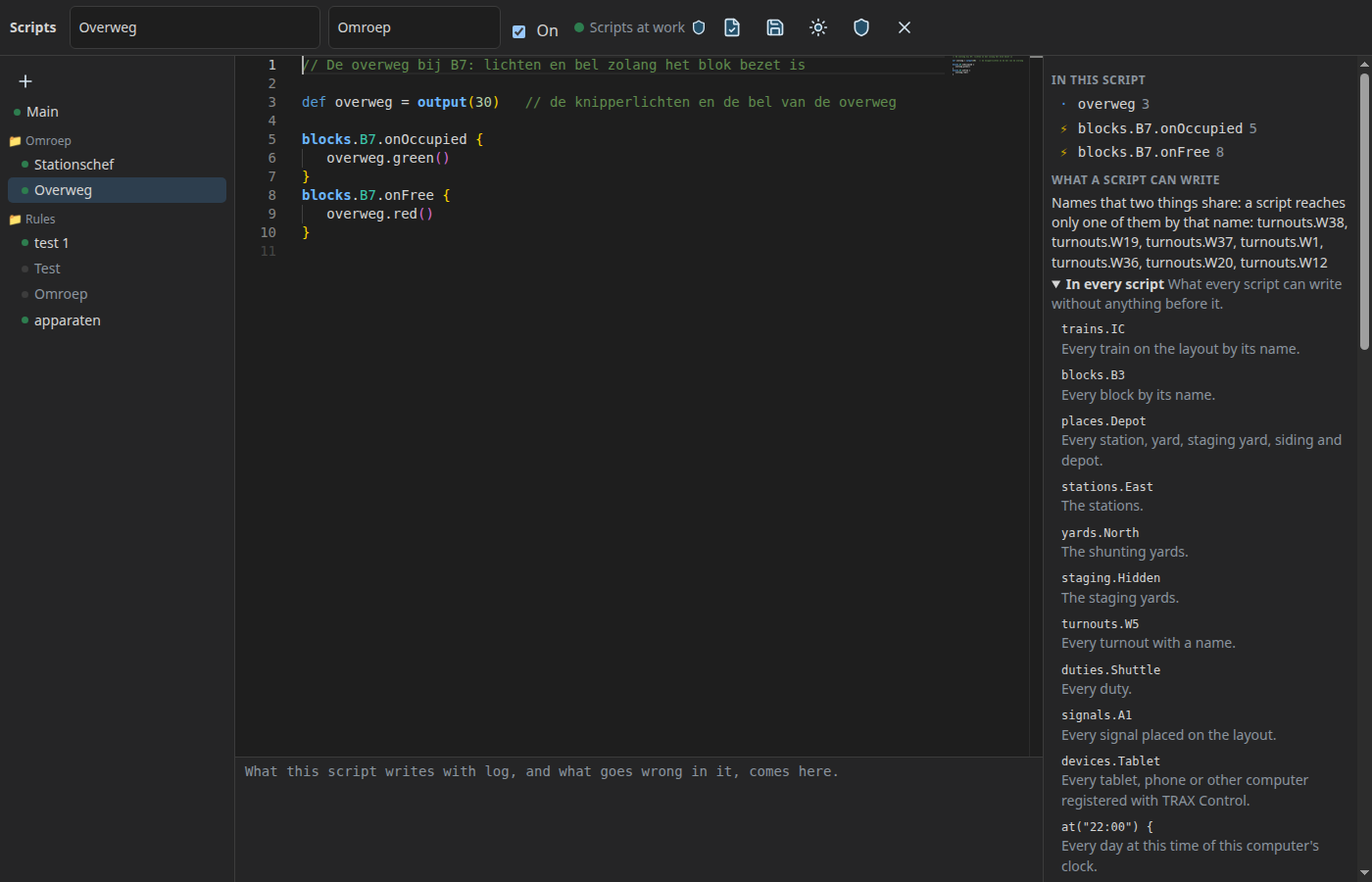
def crossing = output(30)
blocks.B7.onOccupied { crossing.green() }
blocks.B7.onFree { crossing.red() }
Közös, def és típus nélkül. Egy deklaráció nélküli értékadás a bindingba kerül: egy névtérbe, amelyen minden szkript osztozik. A közös változókat a Main-ben hozd létre, mert a Main fut először.
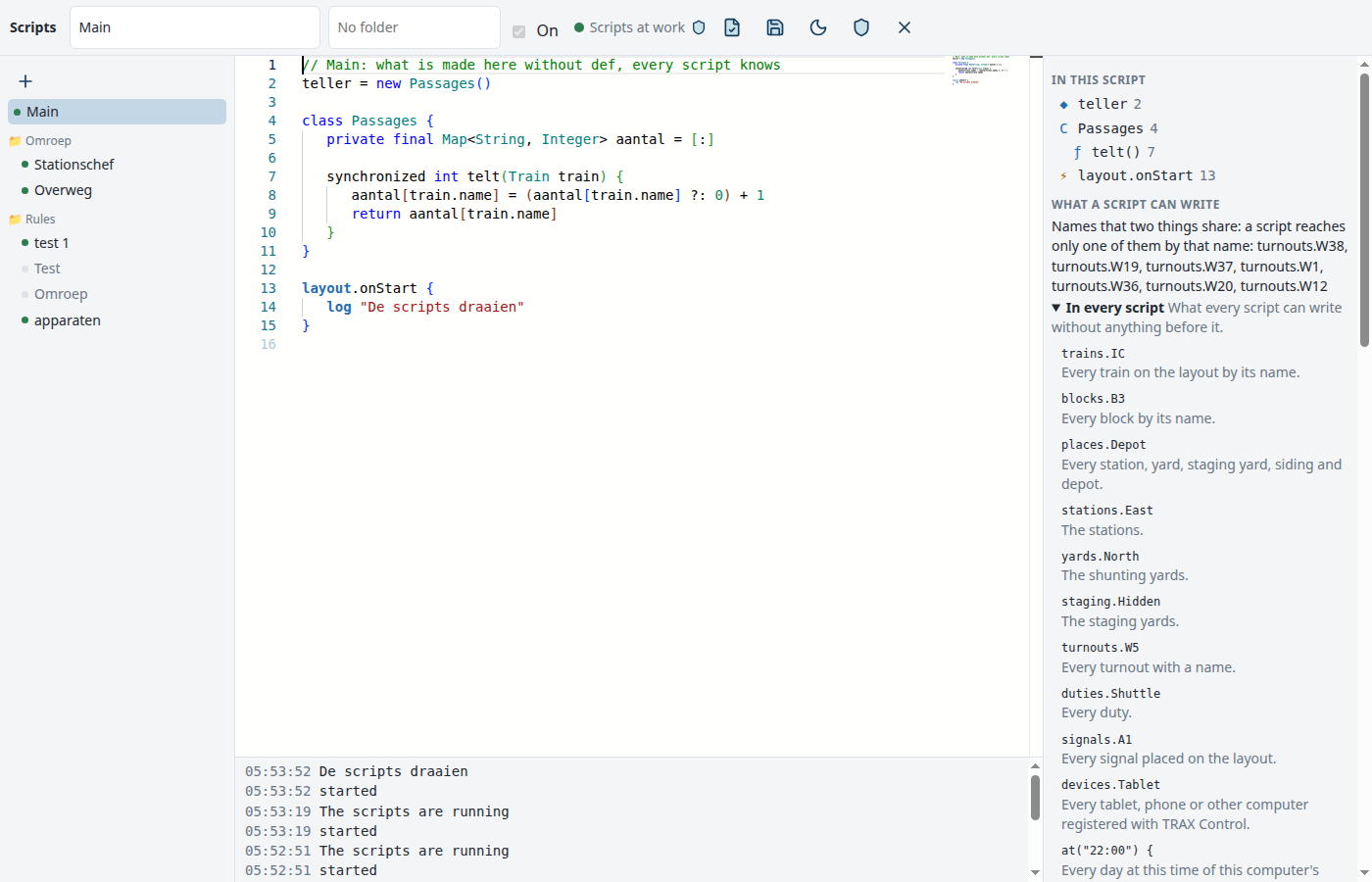
// Main
counter = new Passages()Élettartam: csak a memóriában
Minden állapot a szkriptfolyamat memóriájában él. Ha mentesz egy szkriptet, egyet be- vagy kikapcsolsz, vagy újraindítod a TRAX Controlt, a folyamat újraindul: a változók üresen kezdenek, és a zászlók (flag("…")) a TRAX Control újraindítása után ki vannak kapcsolva.
Tervezz tehát úgy, hogy az állapotod eltűnt: olvasd be a terepasztal aktuális állapotát a layout.onStart-ban, ahelyett hogy arra hagyatkoznál, amit korábban megjegyeztél.
layout.onStart {
   if (blocks.B7.occupied) {
      crossing.green()     // már volt ott valami, amikor a szkriptek elindultak
   }
}
Párhuzamosság: a kezelők egyszerre futnak
Minden kezelőhívás saját szálon fut. Ha két vonat egyszerre érkezik, két hívás fut egyszerre, és ha ugyanahhoz a változóhoz nyúlnak, versenyhelyzet állhat elő.
Két megoldás:
- Tedd a közös állapotot egy osztályba, és tedd
synchronized-dá azokat a metódusokat, amelyek olvassák és módosítják: ekkor egyszerre egy szál megy át. - Vagy használj szálbiztos Java-típusokat:
java.util.concurrent.atomic.AtomicInteger,java.util.concurrent.ConcurrentHashMap.
A szkripten belül helyi változók, amelyeket csak induláskor töltesz fel, aztán csak olvasol (mint a def crossing = output(30)), nem jelentenek gondot.
A tanácsunk: objektumorientáltan
Egy eseményben lévő néhány sorhoz nem kell osztály. Ha nő, vagy ugyanazt több állomáshoz, blokkhoz vagy vonathoz akarod, írj osztályokat. Egy terepasztal eleve saját állapottal és viselkedéssel bíró dolgokból áll, és ez egy az egyben megfelel az objektumoknak: állomásonként egy StationMaster, sorompónként egy LevelCrossing, egy Passages számláló a terepasztalnak.
- Egységbezárás. Egy sorompó állapota a
LevelCrossingobjektumban van, nem egy szkriptben szétszórt, laza változókban. - Újrafelhasználás. Három állomás ugyanannak az osztálynak három példánya.
- Szálbiztonság egy helyen. A közös állapot az objektumban van, és a metódusain lévő
synchronizedvédi.
// Main
counter = new Passages()

class Passages {
   private final Map<String, Integer> times = [:]

   synchronized int count(Train train) {
      times[train.name] = (times[train.name] ?: 0) + 1
      return times[train.name]
   }
}
// Egy másik szkript
blocks.B3.onEntered { Train train ->
int n = counter.count(train)
if (n % 10 == 0) {
say "A(z) ${train.name} már ${n}-szor ment el"
}
}Egy osztály, amely maga regisztrálja az eseményeit
Egy objektum maga regisztrálhatja a kezelőit, egy metódusban, amelyet a létrehozása után hívsz meg. Egy osztályon belül a szkript globális nevei nem láthatók: használd a Trax. előtagot (Trax.trains, Trax.stations, Trax.layout, Trax.clock, Trax.log).
class StationMaster {
   final Place station
   final String name

   StationMaster(Place station, String name) {
      this.station = station
      this.name = name
   }

   void begin() {
      station.onArrival { Train train ->
         Trax.layout.announce "${name} állomás: érkezik a(z) ${train.name}"
      }
      station.onDeparture { Train train ->
         Trax.log "A(z) ${train.name} elindult innen: ${name}"
      }
   }
}

new StationMaster(stations.South, "South").begin()
new StationMaster(stations.North, "North").begin()
Az összes bekapcsolt szkript együtt fordul. A Main egy osztálya tehát minden szkriptben ismert, és az osztályt az egyik szkriptbe teheted, a példányokat pedig egy másikban hozhatod létre.
Állapot megosztása a szabályokkal: zászlók
Egy szabály nem éri el egy szkript változóit. Ha egy szabálynak tudnia kell, mit tárol egy szkript, használj zászlót: flag("night").on(). Egy szabály feltételként használhat egy zászlót, és a „Rules” panel mutatja, mely zászlók vannak bekapcsolva.
10.5 Tesztelés és hibakeresés
Hol a szkriptszerkesztő; a „Scripts” panel.
Háromféle hiba van: fordítási hiba (a kód nem érvényes Groovy), figyelmeztetés (egy név, amelyet semmi nem visel a terepasztalodon) és futási hiba (kivétel, miközben a szkript fut). Mindegyiknek saját helye van, ahol látod.
Fordítási hibák: „Check it”
A „Check it” (1) lefordít, és a hibákat a szkript alá teszi (2), sorszámmal; a hely piros hullámos vonalat kap (3). Fordítási hibás szkript nem mentődik.
 1234
- 1 „Check it”
- 2 A problémák, sorszámmal
- 3 A hiba a szkriptben
- 4 A szkript naplója
Az elemző azt a helyet mutatja, ahol elakad, és ez néha későbbi, mint a valódi hiba: itt a 4. sorban hiányzik a záró idézőjel, és a lexer csak a sor végén botlik meg. Nézz tehát egy sorral feljebb is.
Mivel minden szkript együtt fordul, a „Check it” azt is megmondja, hány hibájuk van a többi szkriptnek: a szkriptek csak akkor futnak, ha mind lefordul.
Figyelmeztetések: nem létező nevek
A fordításon kívül a „Check it” végigmegy a szkript szintaxisfáján, és minden gyűjteményhivatkozást megkeres (stations.South, trains."IC 2"). Ha az a név nem létezik a terepasztalodon, figyelmeztetést kapsz (3): „there is no place "Kopstaton" on this layout”. Egy figyelmeztetés nem akadályozza a mentést (lehet, hogy azt az állomást még létrehozod), de annak a sornak a futtatásakor kivétel lesz.
 1234
- 1 „Check it”
- 2 A problémák, sorszámmal
- 3 A figyelmeztetés a szkriptben
- 4 A szkript naplója
Futási hibák: a napló
Egy futás közbeni kivételt (NullPointerException, elgépelés miatti MissingPropertyException, elutasított parancs, rossz paramétertípus egy eseménynél) a gazda elkap:
- egy kezelőben csak az a hívás áll le; a kezelő regisztrálva marad, a többi kezelő és szkript fut tovább, és a TRAX Control is működik tovább;
- a szkript saját sorainál (induláskor) annak a szkriptnek a többi része áll le; a többi szkript rendesen elindul;
- a hiba a szkript naplójában (4) van, a szerkesztő alatt, sorszámmal, és a „Scripts” panelen a „What the scripts wrote” alatt, a szkript nevével az elején.
Ha te magad akarsz reagálni egy hibára, például egy elutasított parancsra, kapd el:
try {
   turnouts.W5.diverging()
} catch (Exception refused) {
   log "A W5 nem állt át: ${refused.message}"
}
Naplózás
Nincs töréspontos hibakereső; naplózással keresed a hibát. A log egy sort ír a szkript naplójába; a println ugyanezt teszi.
stations.South.onWaiting { Waiting w ->
   log "vár: ${w.train.name}, ${w.seconds} s, ${w.reason}"
   if (w.seconds < 60) {
      return
   }
   Block track = stations.South.freeTracks.find()
   log "szabad vágány: ${track?.name}"
   ...
}
A track?.name null-biztos navigáció: null a NullPointerException helyett, ha maga a track null.
Tippek:
- Építs lépésenként. Először csak a kezelőt naplózd egy
log-gal benne, és nézd meg, megérkezik-e. Utána tedd hozzá a logikát. - Naplózd egy esemény argumentumait. Így azonnal látod, jó eseményben vagy-e, és mi történik.
- A
saymint ideiglenes kimenet a képernyőn, amikor a terepasztal mellett állsz a szerkesztő helyett. - Olvasd a generált kódot. Ha a „Rules” panel egy szabálya azt csinálja, amit akarsz, mutasd meg szkriptként („Show it as a script”).
Tesztelés hardver nélkül
A „Loopback” központtal a TRAX Control hardver nélkül fut: tedd a vonatokat a terepasztalra, és hagyd járni az ügynökeiket, ekkor a TRAX Control szimulálja az érzékelőket, és a szkriptjeid ugyanazokat az eseményeket kapják, mint egy valódi terepasztalon. Lásd A terv kipróbálása építés előtt.
Elszabadulás elleni védelem
Ha egy kezelőt tíz másodperc alatt húsznál többször hívnak meg, a gazda kikapcsolja, és ezt beírja a naplóba. Szinte mindig visszacsatolási hurok: a kezelő maga váltja ki azt az eseményt, amelyre vár, például egy kitérő, amelyet az onReported újra átállít. Javítsd a kódot, és ments; utána minden újraindul.
A szkriptfolyamat állapota
A szerkesztő és a panel tetején a szkriptfolyamat állapota látszik:
- Scripts at work: minden fut.
- Starting: a szkriptprogram indul, mentés után vagy a TRAX Control újraindítása után.
- Stopped, starting again: a folyamat váratlanul leállt, és növekvő várakozás (2, 4, 8 … s) után újraindul.
- Stopped: öt perc alatt ötször leállt, és magától már nem indul újra. Ments, vagy kapcsolj be/ki egy szkriptet, hogy újra próbáld.
- From Pro: ez a kiadás nem futtat szkripteket; mentve maradnak.
A napló
Egy szkript minden naplósora, és minden parancs, amelyet egy szkript a TRAX Controlnak ad, a TRAX Control naplójába is bekerül. Ha hibajelentést küldesz a támogatásnak, vele megy; lásd Hibajelentés küldése a támogatásnak.
10.6 Példaszkriptek
Minden példa a céllal kezdődik, aztán jön a kód, végül a tervezési döntések: milyen esemény, milyen metódus és miért. Cseréld a neveket (stations.South, blocks.B7, a 30-as cím) a saját terepasztalod neveire. Minden példát lefordítottunk a szkriptgazdán, és néhány egy tesztterepasztalon is futott.
Bemondás érkezéskor
Mit akarunk? Amikor egy vonat a South állomásra érkezik, minden képernyő mondja be: „Az IC a South állomásra érkezik”.
stations.South.onArrival { Train train ->
   announce "A(z) ${train.name} a South állomásra érkezik"
}
Miért így? Kell a vonat, ezért az állomás eseményére regisztrálunk: a Place.onArrival egy Train-t ad át. (A Train.onArrival fordítva tenné: vonatonként, az állomással mint argumentummal.) Az announce kiírja és ki is mondja; a say csak kiírja. A dupla idézőjelek miatt ez GString, így a ${train.name} kitöltődik.
Sorompó, amely villog, amíg valami rajta van
Mit akarunk? A B7-es blokk átmegy a vasúti átjárón. Amíg valami a B7-ben van, a villogó fényeknek és a csengőnek működniük kell (a 30-as tartozékcímen vannak).
def crossing = output(30)   // az átjáró villogó fényei és csengője

blocks.B7.onOccupied {
   crossing.green()
}
blocks.B7.onFree {
   crossing.red()
}
Miért így? Az onOccupied és az onFree közvetlenül az érzékelőtől jön: mindenre reagál, ami halad, olyan járműre is, amelyet a TRAX Control nem követ. Egy átjárónál ezt akarod; az onEntered csak a követett vonatokra reagál. Az Output objektumot egyszer tesszük egy szkripten belül helyi változóba, amelyet mindkét closure befog: a cím egy helyen van, és mivel a változót indulás után csak olvassuk, szálbiztos.
Ha a fényeknek már a vonat közeledtekor fel kell gyulladniuk, regisztrálj az előző blokkra is, és egy synchronized metódusokkal rendelkező osztályban kövesd, mely blokkok foglaltak: az átjáró csak akkor nyílhat, ha mindkettő szabad. Lásd Állapot tárolása.
Egy nyomógomb a terepasztalon, amely vágányutat állít
Mit akarunk? Az állomáson van egy nyomógomb a 12-es visszajelző címen. Megnyomásakor a B1-ből a B4-be vezető vágányútnak kell beállnia.
input(12).onOn {
   route(blocks.B1, blocks.B4).set()
}
Miért így? Egy nyomógomb nem blokk, ezért a nyers visszajelző címmel dolgozunk: az input(12) egy Input-ot ad, az onOn-nal a kiből bebe váltás élére. A route(from, to) a vágányútkeresőtől az első olyan vágányutat kéri, amely megtartja a menetirányt; a set() a biztosításon keresztül beállítja. Ha nem megy (másik vágányút, foglalt blokk), a set() kivételt dob az okkal, amely a naplóba kerül.
Utcai lámpák a terepasztal órája szerint
Mit akarunk? A terepasztal óráján este fél nyolckor felgyulladnak az utcai lámpák (40-es cím), reggel háromnegyed hétkor kialszanak.
def streetLamps = output(40)

clock.at("19:30") {
   streetLamps.green()
}
clock.at("06:45") {
   streetLamps.red()
}
layout.onStart {
   if (clock.between("19:30", "06:45")) {
      streetLamps.green()
   } else {
      streetLamps.red()
   }
}
Miért így? A clock.at egy időzítő a terepasztal óráján: ha az négyszer gyorsabban jár, a lámpák is négyszer gyakrabban kapcsolnak, a menetrend ritmusában; a clock. nélküli at a számítógép órája szerint megy. Egy időzítő csak abban a pillanatban sül el, amikor az idő eltelik, így egy (újra)indítás után semmit nem tud a jelenlegi állapotról. Ezért a layout.onStart a clock.between-nel inicializálja a lámpákat: az állapotot levezetjük, nem megjegyezzük.
Másik vágány, ha egy vonat túl sokat vár
Mit akarunk? Ha egy ügynök által vezetett vonat egy percet várt a South állomás előtt, menjen egy szabad vágányra, és ezt hallják az utasok.
stations.South.onWaiting { Waiting w ->
   if (w.seconds < 60) {
      return
   }
   Block track = stations.South.freeTracks.find()   // az első szabad vágány, vagy null
   if (track) {
      w.train.arriveAt(track)
      announce "A(z) ${w.train.name} a(z) ${track.name}. vágányra érkezik"
   }
}
Miért így? A Place.onWaiting akkor sül el, amikor egy ügynök várni kezd, aztán félpercenként, egy Waiting objektummal. Az őrfeltétel (if (…) return) békén hagyja a rövid várakozásokat. A freeTracks élő lekérdezés; a closure nélküli find() az első, Groovy szerint igaz elemet adja, itt az első szabad vágányt, vagy null-t. Az arriveAt erre a megállóra felülírja az ügynök vágányválasztását, és az ügynök azonnal próbálkozik. A szkript csak a célt választja: az odavezető vágányutat a TRAX Control állítja be, a biztosításon keresztül.
Késés bemondása
Mit akarunk? Ha egy vonat öt percet vagy többet késik a menetrendhez képest, bemondjuk.
trains.each { name, train ->
   train.onDelayed { Delay d ->
      if (d.minutes >= 5) {
         announce "A(z) ${d.service} vonat körülbelül ${d.minutes} percet késik"
      }
   }
}
Miért így? Az onDelayed a Train eseménye, ezért vonatonként regisztráljuk, a gyűjteményen végigmenve. Ez pillanatkép: egy később hozzáadott vonatnak csak a szkriptek újraindítása után van kezelője. Az esemény a küszöbnél sül el, és minden alkalommal, amikor a késés néhány perccel nő; a d.service a menetrendi vonat száma, például „IC 2341”.
Szolgálat kezdése és befejezése időben
Mit akarunk? Az ingavonat reggel héttől este tizenegyig járja az ingaszolgálatát a terepasztal óráján.
clock.at("07:00") {
   trains.Shuttle.startAgent(duties.ShuttleDuty)
}
clock.at("23:00") {
   trains.Shuttle.stopAgent()
}
Miért így? Két időzítő a terepasztal óráján. A startAgent azt teszi, amit a vonat kártyáján lévő robot; ha elutasítják (nincs hely még egy ügynöknek a kiadásodban, a vonat nincs a terepasztalon), kivételt dob az okkal. Vonatszámokhoz, késésekhez és mozdony-körüljáráshoz ott van maga a menetrend; ez a minimális változat.
Kitérőlámpa
Mit akarunk? A W5-ös kitérőnek egy lámpája van a 41-es címen, amelynek mutatnia kell, hogyan áll a kitérő, akkor is, ha valaki kézzel állítja át.
def lantern = output(41)

turnouts.W5.onReported { String position ->
   if (position == "diverging") {
      lantern.green()
   } else {
      lantern.red()
   }
}
Miért így? Az onReported a központ visszajelzésére sül el, bárki is állította át a kitérőt: egy kattintás, egy szabály, egy szkript vagy egy kéz a terepasztalon. Tehát a jelzett állapotra reagálunk, nem a parancsra: a lámpa akkor is helyes, ha egy parancs nem jutott el.
Jelezni, ki van jelen
Mit akarunk? Amikor a forgalmi irányító tabletje megjön vagy elmegy, ezt minden képernyőn kiírjuk. Amikor egy ismeretlen eszköz hozzáférést kér, azt is.
devices.Tablet.onCame {
   say "A forgalmi irányító tabletje itt van"
}
devices.Tablet.onWent {
   say "A forgalmi irányító tabletje elment"
}
layout.onDeviceAsks { Device device ->
   say "${device.name} hozzáférést kér: nézd meg a Devices oldalon"
}
Miért így? Egy ismert eszköz a devices gyűjteményben van; egy új még nincs, ezért erre a layout eseménye szolgál, amely a Device-t adja át. Az onWent késleltetett: csak akkor sül el, ha az eszközön egy ideje egyetlen TRAX Control-oldal sincs nyitva, így egy újratöltő tablet nem „megy el” egy pillanatra.
Ha a központ kiesik
Mit akarunk? Ha a központtal való kapcsolat megszakad, mindenki hallja, és a naplóban látni akarjuk, mikor.
layout.onStationLost {
   log "A központ eltűnt"
   announce "Figyelem: a központtal való kapcsolat megszakadt"
}
layout.onStationConnected {
   log "A központ visszatért"
}
Miért így? Argumentum nélküli események a layout-on, tehát paraméter nélküli closure-ök. A naplósorok a TRAX Control naplójába is bekerülnek, idővel: hasznos egy hiba utólagos visszakövetéséhez.
Megszámolni, hányszor halad el egy vonat
Mit akarunk? Minden tizedik alkalommal, amikor egy vonat a B3-ba ér, kiírjuk, hányszor haladt már el.
Ebben a példában közös, változó állapot van, és ezzel versenyhelyzet, ha naivan írod meg. A kidolgozott változat, egy Main-beli osztállyal és egy synchronized metódussal, itt van: Állapot tárolása, ahogy egy StationMaster osztály is, amely maga regisztrálja az eseményeit.