Guida alla programmazione
Con gli script programmi TRAX Control da te. Uno script è codice Groovy che reagisce a ciò che succede sul plastico (arriva un treno, un blocco si occupa, uno scambio viene segnalato) e comanda il plastico tramite un'API: manovrare scambi, impostare itinerari, avviare agenti, fare annunci. Dove una regola ha una forma fissa (se … e … allora …), uno script ha tutto il linguaggio: variabili, condizioni, cicli, classi tue.
Dove il livello «Expert» (in alto a destra nella barra in alto); il pannello «Scripts». Gli script fanno parte di TRAX Control Pro e superiori.
 12345678910111213
- 1 I tuoi script: prima Main, poi per cartella
- 2 Il nome e la cartella dello script
- 3 «On»: lo script attivo o disattivo
- 4 «Scripts at work», con lo scudo: isolato dal tuo computer
- 5 «Check it»: controllare lo script
- 6 «Keep it» (Ctrl+S): salvare
- 7 «Light or dark»: editor chiaro o scuro
- 8 «What the scripts may do»: i diritti degli script
- 9 «Close the editor»: chiudere l'editor
- 10 Lo script stesso
- 11 I problemi e il registro dello script
- 12 Cosa c'è in questo script
- 13 Cosa può scrivere uno script
Il modello in breve
- Guidato dagli eventi. Uno script non gira in un ciclo. All'avvio registra a quali eventi vuole reagire, con una closure come gestore. Poi aspetta; TRAX Control chiama il gestore quando si verifica l'evento.
- Oggetti, per nome. Il plastico si trova in collezioni (
trains,blocks,stations,turnouts, …): mappe da nome a oggetto.trains.ICè l'oggetto del treno che hai chiamato IC. - Tutto passa per la protezione. Un metodo come
turnouts.W5.diverging()fa esattamente ciò che fa un clic. Uno scambio bloccato resta dov'è, un itinerario su un binario occupato viene rifiutato. Vedi Fermare tutto. - Diritti propri. Tutti gli script insieme sono un dispositivo, con i diritti che dai con «What the scripts may do» nell'editor. Senza il diritto di manovrare il plastico possono solo leggere e segnalare.
- Un processo a sé, isolato. Gli script girano in un programma separato accanto a TRAX Control, che parla solo con TRAX Control: niente file, niente rete, niente altri programmi. Uno scudo accanto a «Scripts at work» lo indica. Se è arancione, il tuo computer non riesce a isolare gli script: esegui allora solo codice di cui ti fidi.
- Gli errori restano nello script. Un'eccezione in un gestore ferma quella sola chiamata del gestore; TRAX Control continua semplicemente a funzionare.
Script o regole?
Le regole (livello «Advanced») le componi da scelte, senza codice. Per molte cose basta, e una regola non può contenere errori di battitura. Gli script possono tutto ciò che può una regola, e di più: mantenere uno stato, calcolare, scegliere, costruire testi, una classe tua per stazione.
Al livello Expert una regola si può mostrare anche come codice («Show it as a script» nel pannello «Rules»), e con «Make it a script» lo diventa. Così vedi subito come si scrivono in codice un evento, una condizione e un'azione.
In questo capitolo
- L'editor
- Groovy per chi programma già
- Oggetti, collezioni ed eventi
- Mantenere uno stato: ambito, Main e classi tue
- Testare e cercare errori
- Script di esempio
Ogni oggetto con le sue proprietà, metodi ed eventi è nel riferimento dell'API.
10.1 L'editor
Dove il livello «Expert»; il pannello «Scripts» con «Open the script editor».
Se il pannello «Scripts» non è ancora sul tuo schermo, mettilo con «Add a panel» (vedi Disporre lo schermo). Il pannello mostra quali script ci sono, se sono attivi e cosa hanno scritto. Scrivi nell'editor, che riempie tutta la finestra.
12345678910111213- 1 I tuoi script: prima Main, poi per cartella
- 2 Il nome e la cartella dello script
- 3 «On»: lo script attivo o disattivo
- 4 «Scripts at work», con lo scudo: isolato dal tuo computer
- 5 «Check it»: controllare lo script
- 6 «Keep it» (Ctrl+S): salvare
- 7 «Light or dark»: editor chiaro o scuro
- 8 «What the scripts may do»: i diritti degli script
- 9 «Close the editor»: chiudere l'editor
- 10 Lo script stesso
- 11 I problemi e il registro dello script
- 12 Cosa c'è in questo script
- 13 Cosa può scrivere uno script
1. A sinistra ci sono i tuoi script (1): prima Main, poi gli altri, per cartella. Un punto verde: lo script è attivo. Un punto blu dopo il nome: qualcosa è cambiato e non è ancora salvato. Con «A new script» (+) ne crei un altro; un nuovo script è disattivato.
2. In alto dai allo script un nome e, se vuoi, una cartella (2), per esempio «Annunci» o «Illuminazione». Le cartelle servono solo alla tua visione d'insieme.
3. Con «On» (3) attivi o disattivi lo script. Uno script disattivato resta salvato ma non fa nulla.
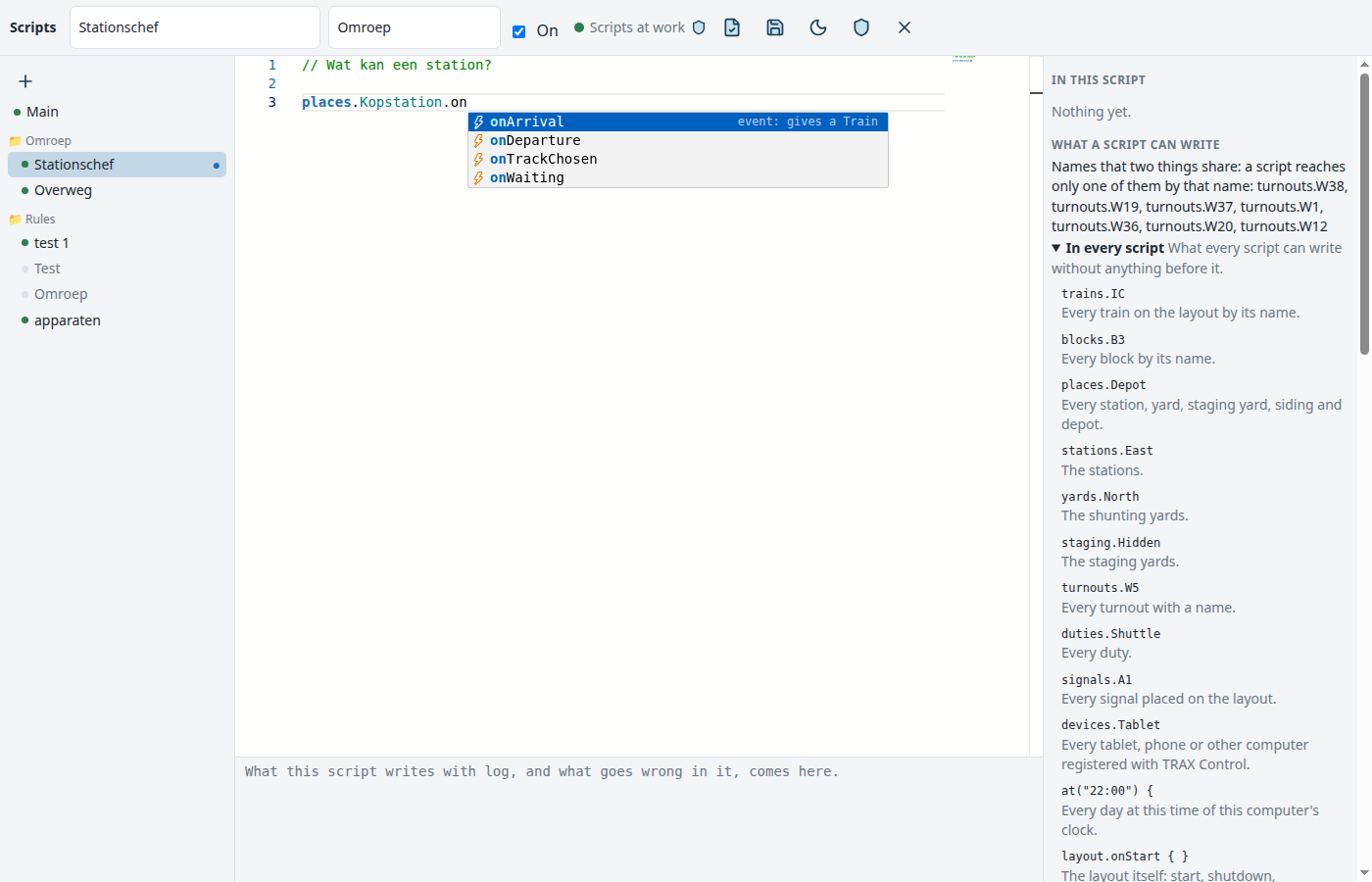
4. Al centro scrivi il codice (10). L'editor è Monaco, l'editor di Visual Studio Code, con evidenziazione della sintassi per Groovy e completamento del codice sull'API: digita stations. e ottieni le stazioni del tuo plastico, digita un punto dopo una stazione e ottieni le sue proprietà, metodi ed eventi. Vengono seguiti anche i parametri di closure e le variabili tipizzate. Vedi Oggetti, collezioni ed eventi.
5. «Check it» (5) compila insieme tutti gli script attivi, senza eseguire nulla, e controlla i nomi che usa lo script. Errori e avvisi compaiono sotto il codice con il numero di riga (11), e nel codice come linea ondulata. Vedi Testare e cercare errori.
6. «Keep it» (6), oppure Ctrl+S, salva, dopo un controllo: uno script con un errore di compilazione non viene salvato, un avviso non lo impedisce.
7. Dopo il salvataggio il processo degli script si riavvia, con tutti gli script attivi. Accanto a «Scripts at work» (4) ne vedi lo stato, e dallo scudo se il processo è isolato.
8. A destra (12) c'è la struttura dello script: classi, metodi, variabili ed eventi registrati, con il numero di riga; un clic ci salta. Sotto (13) c'è ciò che offre l'API, con una spiegazione; un clic lo inserisce.
9. Con «What the scripts may do» (8) dai agli script i loro diritti, come a un dispositivo: vedi Decidere cosa può fare un dispositivo. Tutti gli script insieme sono un dispositivo con un solo insieme di diritti: condividono classi e variabili, quindi diritti per script non isolerebbero nulla.
10. «Light or dark» (7) alterna tra un editor chiaro e uno scuro. «Close the editor» (9) lo chiude; ciò che non è salvato viene chiesto prima.
Main
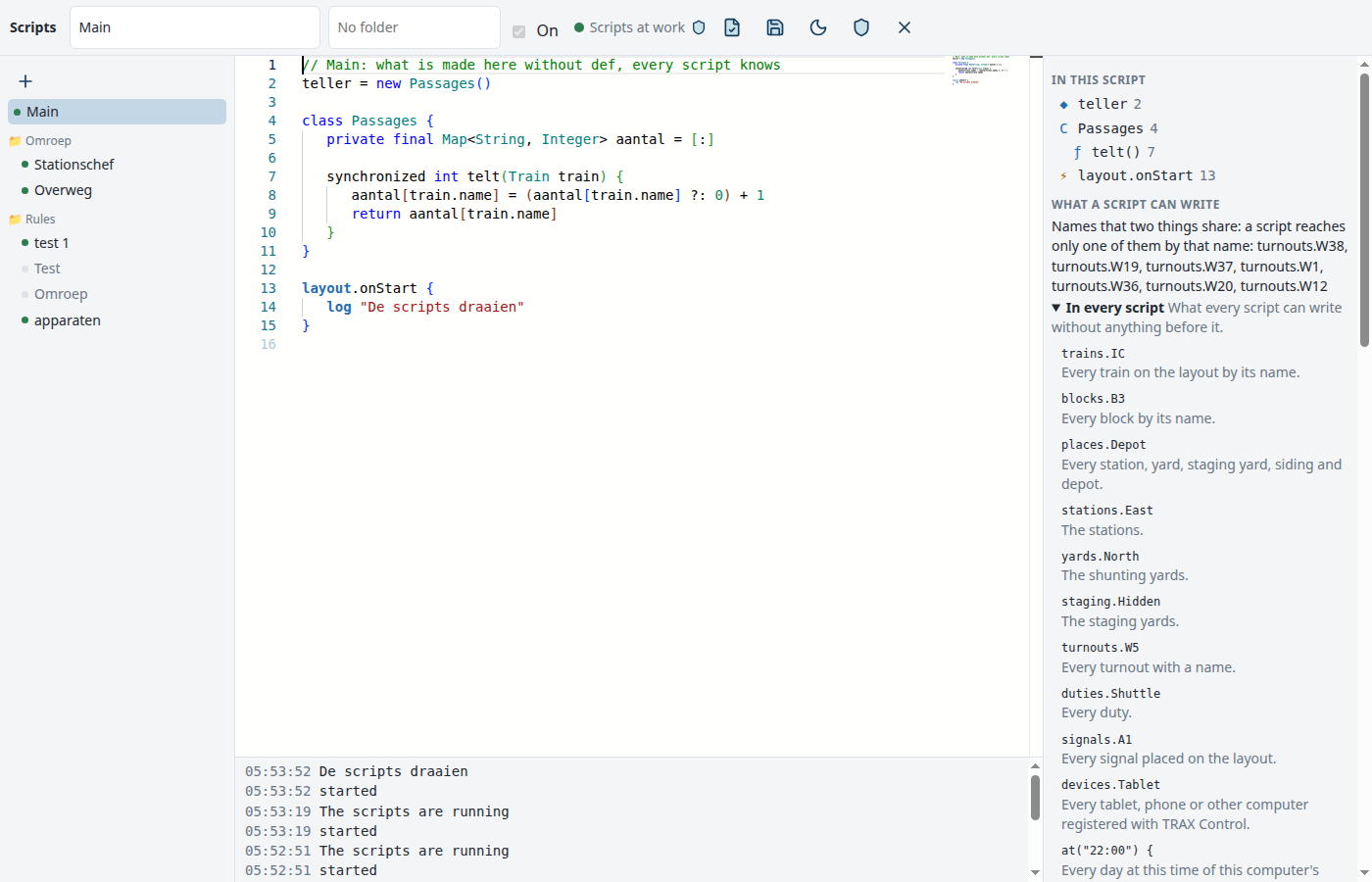
Main è sempre in cima, è sempre attivo e non si può togliere. Main viene eseguito per primo. Mettici le classi condivise e le variabili globali, e i gestori dell'avvio e della chiusura (layout.onStart, layout.onShutdown). Vedi Mantenere uno stato.
L'editor in una finestra propria
L'editor può avere anche una finestra propria, per esempio su un secondo monitor: apri scripts.html all'indirizzo di TRAX Control, oppure scripts.html?script=main per iniziare subito in Main.
Come girano insieme gli script
- Tutti gli script attivi vengono compilati insieme (un'unica unità di compilazione) e girano in un solo processo con un binding condiviso. Una classe di uno script è nota in tutti gli altri.
- L'ordine di esecuzione: prima il codice di primo livello di Main, poi quello degli altri script dall'alto in basso, e poi i gestori
layout.onStart. Un codice di primo livello che dura più di dieci secondi dà un avviso: ciò che richiede tempo va in un evento o inevery(). - Ogni volta che salvi uno script o ne attivi o disattivi uno, il processo degli script si riavvia, e tutto lo stato in memoria sparisce.
- Se rinomini qualcosa sul plastico, TRAX Control cambia quel nome anche nel tuo codice sorgente. Usa per questo l'albero sintattico, così lo stesso nome in una stringa o in un commento resta com'è.
10.2 Groovy per chi programma già
Gli script si scrivono in Groovy 5, un linguaggio sulla JVM. Se conosci Java, ne conosci già la maggior parte: Groovy esegue codice Java quasi senza modifiche, ma ne omette molto (punti e virgola, parentesi, return, getter) e aggiunge le closure e una sintassi compatta per liste e mappe. Se conosci Python o JavaScript, ti sembrerà presto familiare anche così. Questa pagina elenca ciò che ti serve per gli script; tutto il resto è nella documentazione di Groovy.
Tipi: dinamici, o come vuoi
Groovy è tipizzato dinamicamente: def lascia aperto il tipo, che viene guardato solo durante l'esecuzione. Puoi anche semplicemente scrivere un tipo, come in Java.
def crossing = output(30)     // il tipo deriva da ciò che ci metti
int times = 0
Block track = blocks.B3Chiamare metodi
Le parentesi attorno agli argomenti si possono omettere se c'è almeno un argomento; senza argomenti restano.
say("Il treno arriva")
say "Il treno arriva"
turnouts.W5.diverging()
Proprietà
Una proprietà la leggi senza parentesi: train.name, blocks.B3.occupied. Groovy la trasforma nel getter (getName(), isOccupied()); funzionano entrambe le scritture.
Stringhe e interpolazione
say "Il ${train.name} arriva sul binario ${track.name}"   // GString: ${…} viene riempito
say 'Qui ${train.name} resta così com è' // virgolette singole: una String normaleNull e gli operatori sicuri
def depot = places.find("Depot")   // dà null quando non c'è un deposito
log depot?.name                     // ?. : null invece di una NullPointerException
def count = counts[name] ?: 0       // ?: (Elvis): il valore, oppure 0 se è null/vuoto
Groovy truth: in un if, null, 0, una stringa, lista o mappa vuota sono falsi, tutto il resto vero. if (track) significa quindi «se c'è un binario».
Liste e mappe
def tracks = [blocks.B3, blocks.B4, blocks.B5]   // List
def first = tracks[0]
def counts = [:]                                 // LinkedHashMap vuota
counts["IC"] = 3
counts.IC = 3                                    // la stessa cosa
Closure
Negli script le closure sono i gestori di eventi:
stations.South.onArrival { Train train ->
   announce "Il ${train.name} sta arrivando"
}
Leggilo così: chiama onArrival sulla stazione South, con questa closure come unico argomento. TRAX Control conserva la closure e la chiama con il treno, ogni volta che arriva un treno.
E con le collezioni:
tracks.each { Block track -> log track.name }
def free = tracks.findAll { !it.occupied }    // filtrare
def names = tracks.collect { it.name }        // trasformare
def first = tracks.find { !it.occupied }      // il primo che va bene, o null
def busy = tracks.any { it.occupied }         // ce n'è uno?
Classi
Scrivi le classi come in Java, con meno cerimonie: i campi senza modificatore diventano proprietà con getter e setter, e public è il predefinito.
class StationMaster {
   final Place station
   StationMaster(Place station) { this.station = station }
   void begin() { … }
}
Perché e come usare le classi negli script è spiegato in Mantenere uno stato.
Cosa non si può fare
Uno script non può leggere né scrivere file, non può andare in rete e non può avviare programmi: il processo degli script è isolato contro questo. Le classi Java che lo fanno (java.io.File, java.net.Socket, ProcessBuilder) puoi nominarle, ma danno errore appena tentano qualcosa. Anche il codice nativo è disattivato.
Per approfondire
10.3 Oggetti, collezioni ed eventi
Uno script non parla di indirizzi ma delle cose del tuo plastico, con i nomi che hai dato loro. Ogni cosa è un oggetto con proprietà (il suo stato), metodi (ciò che ci fai) ed eventi (a cui registri un gestore).
Collezioni
Ogni cosa del tuo plastico si trova in una collezione: una mappa da nome a oggetto, una per tipo. Sono disponibili in ogni script come variabili globali:
| Collezione | Contiene | Per esempio |
|---|---|---|
trains | ogni treno del plastico | trains.IC |
blocks | ogni blocco | blocks.B3 |
places | ogni stazione, scalo, stazione nascosta, binario secondario e deposito | places.Depot |
stations | solo le stazioni | stations.South |
yards | gli scali di smistamento | yards.North |
staging | le stazioni nascoste | staging.Lower |
turnouts | ogni scambio con un nome | turnouts.W5 |
signals | ogni segnale del plastico | signals.A1 |
duties | ogni turno | duties.Shuttle |
devices | ogni tablet, telefono o altro computer che si è presentato | devices.Tablet |
TRAX Control le tiene aggiornate: un nuovo treno ci entra, un altro nome cambia con. Il tipo è Things<T>, una LinkedHashMap<String, T> con alcuni metodi propri (vedi il riferimento dell'API).
Cercare per nome
Metti il nome dopo un punto. Se il nome contiene uno spazio o comincia con una cifra, mettilo tra virgolette, oppure usa le parentesi quadre:
trains.IC
trains."IC 2"
blocks."12"
trains["IC"]
Il nome non distingue maiuscole e minuscole. Un nome che nulla porta sul tuo plastico dà un avviso a «Check it» e un'eccezione (IllegalArgumentException: there is no train "…") quando la riga viene eseguita: una collezione volutamente non dà null per un nome sconosciuto.
Trovare senza eccezione
Se un nome può mancare, usa find(name): dà l'oggetto o null. containsKey(name) dà solo un booleano.
def depot = places.find("Depot")
if (depot) {
   log "Il deposito ha ${depot.blocks.size()} binari"
}

if (trains.containsKey("MuseumTrain")) {
   trains.MuseumTrain.startAgent(duties.Tour)
}
Se cerchi per qualcosa di diverso dal nome, usa values() con i metodi di collezione di Groovy: find dà il primo elemento per cui la closure dà true, o null.
def free = stations.South.blocks.find { !it.occupied }       // il primo binario libero di South
def depotTrain = trains.values().find { it.isIn(places.Depot) }
it è il parametro implicito di una closure con un solo parametro.
Scorrere
each sulla mappa dà per ogni elemento la chiave (il nome) e il valore (l'oggetto):
trains.each { name, train ->
   log "${name} è in South: ${train.isIn(stations.South)}"
}
values() dà gli oggetti come Collection, e tutto ciò che Groovy sa fare con le collezioni funziona lì sopra (findAll, collect, any, every, sort, groupBy, un normale ciclo for):
def occupied = blocks.values().findAll { it.occupied }          // ogni blocco occupato
log "${occupied.size()} blocchi occupati: ${occupied*.name.join(', ')}"

for (Place station : stations.values()) {                        // un ciclo normale
   log "${station.name}: ${station.freeTracks.size()} binari liberi"
}

boolean anyOccupied = stations.South.blocks.any { it.occupied }  // ce n'è uno occupato?
def byName = trains.values().sort { it.name }                    // ordinati per nome
occupied*.name è l'operatore spread: la proprietà name di ogni elemento, come lista (lo stesso di occupied.collect { it.name }).
Sola lettura
Le collezioni sono in sola lettura. put, remove, clear e le modifiche tramite keySet(), values() ed entrySet() (anche tramite un iteratore) lanciano una UnsupportedOperationException; la collezione resta com'era.
Così non possono succedere incidenti: trains.remove("IC") non toglie nessun treno dal plastico, e non confonde nemmeno gli altri script. Modifichi il plastico solo tramite i metodi degli oggetti (manovrare uno scambio, avviare un agente, impostare un itinerario), e questi passano per la protezione e i diritti degli script. Creare, eliminare o posizionare treni, e aggiungere blocchi o scambi, non è nell'API; lo fai in TRAX Control stesso.
Se vuoi una lista modificabile, fanne una copia: def myTrains = trains.values().toList().
Un oggetto appartiene alla cosa, non al nome (internamente al suo id): se dai a un treno un altro nome, resta lo stesso oggetto, e TRAX Control cambia il nome anche nel tuo codice sorgente.
Proprietà
Una proprietà la leggi senza parentesi. Danno lo stato del momento.
blocks.B3.occupied            // boolean, chiesto in tempo reale
stations.South.freeTracks     // List<Block>, chiesto in tempo reale
trains.IC.name                // String
clock.time                    // LocalTime sull'orologio del modello
Metodi
Un metodo fa o chiede qualcosa, con le parentesi:
turnouts.W5.diverging()                   // comando: mettere lo scambio deviato
trains.IC.startAgent(duties.Shuttle)      // comando: avviare l'agente su questo turno
route(blocks.B1, blocks.B4).set()         // comando: impostare il primo itinerario da B1 a B4
trains.IC.isIn(stations.South)            // domanda: boolean
Un comando passa per la protezione e dipende dai diritti degli script. Se viene rifiutato (uno scambio bloccato, nessun diritto, nessun itinerario libero), il metodo lancia un'eccezione con il motivo di TRAX Control. Intercettala con try/catch se vuoi reagire; altrimenti finisce nel registro.
Eventi
Registri un evento con un metodo che comincia con on e riceve una closure come gestore. Ciò che l'evento passa sono i parametri della closure.
blocks.B3.onEntered { Train train ->
   log "${train.name} entra in B3"
}Il tipo del parametro viene controllato. Alla registrazione l'host verifica se la closure può ricevere ciò che dà l'evento: onArrival di una stazione dà un Train, onArrival di un treno dà un Place. Se non combacia, la registrazione lancia un'eccezione, per esempio «onArrival gives a Train, not a Block»: è nel registro all'avvio, e il resto di quello script non viene più eseguito (gli altri script sì). Un evento senza argomento (onOccupied, onStart) si scrive senza freccia. Scegli un evento dal completamento dell'editor e la firma è subito giusta.
Ogni chiamata su un thread proprio. Ogni chiamata di gestore gira su un thread (virtuale) proprio. Un gestore può quindi bloccarsi, con sleep(5000) per esempio, senza che altri eventi aspettino. Significa anche che i gestori possono girare contemporaneamente; vedi Mantenere uno stato per ciò che questo richiede alle variabili condivise.
Un gestore che va in fuga, più di venti chiamate in dieci secondi, viene disattivato; vedi Testare e cercare errori.
Quale evento scegliere?
block.onOccupied/onFreevengono dal rilevatore: occupato da qualsiasi cosa, anche un carro che TRAX Control non conosce.block.onEntered/onLeftvengono dal tracciamento dei treni di TRAX Control e passano il treno; solo per i treni messi sul plastico. Un passaggio a livello vuoleonOccupied, un annuncioonEnteredoonArrival.place.onArrivalarriva quando un treno entra in stazione;onDeparturesolo quando ne è completamente uscito.at("22:00")segue l'orologio del computer;clock.at("22:00")l'orologio del modello, che può andare più veloce o fermarsi. Per l'orario e il giorno e la notte sul plastico vuoi l'orologio del modello.every(60)è un timer. Usalo solo quando non c'è un evento per ciò che vuoi sapere.
Gli eventi del plastico stesso
layout ha gli eventi del plastico nel suo insieme: onStart (tutti gli script sono caricati), onShutdown (gli script si fermano; hai qualche secondo), gli itinerari (onRouteSet, onRouteReady, onRouteDisturbed, onRouteReleased), la centrale (onStationConnected, onStationLost), l'alimentazione del binario (onPowerOn, onPowerOff, onEmergencyStop) e i dispositivi (onDeviceCame, onDeviceWent, onDeviceAsks).
Oggetti evento
Se un evento passa più di un valore, ricevi un piccolo oggetto:
stations.South.onWaiting { Waiting w ->
   log "${w.train.name} ha aspettato ${w.seconds} s: ${w.reason}"
}
trains.IC.onDelayed { Delay d ->
   announce "Il treno ${d.service} ha ${d.minutes} minuti di ritardo"
}
Ci sono così Waiting, Delay, NotThere, TrackChoice e RouteEvent; le loro proprietà sono nel riferimento dell'API.
Un metodo a una fermata di un turno
Se vuoi fare qualcosa in un punto fisso di un turno, non devi cercare un evento. Nella finestra del turno, a una fermata, scegli un momento e un metodo con «+» nella colonna «Events» (livello «Expert»):
start: l'agente parte verso la fermata;arrived: è arrivato;finished: la lascia di nuovo;waiting: aspetta il suo percorso per arrivarci, ogni cinque secondi.
Il metodo può stare in uno script, statico in una classe, o su un oggetto che Main condivide. Riceve un DutyStep, o niente. Un doppio clic sul metodo lo apre nell'editor degli script.
Il «+» apre una finestra, con la fermata nell'intestazione (1). A sinistra ci sono gli eventi della fermata (2): parte verso di essa, arriva, la lascia di nuovo, aspetta il suo percorso per arrivarci. Scegline uno (3). A destra ci sono i metodi adatti (4): quelli che ricevono un DutyStep, o niente. Oppure scegli «Or write a new one» (5): dai un nome, scegli lo script e scrivi.
 12345
- 1 L'intestazione: la fermata
- 2 Gli eventi della fermata
- 3 L'evento scelto
- 4 I metodi adatti
- 5 «Or write a new one»: nome, script, scrivere
TRAX Control mette allora void name(DutyStep s) { log … } in quello script, collega l'evento e apre l'editor degli script su quella riga.
// in Main
chef = new StationMaster()

class StationMaster {
   void arrival(DutyStep s) {
      Trax.layout.announce "Il ${s.train.name} sta arrivando"
   }
}
// nel turno, alla fermata 2: arrived → chef.arrival()
Ciò che passa un DutyStep (il treno, il numero della fermata, il momento) è nel riferimento dell'API.
Funzioni globali
Senza un oggetto davanti, ogni script ha:
say "…"(un avviso su ogni schermo),announce "…"(un annuncio: mostrato e pronunciato),log "…"(il registro dello script;printlnfa lo stesso);input(n): un indirizzo di retrosegnalazione, cononOn,onOffeon;output(n): un indirizzo accessori, congreen()ered();flag("name"): un flag che leggono anche le regole:on(),off(),isOn();route(from, to): il primo itinerario tra due blocchi, conset();every(s) { },at("hh:mm") { },between("22:00", "06:00"): il tempo;power(true),stopAll(): alimentazione del binario e arresto di emergenza.
In una classe tua questi nomi globali non sono visibili: lì scrivi Trax.trains.IC, Trax.layout.say "…", Trax.log "…". Vedi Mantenere uno stato.
10.4 Mantenere uno stato: ambito, Main e classi tue
Dove l'editor degli script; lo script Main.
Gli eventi dicono cosa succede adesso. Se vuoi sapere qualcosa di ciò che è successo prima (quante volte è passato un treno, se il passaggio a livello è già chiuso, quale treno è partito per ultimo), il tuo script mantiene quello stato da sé. Questa pagina parla di dove vive quello stato, per quanto, e di cosa succede quando i gestori girano contemporaneamente.
Tre ambiti
Locale in una closure. Esiste solo durante quella chiamata del gestore.
blocks.B3.onEntered { Train train ->
   def text = "${train.name} in B3"   // locale: sparisce dopo questa chiamata
   log text
}
Locale allo script, con def o un tipo. Una variabile in cima a uno script vive finché girano gli script. Le closure di quello script la vedono (la catturano); gli altri script no.
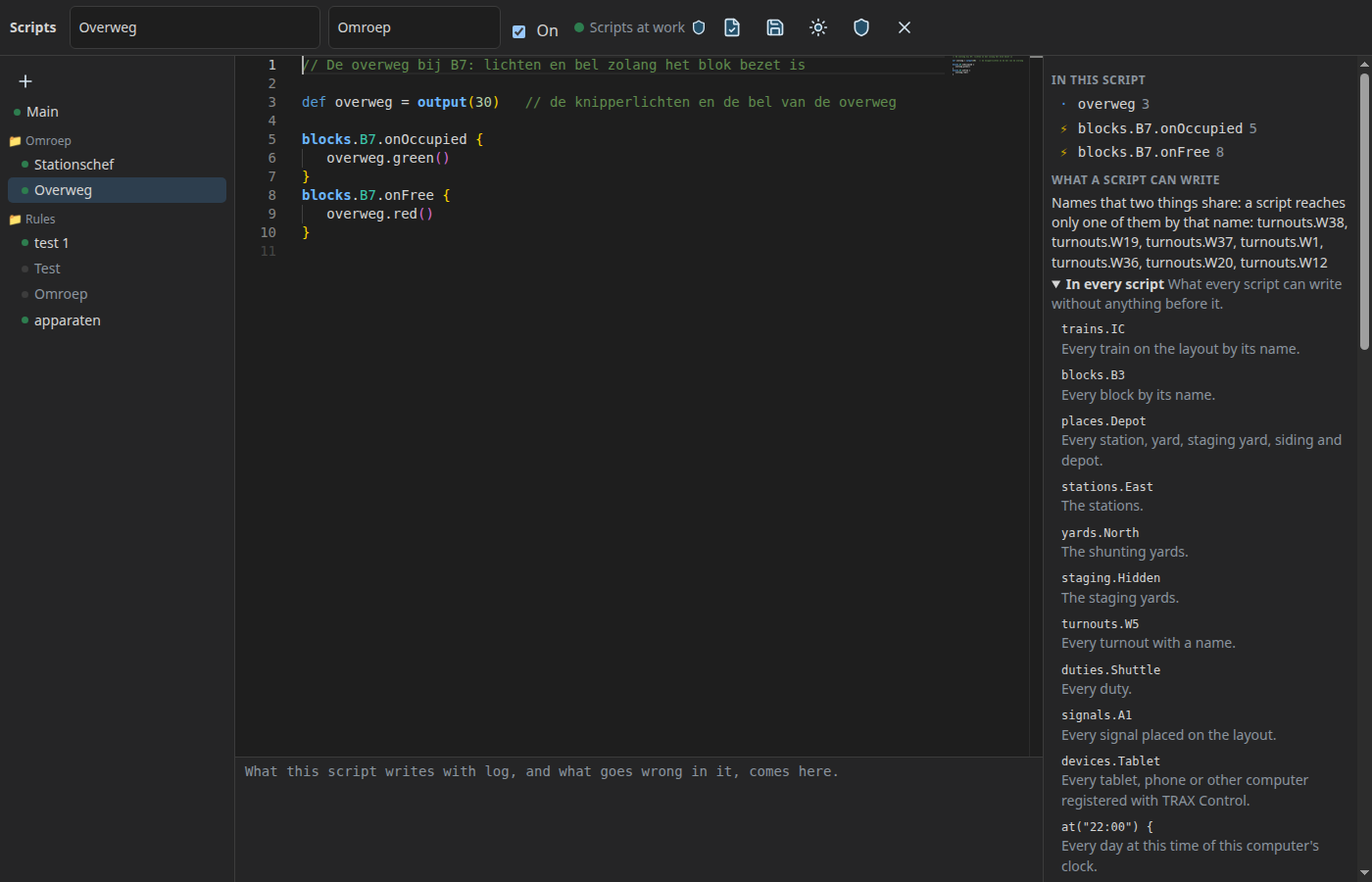
def crossing = output(30)
blocks.B7.onOccupied { crossing.green() }
blocks.B7.onFree { crossing.red() }
Condivisa, senza def e senza tipo. Un'assegnazione senza dichiarazione va nel binding: uno spazio dei nomi condiviso da tutti gli script. Crea le variabili condivise in Main, perché Main viene eseguito per primo.
// Main
counter = new Passages()Durata: solo in memoria
Tutto lo stato vive nella memoria del processo degli script. Se salvi uno script, ne attivi o disattivi uno, o riavvii TRAX Control, il processo si riavvia: le variabili ripartono vuote, e i flag (flag("…")) sono spenti dopo un riavvio di TRAX Control.
Progetta quindi pensando che il tuo stato sia sparito: leggi lo stato attuale del plastico in layout.onStart, invece di fidarti di ciò che avevi conservato prima.
layout.onStart {
   if (blocks.B7.occupied) {
      crossing.green()     // c'era già qualcosa quando gli script sono partiti
   }
}
Concorrenza: i gestori girano contemporaneamente
Ogni chiamata di gestore gira su un thread proprio. Se due treni arrivano contemporaneamente, girano due chiamate contemporaneamente, e se toccano la stessa variabile puoi avere una race condition.
Due soluzioni:
- Metti lo stato condiviso in una classe e rendi
synchronizedi metodi che lo leggono e modificano: allora passa un thread alla volta. - Oppure usa tipi thread-safe di Java:
java.util.concurrent.atomic.AtomicInteger,java.util.concurrent.ConcurrentHashMap.
Le variabili locali allo script che riempi solo all'avvio e poi leggi soltanto (come def crossing = output(30)) non sono un problema.
Il nostro consiglio: orientato agli oggetti
Per una manciata di righe su un evento non ti serve una classe. Se cresce, o vuoi la stessa cosa per più stazioni, blocchi o treni, scrivi classi. Un plastico è già fatto di cose con stato e comportamento propri, e questo corrisponde uno a uno a oggetti: uno StationMaster per stazione, un LevelCrossing per passaggio a livello, un contatore Passages per il plastico.
- Incapsulamento. Lo stato di un passaggio a livello è nell'oggetto
LevelCrossing, non in variabili sparse in uno script. - Riuso. Tre stazioni sono tre istanze della stessa classe.
- Sicurezza dei thread in un solo punto. Lo stato condiviso è nell'oggetto, e
synchronizedsui suoi metodi lo protegge.
// Main
counter = new Passages()

class Passages {
   private final Map<String, Integer> times = [:]

   synchronized int count(Train train) {
      times[train.name] = (times[train.name] ?: 0) + 1
      return times[train.name]
   }
}
// Un altro script
blocks.B3.onEntered { Train train ->
int n = counter.count(train)
if (n % 10 == 0) {
say "${train.name} è passato ormai ${n} volte"
}
}Una classe che registra da sé i suoi eventi
Un oggetto può registrare i propri gestori, in un metodo che chiami dopo averlo creato. Dentro una classe i nomi globali dello script non sono visibili: usa Trax. (Trax.trains, Trax.stations, Trax.layout, Trax.clock, Trax.log).
class StationMaster {
   final Place station
   final String name

   StationMaster(Place station, String name) {
      this.station = station
      this.name = name
   }

   void begin() {
      station.onArrival { Train train ->
         Trax.layout.announce "Stazione ${name}: il ${train.name} sta arrivando"
      }
      station.onDeparture { Train train ->
         Trax.log "${train.name} ha lasciato ${name}"
      }
   }
}

new StationMaster(stations.South, "South").begin()
new StationMaster(stations.North, "North").begin()
Tutti gli script attivi vengono compilati insieme. Una classe di Main è quindi nota in ogni script, e puoi mettere la classe in uno script e creare le istanze in un altro.
Condividere uno stato con le regole: i flag
Una regola non raggiunge le variabili di uno script. Se una regola deve sapere cosa mantiene uno script, usa un flag: flag("night").on(). Una regola può usare un flag come condizione, e il pannello «Rules» mostra quali flag sono attivi.
10.5 Testare e cercare errori
Dove l'editor degli script; il pannello «Scripts».
Ci sono tre tipi di errori: un errore di compilazione (il codice non è Groovy valido), un avviso (un nome che nulla porta sul tuo plastico) e un errore di esecuzione (un'eccezione mentre lo script gira). Ognuno ha un posto proprio in cui lo vedi.
Errori di compilazione: «Check it»
«Check it» (1) compila e mette gli errori sotto lo script (2), con il numero di riga; il punto riceve una linea ondulata rossa (3). Uno script con un errore di compilazione non viene salvato.
 1234
- 1 «Check it»
- 2 I problemi, con il numero di riga
- 3 L'errore nello script
- 4 Il registro dello script
Il parser segnala il punto in cui si blocca, che a volte è più avanti del vero errore: qui manca la virgoletta di chiusura alla riga 4, e l'analizzatore lessicale inciampa solo sulla fine della riga. Guarda quindi anche una riga più su.
Poiché tutti gli script vengono compilati insieme, «Check it» dice anche quanti errori hanno gli altri script: gli script girano solo quando compilano tutti.
Avvisi: nomi che non esistono
Oltre a compilare, «Check it» percorre l'albero sintattico dello script e cerca ogni riferimento a una collezione (stations.South, trains."IC 2"). Se quel nome non esiste sul tuo plastico, ricevi un avviso (3): «there is no place "Kopstaton" on this layout». Un avviso non impedisce il salvataggio (forse devi ancora creare quella stazione), ma durante l'esecuzione quella riga dà un'eccezione.
 1234
- 1 «Check it»
- 2 I problemi, con il numero di riga
- 3 L'avviso nello script
- 4 Il registro dello script
Errori di esecuzione: il registro
Un'eccezione durante l'esecuzione (una NullPointerException, una MissingPropertyException per un errore di battitura, un comando rifiutato, un tipo di parametro sbagliato in un evento) viene intercettata dall'host:
- in un gestore si ferma solo quella chiamata; il gestore resta registrato, gli altri gestori e script continuano, e TRAX Control continua a funzionare;
- nelle righe proprie dello script (all'avvio) si ferma il resto di quello script; gli altri script si avviano normalmente;
- l'errore è nel registro dello script (4), sotto l'editor, con il numero di riga, e nel pannello «Scripts» sotto «What the scripts wrote», con il nome dello script davanti.
Se vuoi reagire tu a un errore, per esempio a un comando rifiutato, intercettalo:
try {
   turnouts.W5.diverging()
} catch (Exception refused) {
   log "W5 non manovrato: ${refused.message}"
}
Registrare
Non c'è un debugger con punti di interruzione; cerchi gli errori registrando. log scrive una riga nel registro dello script; println fa lo stesso.
stations.South.onWaiting { Waiting w ->
   log "in attesa: ${w.train.name}, ${w.seconds} s, ${w.reason}"
   if (w.seconds < 60) {
      return
   }
   Block track = stations.South.freeTracks.find()
   log "binario libero: ${track?.name}"
   ...
}
track?.name è una navigazione sicura rispetto a null: null invece di una NullPointerException quando track stesso è null.
Consigli:
- Costruisci per gradi. Registra prima solo il gestore con un
logdentro e guarda se arriva. Poi aggiungi la logica. - Registra gli argomenti di un evento. Così vedi subito se sei sull'evento giusto e cosa passa.
saycome stampa temporanea sullo schermo, quando sei al plastico invece che all'editor.- Leggi codice generato. Se una regola nel pannello «Rules» fa ciò che vuoi, mostrala come script («Show it as a script»).
Testare senza hardware
Con la centrale «Loopback» TRAX Control gira senza hardware: metti i treni sul plastico e lascia viaggiare i loro agenti, allora TRAX Control simula i rilevatori e i tuoi script ricevono gli stessi eventi che su un plastico vero. Vedi Testare il piano prima di costruire.
Protezione contro le fughe
Se un gestore viene chiamato più di venti volte in dieci secondi, l'host lo disattiva e lo dice nel registro. Di solito è un ciclo di retroazione: il gestore provoca da sé l'evento che aspetta, per esempio uno scambio rimanovrato in onReported. Correggi il codice e salva; poi tutto si riavvia.
Stato del processo degli script
In cima all'editor e al pannello c'è lo stato del processo degli script:
- Scripts at work: tutto gira.
- Starting: il programma degli script si sta avviando, dopo un salvataggio o dopo un riavvio di TRAX Control.
- Stopped, starting again: il processo si è fermato inaspettatamente e si riavvia dopo un'attesa crescente (2, 4, 8 … s).
- Stopped: si è fermato cinque volte in cinque minuti e non viene più riavviato da solo. Salva o attiva/disattiva uno script per riprovare.
- From Pro: questa edizione non esegue script; restano salvati.
Il registro
Ogni riga di registro di uno script, e ogni ordine che uno script dà a TRAX Control, va anche nel registro di TRAX Control. Se invii una segnalazione all'assistenza, va insieme; vedi Inviare una segnalazione all'assistenza.
10.6 Script di esempio
Ogni esempio comincia con l'obiettivo, poi il codice, e poi le scelte di progetto: quale evento, quale metodo, e perché. Sostituisci i nomi (stations.South, blocks.B7, l'indirizzo 30) con quelli del tuo plastico. Tutti gli esempi sono stati compilati nell'host degli script, e alcuni hanno anche girato su un plastico di prova.
Un annuncio all'arrivo
Cosa vogliamo? Quando un treno arriva nella stazione South, ogni schermo deve annunciarlo: «L'IC sta arrivando nella stazione South».
stations.South.onArrival { Train train ->
   announce "Il ${train.name} sta arrivando nella stazione South"
}
Perché così? Ci serve il treno, quindi ci registriamo all'evento della stazione: Place.onArrival passa un Train. (Train.onArrival farebbe il contrario: per treno, con la stazione come argomento.) announce mostra e pronuncia; say mostra soltanto. Le virgolette doppie ne fanno un GString, così ${train.name} viene riempito.
Un passaggio a livello che lampeggia finché c'è qualcosa sopra
Cosa vogliamo? Il blocco B7 passa sul passaggio a livello. Finché c'è qualcosa in B7, le luci lampeggianti e la campana devono essere attive (sono sull'indirizzo accessori 30).
def crossing = output(30)   // le luci lampeggianti e la campana del passaggio a livello

blocks.B7.onOccupied {
   crossing.green()
}
blocks.B7.onFree {
   crossing.red()
}
Perché così? onOccupied e onFree vengono direttamente dal rilevatore: scattano per tutto ciò che viaggia, anche materiale che TRAX Control non segue. È ciò che vuoi a un passaggio a livello; onEntered scatta solo per i treni seguiti. L'oggetto Output viene messo una volta in una variabile locale allo script che entrambe le closure catturano: l'indirizzo è in un solo punto, e poiché la variabile viene solo letta dopo l'avvio, è thread-safe.
Se le luci devono già accendersi quando il treno si avvicina, registrati anche al blocco precedente e tieni nota in una classe con metodi synchronized di quali blocchi sono occupati: il passaggio può aprirsi solo quando entrambi sono liberi. Vedi Mantenere uno stato.
Un pulsante sul plastico che imposta un itinerario
Cosa vogliamo? Alla stazione c'è un pulsante sull'indirizzo di retrosegnalazione 12. Quando lo premi, deve essere impostato l'itinerario da B1 a B4.
input(12).onOn {
   route(blocks.B1, blocks.B4).set()
}
Perché così? Un pulsante non è un blocco, quindi lavoriamo sull'indirizzo di retrosegnalazione grezzo: input(12) dà un Input, con onOn per il fronte da spento ad acceso. route(from, to) chiede al cercatore di itinerari il primo itinerario che mantiene il senso di marcia; set() lo imposta tramite la protezione. Se non funziona (un altro itinerario, un blocco occupato), set() lancia un'eccezione con il motivo, che finisce nel registro.
Lampioni sull'orologio del modello
Cosa vogliamo? Alle sette e mezza di sera sull'orologio del modello si accendono i lampioni (indirizzo 40), alle sette meno un quarto del mattino si spengono.
def streetLamps = output(40)

clock.at("19:30") {
   streetLamps.green()
}
clock.at("06:45") {
   streetLamps.red()
}
layout.onStart {
   if (clock.between("19:30", "06:45")) {
      streetLamps.green()
   } else {
      streetLamps.red()
   }
}
Perché così? clock.at è un timer sull'orologio del modello: se va quattro volte più veloce, anche i lampioni commutano quattro volte più spesso, al ritmo dell'orario; at senza clock. segue l'orologio del computer. Un timer scatta solo nel momento in cui l'ora passa, quindi dopo un (ri)avvio non sa nulla dello stato attuale. Per questo layout.onStart inizializza i lampioni con clock.between: lo stato viene dedotto invece che ricordato.
Un altro binario quando un treno aspetta troppo
Cosa vogliamo? Se un treno guidato da un agente ha aspettato un minuto davanti alla stazione South, deve andare su un binario libero, e i viaggiatori devono sentirlo.
stations.South.onWaiting { Waiting w ->
   if (w.seconds < 60) {
      return
   }
   Block track = stations.South.freeTracks.find()   // il primo binario libero, o null
   if (track) {
      w.train.arriveAt(track)
      announce "Il ${w.train.name} sta arrivando sul binario ${track.name}"
   }
}
Perché così? Place.onWaiting scatta appena un agente comincia ad aspettare e poi ogni mezzo minuto, con un oggetto Waiting. La clausola di guardia (if (…) return) lascia stare le attese brevi. freeTracks è una query in tempo reale; find() senza closure dà il primo elemento Groovy-vero, qui il primo binario libero, o null. arriveAt sostituisce la scelta del binario dell'agente per questa fermata, e l'agente riprova subito. Lo script sceglie solo la destinazione: l'itinerario per arrivarci lo imposta TRAX Control, tramite la protezione.
Annunciare un ritardo
Cosa vogliamo? Se un treno viaggia con cinque minuti o più di ritardo sull'orario, lo annunciamo.
trains.each { name, train ->
   train.onDelayed { Delay d ->
      if (d.minutes >= 5) {
         announce "Il treno ${d.service} ha circa ${d.minutes} minuti di ritardo"
      }
   }
}
Perché così? onDelayed è un evento di Train, quindi lo registriamo per treno percorrendo la collezione. È un'istantanea: un treno aggiunto dopo ha un gestore solo dopo un riavvio degli script. L'evento scatta alla soglia e ogni volta che il ritardo cresce di qualche minuto; d.service è il numero del servizio, come «IC 2341».
Avviare e fermare un turno in orario
Cosa vogliamo? La navetta svolge il suo turno di navetta dalle sette del mattino alle undici di sera sull'orologio del modello.
clock.at("07:00") {
   trains.Shuttle.startAgent(duties.ShuttleDuty)
}
clock.at("23:00") {
   trains.Shuttle.stopAgent()
}
Perché così? Due timer sull'orologio del modello. startAgent fa ciò che fa il robot sulla scheda del treno; se viene rifiutato (non c'è posto per un altro agente nella tua edizione, il treno non è sul plastico), lancia un'eccezione con il motivo. Per numeri di servizio, ritardi e giri della locomotiva c'è l'orario stesso; questa è la versione minima.
Una lanterna da scambio
Cosa vogliamo? Lo scambio W5 ha una lanterna sull'indirizzo 41, che deve mostrare come è messo lo scambio, anche quando qualcuno lo manovra a mano.
def lantern = output(41)

turnouts.W5.onReported { String position ->
   if (position == "diverging") {
      lantern.green()
   } else {
      lantern.red()
   }
}
Perché così? onReported scatta sulla retrosegnalazione della centrale, chiunque abbia manovrato lo scambio: un clic, una regola, uno script o una mano al plastico. Reagiamo quindi allo stato segnalato, non al comando: la lanterna è giusta anche quando un comando non è arrivato.
Segnalare chi c'è
Cosa vogliamo? Quando il tablet del dirigente movimento arriva o se ne va, lo diciamo su ogni schermo. Quando un dispositivo sconosciuto chiede l'accesso, anche.
devices.Tablet.onCame {
   say "Il tablet del dirigente movimento è qui"
}
devices.Tablet.onWent {
   say "Il tablet del dirigente movimento se n'è andato"
}
layout.onDeviceAsks { Device device ->
   say "${device.name} chiede l'accesso: guarda in Devices"
}
Perché così? Un dispositivo noto è nella collezione devices; un dispositivo nuovo non ancora, per questo c'è l'evento su layout, che passa il Device. onWent è ritardato: scatta solo quando il dispositivo non ha avuto aperta nessuna pagina di TRAX Control per un po', così un tablet che ricarica non è «andato via» per un attimo.
Quando la centrale cade
Cosa vogliamo? Se cade il collegamento con la centrale, tutti devono sentirlo e vogliamo vedere nel registro quando.
layout.onStationLost {
   log "La centrale è sparita"
   announce "Attenzione: il collegamento con la centrale è perso"
}
layout.onStationConnected {
   log "La centrale è tornata"
}
Perché così? Eventi su layout senza argomento, quindi closure senza parametri. Le righe di registro finiscono anche nel registro di TRAX Control, con l'ora: comodo per ricostruire un guasto dopo.
Contare quante volte passa un treno
Cosa vogliamo? Ogni decima volta che un treno entra in B3, diciamo quante volte è passato.
Questo esempio ha uno stato condiviso e mutevole, e quindi una race condition se lo scrivi in modo ingenuo. La versione elaborata, con una classe in Main e un metodo synchronized, è in Mantenere uno stato, insieme a una classe StationMaster che registra da sé i suoi eventi.