プログラミングガイド
スクリプトを使うと、TRAX Control を自分でプログラムできます。スクリプトは Groovy のコードで、レイアウトで起きること(列車の到着、ブロックの占有、ポイントの報告)に反応し、API を通じてレイアウトを操作します。ポイントの切り替え、進路の設定、エージェントの起動、アナウンスなどです。ルールが決まった形(もし … かつ … なら …)を持つのに対し、スクリプトは言語全体を使えます。変数、条件、ループ、独自のクラスです。
場所 「Expert」レベル(上部バーの右上)。「Scripts」パネル。スクリプトは TRAX Control Pro 以上に含まれます。
 12345678910111213
- 1 スクリプト:まず Main、続いてフォルダーごと
- 2 スクリプトの名前とフォルダー
- 3 「On」:スクリプトのオン・オフ
- 4 「Scripts at work」と盾:コンピューターから分離されている
- 5 「Check it」:スクリプトを確認
- 6 「Keep it」(Ctrl+S):保存
- 7 「Light or dark」:明るいまたは暗いエディター
- 8 「What the scripts may do」:スクリプトの権限
- 9 「Close the editor」:エディターを閉じる
- 10 スクリプト本体
- 11 問題とスクリプトのログ
- 12 このスクリプトの中身
- 13 スクリプトに書けるもの
モデルの概要
- イベント駆動。 スクリプトはループで動きません。開始時に、どの イベント に反応したいかを、ハンドラーとしての closure とともに登録します。その後は待機し、イベントが起きると TRAX Control がハンドラーを呼びます。
- 名前で扱うオブジェクト。 レイアウトは コレクション(
trains、blocks、stations、turnouts、…)に入っています。名前からオブジェクトへのマップです。trains.ICは、IC と名付けた列車のオブジェクトです。 - すべてが保護を通る。
turnouts.W5.diverging()のようなメソッドは、クリックとまったく同じことをします。鎖錠されたポイントは動かず、占有された線路を通る進路は拒否されます。すべてを止める を参照してください。 - 独自の権限。 すべてのスクリプトを合わせてひとつの機器として扱い、エディターの「What the scripts may do」で権限を与えます。レイアウトを操作する権限がなければ、読み取りと報告しかできません。
- 分離された別プロセス。 スクリプトは TRAX Control の横の別プログラムで動き、TRAX Control とだけ通信します。ファイルもネットワークもほかのプログラムも使えません。「Scripts at work」の横の盾がそれを示します。オレンジ色なら、コンピューターがスクリプトを分離できません。その場合は信頼できるコードだけを動かしてください。
- エラーはスクリプトの中にとどまる。 ハンドラー内の例外は、そのハンドラーの呼び出しを止めます。TRAX Control はそのまま動き続けます。
スクリプトかルールか
ルール(「Advanced」レベル)は、選択肢を組み合わせて作ります。コードは書きません。多くのことはそれで足り、ルールには入力ミスがありません。スクリプト はルールにできることをすべて、さらにそれ以上ができます。状態の保持、計算、選択、文章の組み立て、駅ごとの独自クラスなどです。
Expert レベルでは、ルールをコードとして表示することもできます(「Rules」パネルの「Show it as a script」)。「Make it a script」でスクリプトになります。イベント、条件、アクションがコードでどう書かれるかがすぐにわかります。
この章の内容
各オブジェクトのプロパティ、メソッド、イベントは API リファレンス にあります。
10.1 エディター
場所 「Expert」レベル。「Scripts」パネルの「Open the script editor」。
「Scripts」パネルがまだ画面にない場合は、「Add a panel」で追加します(画面を整える を参照)。パネルには、どんなスクリプトがあるか、オンになっているか、何を書き出したかが表示されます。書くのはウィンドウいっぱいに広がるエディターです。
12345678910111213- 1 スクリプト:まず Main、続いてフォルダーごと
- 2 スクリプトの名前とフォルダー
- 3 「On」:スクリプトのオン・オフ
- 4 「Scripts at work」と盾:コンピューターから分離されている
- 5 「Check it」:スクリプトを確認
- 6 「Keep it」(Ctrl+S):保存
- 7 「Light or dark」:明るいまたは暗いエディター
- 8 「What the scripts may do」:スクリプトの権限
- 9 「Close the editor」:エディターを閉じる
- 10 スクリプト本体
- 11 問題とスクリプトのログ
- 12 このスクリプトの中身
- 13 スクリプトに書けるもの
1. 左にスクリプトがあります (1)。最初に Main、続いてほかのスクリプトがフォルダーごとに並びます。緑の点:スクリプトがオンです。名前の後の青い点:変更があり、まだ保存されていません。「A new script」(+) で新しく作ります。新しいスクリプトはオフです。
2. 上部でスクリプトに名前と、必要ならフォルダー (2) を付けます。たとえば「アナウンス」や「照明」です。フォルダーは自分で見渡しやすくするためだけのものです。
3. 「On」(3) でスクリプトをオン・オフします。オフのスクリプトは保存されたままですが、何もしません。
4. 中央でコードを書きます (10)。エディターは Visual Studio Code のエディターである Monaco で、Groovy の構文ハイライトと API に基づく補完があります。stations. と入力するとレイアウトの駅が、駅の後に点を入力するとそのプロパティ、メソッド、イベントが出ます。closure のパラメーターと型付きの変数も追跡されます。オブジェクト、コレクション、イベント を参照してください。
5. 「Check it」(5) は、オンになっているすべてのスクリプトを、何も実行せずにまとめてコンパイルし、スクリプトが使う名前を確認します。エラーと警告はコードの下に行番号付きで (11)、コード内には波線で表示されます。テストとデバッグ を参照してください。
6. 「Keep it」(6) または Ctrl+S で、確認の後に保存します。コンパイルエラーのあるスクリプトは保存されません。警告は妨げになりません。
7. 保存すると、オンのスクリプトすべてでスクリプトプロセスが再起動します。「Scripts at work」(4) の横で状態がわかり、盾でプロセスが分離されているかがわかります。
8. 右側 (12) はスクリプトの概要です。クラス、メソッド、変数、登録されたイベントが行番号付きで並び、クリックでそこへ移動します。その下 (13) は API が提供するものの説明付き一覧で、クリックで挿入します。
9. 「What the scripts may do」(8) で、機器と同じようにスクリプトに権限を与えます。機器にできることを決める を参照してください。すべてのスクリプトはまとめてひとつの機器で、権限もひとつです。クラスと変数を共有しているため、スクリプトごとの権限では何も分離できません。
10. 「Light or dark」(7) で明るいエディターと暗いエディターを切り替えます。「Close the editor」(9) で閉じます。保存していないものがあれば先に確認します。
Main
Main は常に一番上にあり、常にオンで、削除できません。Main が最初に動きます。共有するクラスとグローバル変数、起動時と終了時のハンドラー(layout.onStart、layout.onShutdown)を置きます。状態を保持する を参照してください。
別のウィンドウでエディターを使う
エディターを専用のウィンドウで開くこともできます。たとえば 2 台目のモニターです。TRAX Control のアドレスで scripts.html を開くか、Main からすぐに始めるなら scripts.html?script=main を開きます。
スクリプトの連携
- オンのスクリプトはすべて まとめてコンパイル され(ひとつのコンパイル単位)、共有の binding を持つ ひとつのプロセス で動きます。あるスクリプトのクラスは、ほかのすべてのスクリプトから見えます。
- 実行順:まず Main のトップレベルのコード、次にほかのスクリプトのものを上から順に、最後に
layout.onStartのハンドラーです。10 秒以上かかるトップレベルのコードは警告になります。時間のかかる処理はイベントかevery()に入れます。 - スクリプトを保存したり、オン・オフしたりするたびに、スクリプトプロセスが再起動し、メモリー上の状態はすべて消えます。
- レイアウト上で何かの名前を変えると、TRAX Control はソースコードの中のその名前も変えます。そのために構文木を使うので、文字列やコメントの中の同じ名前はそのまま残ります。
10.2 プログラマーのための Groovy
スクリプトは JVM 上の言語 Groovy 5 で書きます。Java を知っていれば、ほとんどはすでに知っています。Groovy は Java のコードをほぼそのまま実行しますが、多くを省略でき(セミコロン、括弧、return、ゲッター)、closure とリストやマップのための簡潔な構文が加わります。Python や JavaScript を知っていても、すぐに慣れるでしょう。このページにはスクリプトに必要なことをまとめています。それ以外は Groovy のドキュメント にあります。
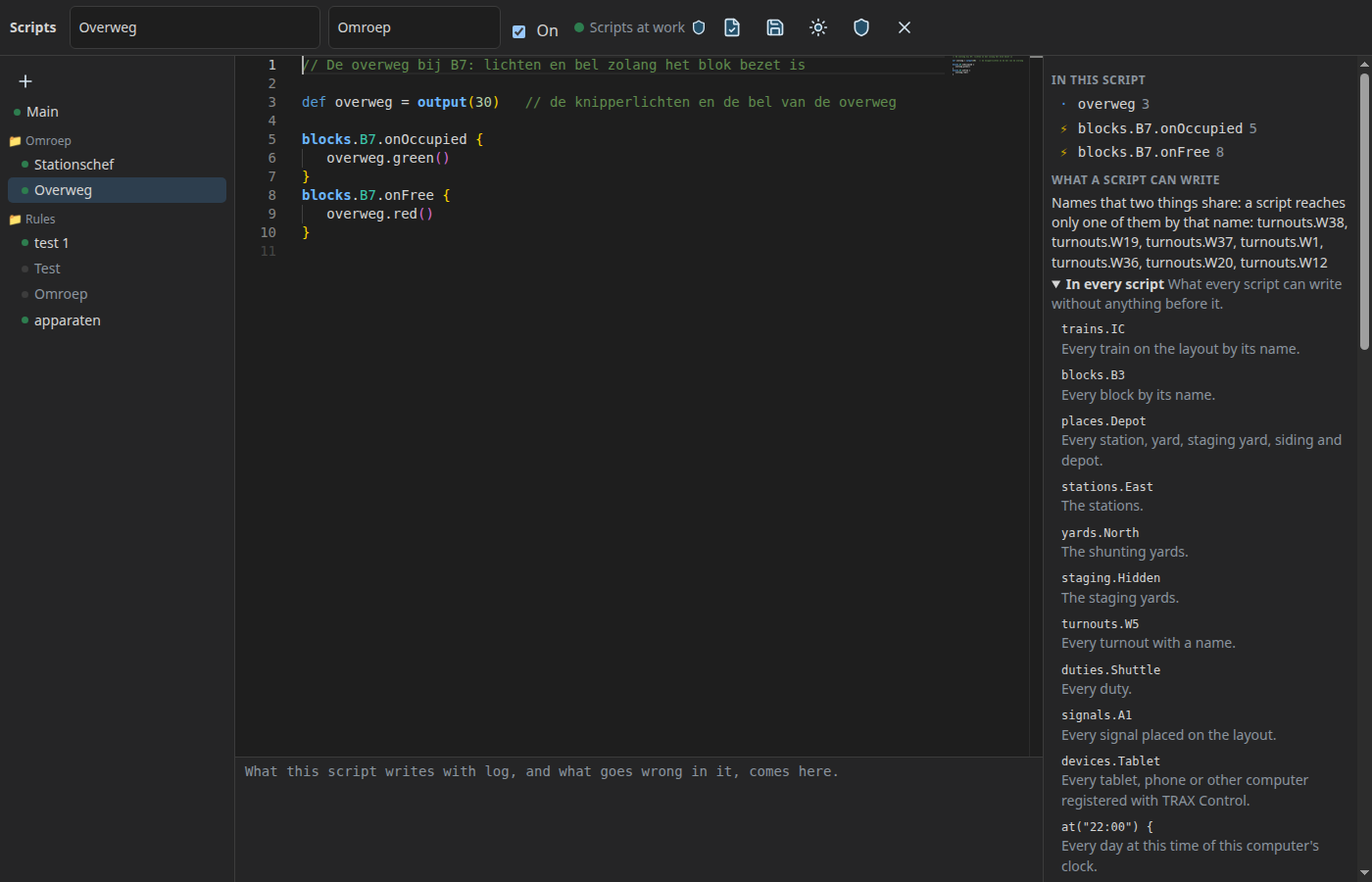
型:動的、または好きなように
Groovy は 動的型付け です。def は型を決めずにおき、実行時に初めて調べます。Java のように型を書くこともできます。
def crossing = output(30)     // 型は代入するものから決まる
int times = 0
Block track = blocks.B3メソッドの呼び出し
引数が 1 つ以上あれば、引数を囲む括弧は省略できます。引数がない場合は括弧が必要です。
say("列車が到着します")
say "列車が到着します"
turnouts.W5.diverging()
プロパティ
プロパティは括弧なしで読みます:train.name、blocks.B3.occupied。Groovy はそれをゲッター(getName()、isOccupied())にします。どちらの書き方も動きます。
文字列と埋め込み
say "${train.name} が ${track.name} 番線に到着します"   // GString:${…} が埋め込まれる
say 'ここでは ${train.name} がそのまま残ります' // 単一引用符:普通の Stringnull と安全な演算子
def depot = places.find("Depot")   // 機関区がなければ null
log depot?.name                     // ?. :NullPointerException の代わりに null
def count = counts[name] ?: 0       // ?: (エルビス):値、null や空なら 0
Groovy truth:if の中では、null、0、空の文字列・リスト・マップは 偽、それ以外はすべて 真 です。つまり if (track) は「線路があれば」という意味です。
リストとマップ
def tracks = [blocks.B3, blocks.B4, blocks.B5]   // List
def first = tracks[0]
def counts = [:]                                 // 空の LinkedHashMap
counts["IC"] = 3
counts.IC = 3                                    // 同じ
closure
スクリプトでは、closure が イベントハンドラー です。
stations.South.onArrival { Train train ->
   announce "${train.name} が到着します"
}
こう読みます:駅 South の onArrival を、この closure を唯一の引数として呼ぶ。TRAX Control は closure を保存し、列車が到着するたびに、その列車を渡して呼び出します。
コレクションでは次のように使います。
tracks.each { Block track -> log track.name }
def free = tracks.findAll { !it.occupied }    // 絞り込み
def names = tracks.collect { it.name }        // 変換
def first = tracks.find { !it.occupied }      // 最初に一致したもの、なければ null
def busy = tracks.any { it.occupied }         // ひとつでもあるか
クラス
クラスは Java と同じように書けますが、手間は少なめです。修飾子のないフィールドはゲッターとセッター付きのプロパティになり、public が既定です。
class StationMaster {
   final Place station
   StationMaster(Place station) { this.station = station }
   void begin() { … }
}
スクリプトでクラスを使う理由と方法は 状態を保持する にあります。
できないこと
スクリプトは、ファイルの読み書き、ネットワークへのアクセス、プログラムの起動ができません。スクリプトプロセスはそれらから分離されています。それを行う Java のクラス(java.io.File、java.net.Socket、ProcessBuilder)を書くことはできますが、何かしようとした時点でエラーになります。ネイティブコードも無効です。
さらに読む
10.3 オブジェクト、コレクション、イベント
スクリプトはアドレスではなく、レイアウト上のもの(付けた名前で)について語ります。それぞれのものは、プロパティ(状態)、メソッド(それに対してすること)、イベント(ハンドラーを登録するもの)を持つ オブジェクト です。
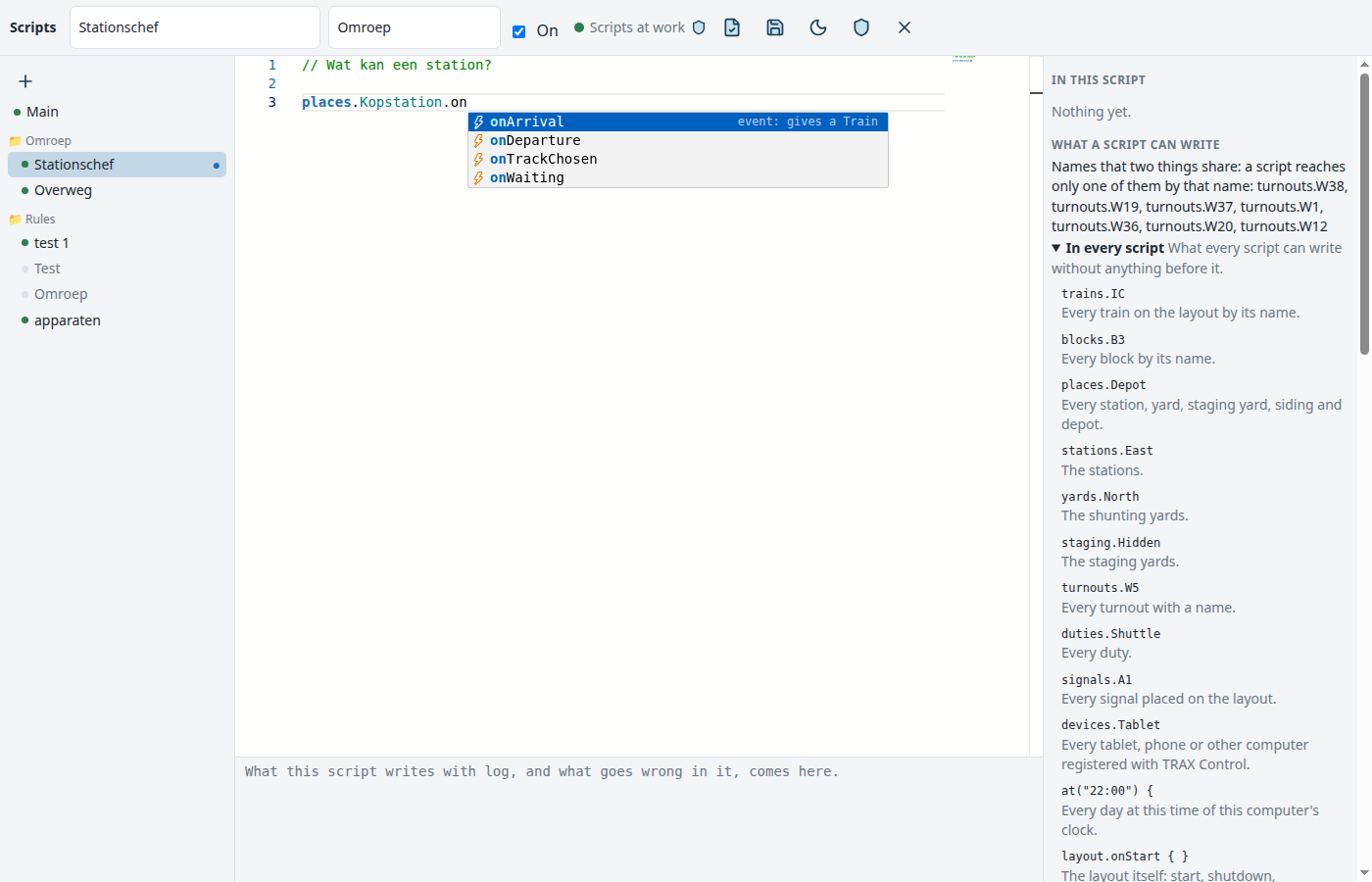
コレクション
レイアウト上のものは、すべて コレクション に入っています。名前からオブジェクトへのマップで、種類ごとに 1 つです。どのスクリプトでもグローバル変数として使えます。
| コレクション | 内容 | 例 |
|---|---|---|
trains | レイアウトのすべての列車 | trains.IC |
blocks | すべてのブロック | blocks.B3 |
places | すべての駅、操車場、留置線群、留置線、機関区 | places.Depot |
stations | 駅だけ | stations.South |
yards | 操車場 | yards.North |
staging | 留置線群 | staging.Lower |
turnouts | 名前の付いたすべてのポイント | turnouts.W5 |
signals | レイアウトのすべての信号機 | signals.A1 |
duties | すべての運用 | duties.Shuttle |
devices | 名乗ったすべてのタブレット、スマートフォン、ほかのコンピューター | devices.Tablet |
TRAX Control が常に最新に保ちます。新しい列車は加わり、名前が変われば一緒に変わります。型は Things<T> で、いくつか独自のメソッドを持つ LinkedHashMap<String, T> です(API リファレンス を参照)。
名前で探す
点の後に名前を書きます。名前に空白があるか数字で始まる場合は、引用符で囲むか、角括弧を使います。
trains.IC
trains."IC 2"
blocks."12"
trains["IC"]
名前の大文字と小文字は区別しません。レイアウト上の何にも付いていない名前は、「Check it」で 警告 になり、その行が実行されると例外(IllegalArgumentException: there is no train "…")になります。コレクションは、知らない名前に対して意図的に null を返しません。
例外なしで探す
名前がないかもしれない場合は find(name) を使います。オブジェクトか null を返します。containsKey(name) は真偽値だけを返します。
def depot = places.find("Depot")
if (depot) {
   log "機関区には ${depot.blocks.size()} 本の線路があります"
}

if (trains.containsKey("MuseumTrain")) {
   trains.MuseumTrain.startAgent(duties.Tour)
}名前以外で探す場合は、values() と Groovy のコレクションメソッドを使います。find は closure が true を返す最初の要素か、null を返します。
def free = stations.South.blocks.find { !it.occupied }       // South の最初の空き線路
def depotTrain = trains.values().find { it.isIn(places.Depot) }
it は、パラメーターが 1 つの closure の暗黙のパラメーターです。
たどる
マップに対する each は、各要素のキー(名前)と値(オブジェクト)を渡します。
trains.each { name, train ->
   log "${name} は South にいる:${train.isIn(stations.South)}"
}
values() はオブジェクトを Collection として返し、Groovy がコレクションでできることはすべて使えます(findAll、collect、any、every、sort、groupBy、普通の for ループ)。
def occupied = blocks.values().findAll { it.occupied }          // 占有されたすべてのブロック
log "占有ブロック ${occupied.size()} 個:${occupied*.name.join(', ')}"

for (Place station : stations.values()) {                        // 普通のループ
   log "${station.name}:空き線路 ${station.freeTracks.size()} 本"
}

boolean anyOccupied = stations.South.blocks.any { it.occupied }  // 占有されたものはあるか
def byName = trains.values().sort { it.name }                    // 名前順
occupied*.name は スプレッド演算子 です。各要素の name プロパティをリストにします(occupied.collect { it.name } と同じ)。
読み取り専用
コレクションは 読み取り専用 です。put、remove、clear、そして keySet()、values()、entrySet() を通した変更(イテレーター経由も含む)は UnsupportedOperationException を投げ、コレクションは元のままです。
そのため事故は起きません。trains.remove("IC") でレイアウトから列車が消えることも、ほかのスクリプトが混乱することもありません。レイアウトを変えるのはオブジェクトのメソッド(ポイントの切り替え、エージェントの起動、進路の設定)だけで、それらは保護とスクリプトの権限を通ります。列車の作成、削除、配置や、ブロックやポイントの追加は API にありません。それは TRAX Control 自体で行います。
変更できるリストがほしい場合は、コピーを作ります:def myTrains = trains.values().toList()。
オブジェクトは名前ではなく、もの(内部的にはその ID)に属します。列車の名前を変えても同じオブジェクトのままで、TRAX Control はソースコードの中の名前も変えます。
プロパティ
プロパティは括弧なしで読みます。その時点の状態を返します。
blocks.B3.occupied            // boolean、その場で問い合わせ
stations.South.freeTracks     // List<Block>、その場で問い合わせ
trains.IC.name                // String
clock.time                    // レイアウト時計の LocalTime
メソッド
メソッドは何かをするか、何かを尋ねます。括弧を付けます。
turnouts.W5.diverging()                   // 指令:ポイントを分岐側へ
trains.IC.startAgent(duties.Shuttle)      // 指令:この運用でエージェントを起動
route(blocks.B1, blocks.B4).set()         // 指令:B1 から B4 への最初の進路を設定
trains.IC.isIn(stations.South)            // 質問:boolean
指令は保護を通り、スクリプトの権限に左右されます。拒否された場合(鎖錠されたポイント、権限なし、空いた進路なし)、メソッドは TRAX Control からの理由付きの例外を投げます。対応したい場合は try/catch で捕まえます。そうしなければログに残ります。
イベント
イベントは on で始まるメソッドで登録し、closure をハンドラーとして渡します。イベントが渡すものが closure のパラメーターです。
blocks.B3.onEntered { Train train ->
   log "${train.name} が B3 に入ります"
}パラメーターの型を確認します。 登録時に、ホストは closure がイベントの渡すものを受け取れるかを確認します。駅の onArrival は Train を、列車の onArrival は Place を渡します。合わない場合、登録は例外を投げます。たとえば「onArrival gives a Train, not a Block」です。それは開始時のログに残り、そのスクリプトの残りは実行されません(ほかのスクリプトは実行されます)。引数のないイベント(onOccupied、onStart)は矢印なしで書きます。エディターの補完からイベントを選べば、シグネチャーは最初から正しくなります。
呼び出しごとに専用のスレッド。 ハンドラーの呼び出しは、それぞれ専用の(仮想)スレッドで動きます。そのため、たとえば sleep(5000) でハンドラーがブロックしても、ほかのイベントは待たされません。これは、ハンドラーが同時に動きうるということでもあります。共有変数に求められることは 状態を保持する を参照してください。
暴走したハンドラー(10 秒間に 20 回を超える呼び出し)はオフになります。テストとデバッグ を参照してください。
どのイベントを選ぶか
block.onOccupied/onFreeは 検知器 から来ます。TRAX Control が知らない車両を含め、何かがあれば占有です。block.onEntered/onLeftは TRAX Control の 列車追跡 から来て、列車を渡します。レイアウトに置いた列車だけが対象です。踏切にはonOccupied、アナウンスにはonEnteredかonArrivalが向いています。place.onArrivalは列車が駅に入るときに来ます。onDepartureは完全に出たときに初めて来ます。at("22:00")はコンピューターの時計に従います。clock.at("22:00")はレイアウト時計に従い、速く進んだり止まったりします。時刻表やレイアウトの昼夜には、レイアウト時計を使います。every(60)はタイマーです。知りたいことにイベントがないときだけ使ってください。
レイアウトそのもののイベント
layout にはレイアウト全体のイベントがあります。onStart(すべてのスクリプトが読み込まれた)、onShutdown(スクリプトが止まる。数秒の猶予がある)、進路(onRouteSet、onRouteReady、onRouteDisturbed、onRouteReleased)、コマンドステーション(onStationConnected、onStationLost)、線路電源(onPowerOn、onPowerOff、onEmergencyStop)、機器(onDeviceCame、onDeviceWent、onDeviceAsks)です。
イベントオブジェクト
イベントが複数の値を渡す場合は、小さなオブジェクトを受け取ります。
stations.South.onWaiting { Waiting w ->
   log "${w.train.name} は ${w.seconds} 秒待ちました:${w.reason}"
}
trains.IC.onDelayed { Delay d ->
   announce "${d.service} 列車は ${d.minutes} 分遅れています"
}
このように Waiting、Delay、NotThere、TrackChoice、RouteEvent があります。それらのプロパティは API リファレンス にあります。
運用の停車駅でのメソッド
運用の決まった時点で何かをしたい場合、イベントを探す必要はありません。運用のウィンドウで停車駅の「Events」列にある「+」で、時点とメソッドを選びます(「Expert」レベル)。
start:エージェントが停車駅へ向けて出発する。arrived:到着した。finished:停車駅を離れる。waiting:そこへの道を待っている。5 秒ごと。
メソッドは、スクリプトの中、クラスの static メソッド、または Main が共有するオブジェクトのいずれにも置けます。DutyStep を受け取るか、何も受け取りません。メソッドをダブルクリックすると、スクリプトエディターで開きます。
「+」は、見出しに停車駅 (1) のあるウィンドウを開きます。左には停車駅のイベント (2) があります。そこへ出発する、到着する、離れる、そこへの道を待つ、です。1 つ選びます (3)。右には合うメソッド (4)、つまり DutyStep を受け取るか何も受け取らないメソッドがあります。または「Or write a new one」(5) を選び、名前を付け、スクリプトを選んで書きます。
 12345
- 1 見出し:停車駅
- 2 停車駅のイベント
- 3 選んだイベント
- 4 合うメソッド
- 5 「Or write a new one」:名前、スクリプト、書く
すると TRAX Control は、そのスクリプトに void name(DutyStep s) { log … } を入れ、イベントを結び付け、その行でスクリプトエディターを開きます。
// Main で
chef = new StationMaster()

class StationMaster {
   void arrival(DutyStep s) {
      Trax.layout.announce "${s.train.name} が到着します"
   }
}
// 運用の停車駅 2 で:arrived → chef.arrival()
DutyStep が渡すもの(列車、停車駅の番号、時点)は API リファレンス にあります。
グローバル関数
オブジェクトを前に付けずに、どのスクリプトでも次が使えます。
say "…"(すべての画面に通知)、announce "…"(アナウンス:表示して読み上げ)、log "…"(スクリプトのログ。printlnも同じ)。input(n):フィードバックアドレス。onOn、onOff、onがあります。output(n):アクセサリーアドレス。green()とred()があります。flag("name"):ルールも読むフラグ。on()、off()、isOn()。route(from, to):2 つのブロック間の最初の進路。set()があります。every(s) { }、at("hh:mm") { }、between("22:00", "06:00"):時間。power(true)、stopAll():線路電源と非常停止。
独自のクラスの中では、これらのグローバルな名前は見えません。そこでは Trax.trains.IC、Trax.layout.say "…"、Trax.log "…" と書きます。状態を保持する を参照してください。
10.4 状態を保持する:スコープ、Main、独自のクラス
場所 スクリプトエディター。スクリプト Main。
イベントは、今起きていることを伝えます。以前のこと(列車が何回通ったか、踏切がもう閉じているか、最後に発車したのはどの列車か)を知りたいときは、スクリプトが自分でその状態を保持します。このページでは、その状態がどこに、どれだけの間あるか、そしてハンドラーが同時に動いたときに何が起きるかを説明します。
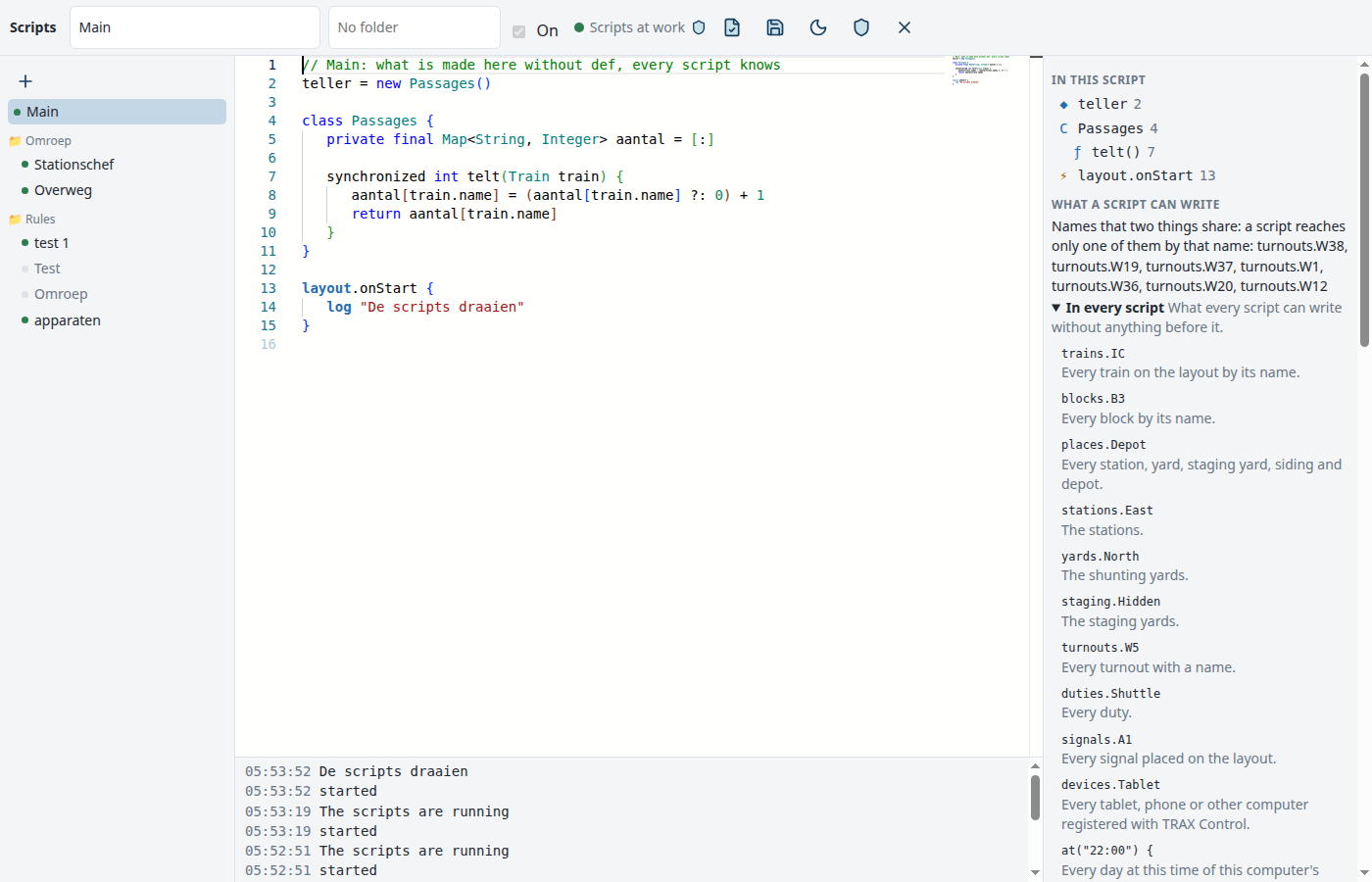
3 つのスコープ
closure の中のローカル変数。 そのハンドラー呼び出しの間だけ存在します。
blocks.B3.onEntered { Train train ->
   def text = "${train.name} が B3 に"   // ローカル:この呼び出しの後に消える
   log text
}スクリプト内のローカル変数(def または型付き)。 スクリプトの先頭にある変数は、スクリプトが動いている間存在します。そのスクリプトの closure からは見えます(キャプチャー します)が、ほかのスクリプトからは見えません。
def crossing = output(30)
blocks.B7.onOccupied { crossing.green() }
blocks.B7.onFree { crossing.red() }共有(def も型もなし)。 宣言のない代入は binding に入ります。すべてのスクリプトが共有する名前空間です。共有の変数は Main で作ってください。Main が最初に動くからです。
// Main
counter = new Passages()寿命:メモリーの中だけ
状態はすべてスクリプトプロセスのメモリーにあります。スクリプトを保存したり、オン・オフしたり、TRAX Control を再起動したりすると、プロセスが再起動します。変数は空から始まり、フラグ(flag("…"))は TRAX Control の再起動後はオフです。
ですから、状態はなくなっているものとして設計してください。以前に覚えたものに頼らず、layout.onStart でレイアウトの現在の状態を読みます。
layout.onStart {
   if (blocks.B7.occupied) {
      crossing.green()     // スクリプトの開始時にすでに何かがあった
   }
}
並行性:ハンドラーは同時に動く
ハンドラーの呼び出しは、それぞれ専用のスレッドで動きます。2 本の列車が同時に到着すると、2 つの呼び出しが同時に動き、同じ変数に触れると 競合状態 が起きることがあります。
解決策は 2 つあります。
- 共有の状態を クラス に入れ、それを読み書きするメソッドを
synchronizedにします。一度に 1 つのスレッドしか通れなくなります。 - または Java のスレッドセーフな型を使います:
java.util.concurrent.atomic.AtomicInteger、java.util.concurrent.ConcurrentHashMap。
開始時に値を入れ、その後は読むだけのスクリプトローカル変数(def crossing = output(30) など)は問題ありません。
おすすめ:オブジェクト指向で
イベント内の数行なら、クラスは不要です。大きくなったり、複数の駅、ブロック、列車で同じことをしたかったりする場合は、クラスを書きましょう。レイアウトはもともと、それぞれの状態と振る舞いを持つものからできていて、それはオブジェクトに一対一で対応します。駅ごとの StationMaster、踏切ごとの LevelCrossing、レイアウトのための Passages カウンターです。
- カプセル化。 踏切の状態は
LevelCrossingオブジェクトの中にあり、スクリプトに散らばった変数にはありません。 - 再利用。 3 つの駅は、同じクラスの 3 つのインスタンスです。
- スレッドセーフを 1 か所で。 共有の状態はオブジェクトの中にあり、メソッドの
synchronizedがそれを守ります。
// Main
counter = new Passages()

class Passages {
   private final Map<String, Integer> times = [:]

   synchronized int count(Train train) {
      times[train.name] = (times[train.name] ?: 0) + 1
      return times[train.name]
   }
}
// 別のスクリプト
blocks.B3.onEntered { Train train ->
int n = counter.count(train)
if (n % 10 == 0) {
say "${train.name} はこれで ${n} 回通過しました"
}
}自分でイベントを登録するクラス
オブジェクトは、作成後に呼び出すメソッドの中で、自分のハンドラーを登録できます。クラスの中ではスクリプトのグローバルな名前は見えません。Trax. を使います(Trax.trains、Trax.stations、Trax.layout、Trax.clock、Trax.log)。
class StationMaster {
   final Place station
   final String name

   StationMaster(Place station, String name) {
      this.station = station
      this.name = name
   }

   void begin() {
      station.onArrival { Train train ->
         Trax.layout.announce "${name} 駅:${train.name} が到着します"
      }
      station.onDeparture { Train train ->
         Trax.log "${train.name} が ${name} を発車しました"
      }
   }
}

new StationMaster(stations.South, "South").begin()
new StationMaster(stations.North, "North").begin()
オンのスクリプトはすべてまとめてコンパイルされます。そのため Main のクラスはどのスクリプトからも見え、クラスをあるスクリプトに置き、インスタンスを別のスクリプトで作ることもできます。
ルールと状態を共有する:フラグ
ルール はスクリプトの変数に届きません。スクリプトが保持していることをルールに知らせるには、フラグを使います:flag("night").on()。ルールはフラグを条件として使え、「Rules」パネルにはどのフラグがオンかが表示されます。
10.5 テストとデバッグ
場所 スクリプトエディター。「Scripts」パネル。
エラーには 3 種類あります。コンパイルエラー(コードが正しい Groovy でない)、警告(レイアウト上の何にも付いていない名前)、実行時エラー(スクリプトの実行中の例外)です。それぞれ表示される場所が違います。
コンパイルエラー:「Check it」
「Check it」(1) はコンパイルし、エラーをスクリプトの下 (2) に行番号付きで表示します。その箇所には赤い波線 (3) が付きます。コンパイルエラーのあるスクリプトは保存されません。
 1234
- 1 「Check it」
- 2 問題と行番号
- 3 スクリプト内のエラー
- 4 スクリプトのログ
パーサーは行き詰まった場所を示しますが、それは本当の誤りより後のことがあります。ここでは 4 行目の閉じ引用符がなく、字句解析器は行の終わりで初めてつまずきます。1 行上も見てください。
すべてのスクリプトはまとめてコンパイルされるので、「Check it」はほかのスクリプトのエラー数も示します。スクリプトは、すべてがコンパイルできたときにだけ動きます。
警告:存在しない名前
コンパイルのほかに、「Check it」はスクリプトの構文木をたどり、コレクションへの参照(stations.South、trains."IC 2")をすべて探します。その名前がレイアウトになければ 警告 になります (3):「there is no place "Kopstaton" on this layout」。警告があっても保存はできます(その駅をこれから作るのかもしれません)が、その行を実行すると例外になります。
 1234
- 1 「Check it」
- 2 問題と行番号
- 3 スクリプト内の警告
- 4 スクリプトのログ
実行時エラー:ログ
実行中の例外(NullPointerException、入力ミスによる MissingPropertyException、拒否された指令、イベントのパラメーターの型の誤り)は、ホストが捕まえます。
- ハンドラー内では その呼び出しだけ が止まります。ハンドラーは登録されたままで、ほかのハンドラーやスクリプトは続き、TRAX Control も動き続けます。
- スクリプト自体の行(開始時)では、そのスクリプト の残りが止まります。ほかのスクリプトは通常どおり始まります。
- エラーは スクリプトのログ (4)(エディターの下)に行番号付きで、また「Scripts」パネルの「What the scripts wrote」にスクリプト名を先頭に付けて表示されます。
拒否された指令などのエラーに自分で対応したい場合は、捕まえます。
try {
   turnouts.W5.diverging()
} catch (Exception refused) {
   log "W5 が切り替わりませんでした:${refused.message}"
}
ログを出す
ブレークポイント付きのデバッガーはありません。ログを出してデバッグします。log はスクリプトのログに 1 行書きます。println も同じです。
stations.South.onWaiting { Waiting w ->
   log "待機中:${w.train.name}、${w.seconds} 秒、${w.reason}"
   if (w.seconds < 60) {
      return
   }
   Block track = stations.South.freeTracks.find()
   log "空き線路:${track?.name}"
   ...
}
track?.name は null 安全な参照です。track 自体が null のとき、NullPointerException の代わりに null になります。
- 少しずつ作る。 まず中に
logだけを入れたハンドラーを書き、届くか確認します。それから処理を加えます。 - イベントの引数をログに出す。 正しいイベントにいるか、何が起きているかがすぐにわかります。
sayを一時的な画面出力に使う。 エディターではなくレイアウトのそばにいるときに便利です。- 生成されたコードを読む。 「Rules」パネルのルールが望みどおりに動いているなら、スクリプトとして表示します(「Show it as a script」)。
ハードウェアなしでテストする
コマンドステーション「Loopback」なら、TRAX Control はハードウェアなしで動きます。列車をレイアウトに置き、エージェントを走らせると、TRAX Control が検知器をシミュレートし、スクリプトは本物のレイアウトと同じイベントを受け取ります。建設前にプランを試す を参照してください。
暴走の防止
ハンドラーが 10 秒間に 20 回より多く呼ばれると、ホストはそれをオフにしてログに書きます。ほとんどの場合はフィードバックループです。ハンドラー自身が、待っているイベントを引き起こしています。たとえば onReported でポイントをまた切り替えている場合です。コードを直して保存すれば、すべて再起動します。
スクリプトプロセスの状態
エディターとパネルの上部に、スクリプトプロセスの状態が表示されます。
- Scripts at work:すべて動いています。
- Starting:保存後、または TRAX Control の再起動後に、スクリプトプログラムが起動中です。
- Stopped, starting again:プロセスが予期せず止まり、少しずつ長くなる待ち時間(2、4、8 … 秒)の後に再起動します。
- Stopped:5 分間に 5 回止まったため、自動では再起動しません。スクリプトを保存するか、オン・オフして、もう一度試してください。
- From Pro:このエディションではスクリプトを実行しません。保存はされています。
ログ
スクリプトのログの各行と、スクリプトが TRAX Control に出した指令は、TRAX Control のログにも記録されます。サポートに報告を送ると、それも一緒に送られます。サポートに報告を送る を参照してください。
10.6 スクリプト例
各例は目的から始まり、コードが続き、最後に設計の判断を説明します。どのイベントか、どのメソッドか、そしてその理由です。名前(stations.South、blocks.B7、アドレス 30)は自分のレイアウトのものに置き換えてください。すべての例はスクリプトホストでコンパイルを確認し、いくつかはテスト用レイアウトでも動かしました。
到着時のアナウンス
目的は? 列車が South 駅に到着したら、すべての画面で「IC が South 駅に到着します」とアナウンスします。
stations.South.onArrival { Train train ->
   announce "${train.name} が South 駅に到着します"
}
なぜこう書くか。 列車が必要なので、駅のイベントに登録します。Place.onArrival は Train を渡します(Train.onArrival はその逆で、列車ごとに駅を引数として渡します)。announce は表示して読み上げ、say は表示だけです。二重引用符なので GString になり、${train.name} が埋め込まれます。
何かが上にある間点滅する踏切
目的は? ブロック B7 が踏切を通っています。B7 に何かがある間は、警報灯とベル(アクセサリーアドレス 30)を作動させます。
def crossing = output(30)   // 踏切の警報灯とベル

blocks.B7.onOccupied {
   crossing.green()
}
blocks.B7.onFree {
   crossing.red()
}
なぜこう書くか。 onOccupied と onFree は検知器から直接来ます。TRAX Control が追跡していない車両も含め、走るものすべてに反応します。踏切にはこれが適しています。onEntered は追跡している列車にだけ反応します。Output オブジェクトは、2 つの closure がキャプチャーするスクリプトローカル変数に一度だけ入れます。アドレスが 1 か所にまとまり、開始後は読むだけなのでスレッドセーフです。
列車が近づいた時点で警報灯を点けたい場合は、手前のブロックにも登録し、synchronized メソッドを持つクラスでどのブロックが占有されているかを管理します。両方が空いたときだけ踏切を開けます。状態を保持する を参照してください。
進路を設定するレイアウト上の押しボタン
目的は? 駅にフィードバックアドレス 12 の押しボタンがあります。押すと B1 から B4 への進路を設定します。
input(12).onOn {
   route(blocks.B1, blocks.B4).set()
}
なぜこう書くか。 押しボタンはブロックではないので、生のフィードバックアドレスを使います。input(12) は Input を返し、onOn はオフからオンへの変化を表します。route(from, to) は進路探索に、進行方向を保つ最初の進路を求めます。set() が保護を通してそれを設定します。設定できない場合(別の進路、占有されたブロック)、set() は理由付きの例外を投げ、それがログに残ります。
レイアウト時計に合わせた街灯
目的は? レイアウト時計の夜 7 時 30 分に街灯(アドレス 40)を点け、朝 6 時 45 分に消します。
def streetLamps = output(40)

clock.at("19:30") {
   streetLamps.green()
}
clock.at("06:45") {
   streetLamps.red()
}
layout.onStart {
   if (clock.between("19:30", "06:45")) {
      streetLamps.green()
   } else {
      streetLamps.red()
   }
}
なぜこう書くか。 clock.at は レイアウト時計 のタイマーです。時計が 4 倍速なら、街灯も時刻表のリズムで 4 倍の頻度で切り替わります。clock. のない at はコンピューターの時計に従います。タイマーは時刻が 過ぎた 瞬間にしか動かないので、(再)起動後には現在の状態を知りません。そのため layout.onStart で clock.between を使って街灯を初期化します。状態は覚えておくのではなく、導き出します。
列車が長く待ちすぎたら別の線路へ
目的は? エージェントが運転する列車が South 駅の手前で 1 分待ったら、空いている線路へ向かわせ、乗客にもそれを知らせます。
stations.South.onWaiting { Waiting w ->
   if (w.seconds < 60) {
      return
   }
   Block track = stations.South.freeTracks.find()   // 最初の空き線路、なければ null
   if (track) {
      w.train.arriveAt(track)
      announce "${w.train.name} は ${track.name} 番線に到着します"
   }
}
なぜこう書くか。 Place.onWaiting は、エージェントが待ち始めた時点と、その後 30 秒ごとに、Waiting オブジェクトとともに呼ばれます。ガード節(if (…) return)で短い待ちは無視します。freeTracks はその場の問い合わせです。closure なしの find() は Groovy で真となる最初の要素、ここでは最初の空き線路か null を返します。arriveAt はこの停車駅でのエージェントの線路選択を置き換え、エージェントはすぐに試みます。スクリプトが選ぶのは行き先だけで、そこまでの進路は TRAX Control が保護を通して設定します。
遅れのアナウンス
目的は? 列車が時刻表から 5 分以上遅れたら、アナウンスします。
trains.each { name, train ->
   train.onDelayed { Delay d ->
      if (d.minutes >= 5) {
         announce "${d.service} 列車は約 ${d.minutes} 分遅れています"
      }
   }
}
なぜこう書くか。 onDelayed は Train のイベントなので、コレクションをたどって列車ごとに登録します。これはスナップショットです。あとで追加した列車は、スクリプトを再起動するまでハンドラーを持ちません。イベントはしきい値で、そして遅れが数分増えるたびに呼ばれます。d.service は「IC 2341」のような時刻表の列車番号です。
運用を時刻どおりに始めて終える
目的は? シャトル列車は、レイアウト時計の朝 7 時から夜 11 時までシャトル運用を走ります。
clock.at("07:00") {
   trains.Shuttle.startAgent(duties.ShuttleDuty)
}
clock.at("23:00") {
   trains.Shuttle.stopAgent()
}
なぜこう書くか。 レイアウト時計の 2 つのタイマーです。startAgent は列車のカードのロボットと同じことをします。拒否された場合(エディションにエージェントの空きがない、列車がレイアウト上にない)、理由付きの例外を投げます。列車番号、遅れ、機回しには時刻表そのものがあります。これは最小限の版です。
ポイントの標識灯
目的は? ポイント W5 にはアドレス 41 の標識灯があり、誰かが手で切り替えた場合も含めて、ポイントの向きを示します。
def lantern = output(41)

turnouts.W5.onReported { String position ->
   if (position == "diverging") {
      lantern.green()
   } else {
      lantern.red()
   }
}
なぜこう書くか。 onReported は、誰がポイントを切り替えたか(クリック、ルール、スクリプト、レイアウト上の手)にかかわらず、コマンドステーションからのフィードバックで呼ばれます。指令ではなく報告された状態に反応するので、指令が届かなかった場合でも標識灯は正しく表示されます。
誰がいるかを知らせる
目的は? 指令員のタブレットが来たとき、去ったときに、すべての画面で知らせます。知らない機器がアクセスを求めたときも知らせます。
devices.Tablet.onCame {
   say "指令員のタブレットが来ました"
}
devices.Tablet.onWent {
   say "指令員のタブレットが去りました"
}
layout.onDeviceAsks { Device device ->
   say "${device.name} がアクセスを求めています:Devices を確認してください"
}
なぜこう書くか。 既知の機器は devices コレクションにありますが、新しい機器はまだありません。そのため layout のイベントがあり、Device を渡します。onWent は遅れて呼ばれます。機器に TRAX Control のページがしばらく開いていないときにだけ呼ばれるので、再読み込み中のタブレットが一瞬「去る」ことはありません。
コマンドステーションが落ちたとき
目的は? コマンドステーションとの接続が切れたら全員に知らせ、ログでいつかを確認できるようにします。
layout.onStationLost {
   log "コマンドステーションが消えました"
   announce "注意:コマンドステーションとの接続が切れました"
}
layout.onStationConnected {
   log "コマンドステーションが戻りました"
}
なぜこう書くか。 引数のない layout のイベントなので、パラメーターのない closure です。ログの行は時刻付きで TRAX Control のログにも残るので、あとで不具合をたどるのに役立ちます。
列車の通過回数を数える
目的は? 列車が B3 に入る 10 回ごとに、何回通過したかを知らせます。
この例には共有される変化する状態があり、素朴に書くと競合状態になります。Main のクラスと synchronized メソッドを使ったしっかりした版は、自分でイベントを登録する StationMaster クラスとともに 状態を保持する にあります。