Przewodnik programowania
Skryptami sam programujesz TRAX Control. Skrypt to kod Groovy, który reaguje na to, co dzieje się na makiecie (pociąg przyjeżdża, blok się zajmuje, rozjazd jest zgłoszony), i steruje makietą przez API: przestawia rozjazdy, ustawia przebiegi, uruchamia agentów, robi zapowiedzi. Tam, gdzie reguła ma stałą formę (jeśli … i … to …), skrypt ma cały język: zmienne, warunki, pętle, własne klasy.
Gdzie poziom „Expert” (w prawym górnym rogu górnego paska); panel „Scripts”. Skrypty są częścią TRAX Control Pro i wyżej.
 12345678910111213
- 1 Twoje skrypty: najpierw Main, potem według folderu
- 2 Nazwa i folder skryptu
- 3 „On”: skrypt włączony albo wyłączony
- 4 „Scripts at work”, z tarczą: odizolowany od twojego komputera
- 5 „Check it”: sprawdzić skrypt
- 6 „Keep it” (Ctrl+S): zapisać
- 7 „Light or dark”: jasny albo ciemny edytor
- 8 „What the scripts may do”: uprawnienia skryptów
- 9 „Close the editor”: zamknąć edytor
- 10 Sam skrypt
- 11 Problemy i dziennik skryptu
- 12 Co jest w tym skrypcie
- 13 Co skrypt może napisać
Model w skrócie
- Sterowany zdarzeniami. Skrypt nie działa w pętli. Na starcie rejestruje, na jakie zdarzenia chce reagować, z closure jako handlerem. Potem czeka; TRAX Control wywołuje handler, gdy zdarzenie zachodzi.
- Obiekty, po nazwie. Makieta jest w kolekcjach (
trains,blocks,stations,turnouts, …): mapach z nazwy na obiekt.trains.ICto obiekt pociągu, który nazwałeś IC. - Wszystko idzie przez zabezpieczenie. Metoda taka jak
turnouts.W5.diverging()robi dokładnie to, co kliknięcie. Zablokowany rozjazd się nie przestawi, przebieg przez zajęty tor zostanie odrzucony. Zobacz Zatrzymać wszystko. - Własne uprawnienia. Wszystkie skrypty razem są jednym urządzeniem, z uprawnieniami, które dajesz przez „What the scripts may do” w edytorze. Bez uprawnienia do obsługi makiety mogą tylko czytać i zgłaszać.
- Osobny, odizolowany proces. Skrypty działają w osobnym programie obok TRAX Control, który rozmawia tylko z TRAX Control: bez plików, bez sieci, bez innych programów. Pokazuje to tarcza obok „Scripts at work”. Jeśli jest pomarańczowa, twój komputer nie może odizolować skryptów: uruchamiaj wtedy tylko zaufany kod.
- Błędy zostają w skrypcie. Wyjątek w handlerze przerywa to wywołanie handlera; TRAX Control po prostu działa dalej.
Skrypty czy reguły?
Reguły (poziom „Advanced”) składasz z wyborów, bez kodu. Do wielu rzeczy to wystarcza, a reguła nie może mieć literówek. Skrypty mogą wszystko, co reguła, i więcej: przechowywać stan, liczyć, wybierać, budować teksty, własną klasę na stację.
Na poziomie Expert regułę można też pokazać jako kod („Show it as a script” w panelu „Rules”), a przez „Make it a script” staje się skryptem. Tak od razu widzisz, jak zdarzenie, warunek i akcja wyglądają w kodzie.
W tym rozdziale
- Edytor
- Groovy dla programujących
- Obiekty, kolekcje i zdarzenia
- Przechowywać stan: zasięg, Main i własne klasy
- Testowanie i szukanie błędów
- Przykładowe skrypty
Każdy obiekt z jego właściwościami, metodami i zdarzeniami jest w dokumentacji API.
10.1 Edytor
Gdzie poziom „Expert”; panel „Scripts” z „Open the script editor”.
Jeśli panelu „Scripts” nie ma jeszcze na ekranie, dodaj go przez „Add a panel” (zobacz Uporządkować ekran). Panel pokazuje, jakie są skrypty, czy są włączone i co napisały. Piszesz w edytorze, który wypełnia całe okno.
12345678910111213- 1 Twoje skrypty: najpierw Main, potem według folderu
- 2 Nazwa i folder skryptu
- 3 „On”: skrypt włączony albo wyłączony
- 4 „Scripts at work”, z tarczą: odizolowany od twojego komputera
- 5 „Check it”: sprawdzić skrypt
- 6 „Keep it” (Ctrl+S): zapisać
- 7 „Light or dark”: jasny albo ciemny edytor
- 8 „What the scripts may do”: uprawnienia skryptów
- 9 „Close the editor”: zamknąć edytor
- 10 Sam skrypt
- 11 Problemy i dziennik skryptu
- 12 Co jest w tym skrypcie
- 13 Co skrypt może napisać
1. Po lewej są twoje skrypty (1): najpierw Main, potem pozostałe, według folderu. Zielona kropka: skrypt jest włączony. Niebieska kropka za nazwą: coś się zmieniło i nie jest jeszcze zapisane. Przez „A new script” (+) tworzysz kolejny; nowy skrypt jest wyłączony.
2. Na górze nadajesz skryptowi nazwę i, jeśli chcesz, folder (2), na przykład „Zapowiedzi” albo „Oświetlenie”. Foldery służą tylko twojemu porządkowi.
3. Przez „On” (3) włączasz albo wyłączasz skrypt. Wyłączony skrypt zostaje zapisany, ale nic nie robi.
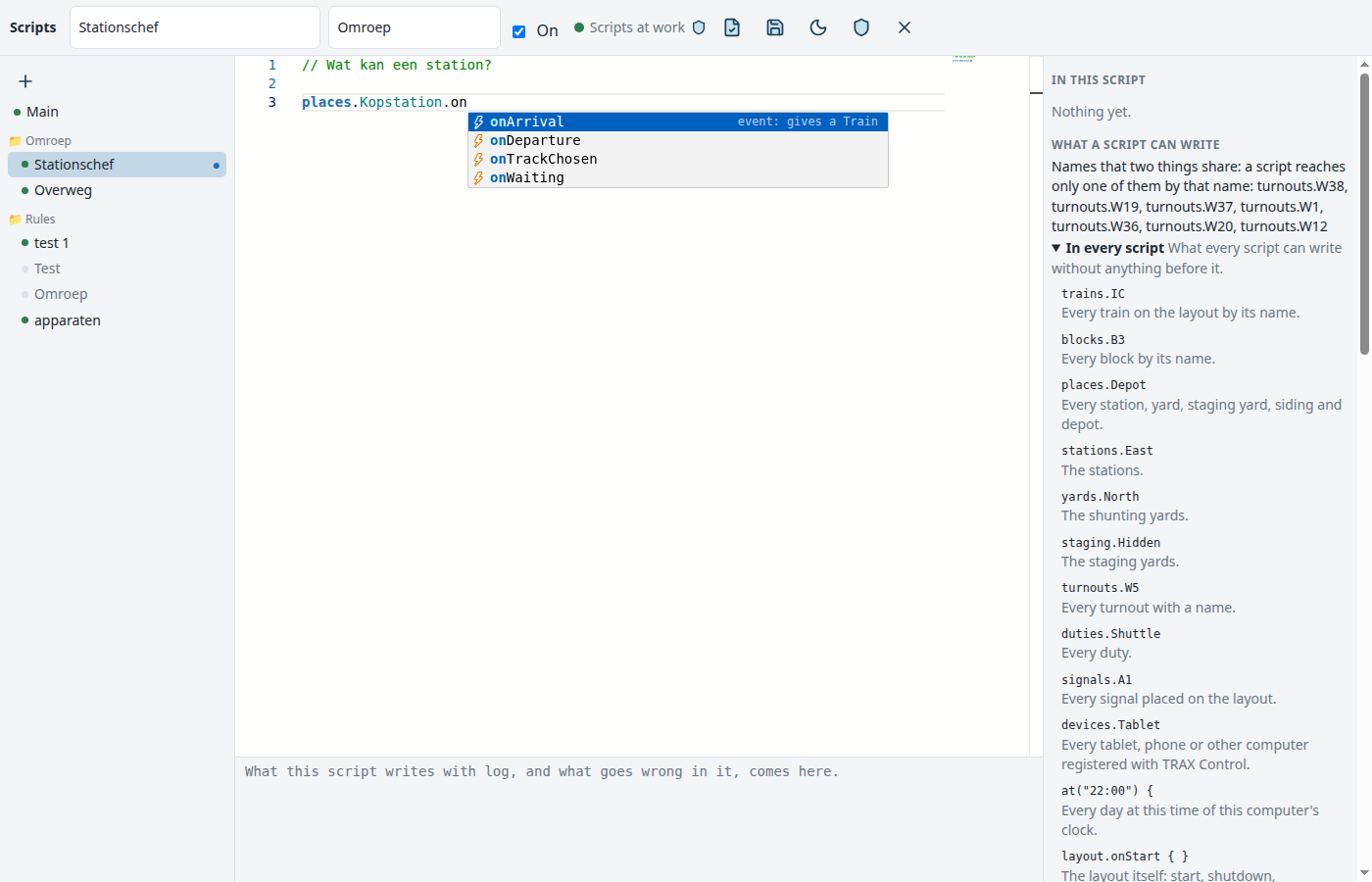
4. Pośrodku piszesz kod (10). Edytor to Monaco, edytor z Visual Studio Code, z kolorowaniem składni Groovy i podpowiadaniem z API: wpisz stations. i dostajesz stacje twojej makiety, wpisz kropkę po stacji i dostajesz jej właściwości, metody i zdarzenia. Śledzone są też parametry closure i typowane zmienne. Zobacz Obiekty, kolekcje i zdarzenia.
5. „Check it” (5) kompiluje razem wszystkie włączone skrypty, niczego nie uruchamiając, i sprawdza nazwy, których skrypt używa. Błędy i ostrzeżenia pojawiają się pod kodem z numerem linii (11), a w kodzie jako falista linia. Zobacz Testowanie i szukanie błędów.
6. „Keep it” (6), albo Ctrl+S, zapisuje, po sprawdzeniu: skrypt z błędem kompilacji nie jest zapisywany, ostrzeżenie nie przeszkadza.
7. Po zapisaniu proces skryptów startuje ponownie, ze wszystkimi włączonymi skryptami. Obok „Scripts at work” (4) widzisz jego stan, a po tarczy, czy proces jest odizolowany.
8. Po prawej (12) jest zarys skryptu: klasy, metody, zmienne i zarejestrowane zdarzenia, z numerem linii; kliknięcie tam przeskakuje. Pod spodem (13) jest to, co oferuje API, z objaśnieniem; kliknięcie wstawia.
9. Przez „What the scripts may do” (8) dajesz skryptom uprawnienia, jak urządzeniu: zobacz Zdecydować, co może urządzenie. Wszystkie skrypty razem są jednym urządzeniem z jednym zestawem uprawnień: dzielą klasy i zmienne, więc uprawnienia na skrypt niczego by nie odizolowały.
10. „Light or dark” (7) przełącza między jasnym a ciemnym edytorem. „Close the editor” (9) go zamyka; o to, co niezapisane, pyta wcześniej.
Main
Main jest zawsze na górze, zawsze włączony i nie da się go usunąć. Main działa pierwszy. Umieść tam wspólne klasy i zmienne globalne oraz handlery startu i zamknięcia (layout.onStart, layout.onShutdown). Zobacz Przechowywać stan.
Edytor we własnym oknie
Edytor może też mieć własne okno, na przykład na drugim monitorze: otwórz scripts.html pod adresem TRAX Control albo scripts.html?script=main, żeby zacząć od razu w Main.
Jak skrypty działają razem
- Wszystkie włączone skrypty są kompilowane razem (jedna jednostka kompilacji) i działają w jednym procesie ze wspólnym bindingiem. Klasa z jednego skryptu jest znana we wszystkich innych.
- Kolejność wykonania: najpierw kod najwyższego poziomu z Main, potem z pozostałych skryptów z góry na dół, a potem handlery
layout.onStart. Kod najwyższego poziomu, który trwa ponad dziesięć sekund, daje ostrzeżenie: to, co trwa, idzie do zdarzenia albo doevery(). - Za każdym razem, gdy zapisujesz skrypt albo włączasz czy wyłączasz jakiś, proces skryptów startuje ponownie, a cały stan w pamięci znika.
- Jeśli zmienisz nazwę czegoś na makiecie, TRAX Control zmienia tę nazwę także w twoim kodzie źródłowym. Używa do tego drzewa składni, więc ta sama nazwa w napisie albo komentarzu zostaje bez zmian.
10.2 Groovy dla programujących
Skrypty pisze się w Groovy 5, języku na JVM. Jeśli znasz Javę, znasz już większość: Groovy uruchamia kod Javy prawie bez zmian, ale wiele pomija (średniki, nawiasy, return, gettery) i dodaje closures oraz zwięzłą składnię list i map. Jeśli znasz Pythona albo JavaScript, też szybko się odnajdziesz. Ta strona zbiera to, czego potrzebujesz do skryptów; cała reszta jest w dokumentacji Groovy.
Typy: dynamiczne albo jak chcesz
Groovy ma dynamiczne typowanie: def zostawia typ otwarty, a sprawdza się go dopiero przy wykonaniu. Możesz też po prostu napisać typ, jak w Javie.
def crossing = output(30)     // typ wynika z tego, co się wstawia
int times = 0
Block track = blocks.B3Wywoływanie metod
Nawiasy wokół argumentów można pominąć, jeśli jest co najmniej jeden argument; bez argumentów zostają.
say("Pociąg wjeżdża")
say "Pociąg wjeżdża"
turnouts.W5.diverging()
Właściwości
Właściwość czytasz bez nawiasów: train.name, blocks.B3.occupied. Groovy zamienia to na getter (getName(), isOccupied()); obie formy działają.
Napisy i interpolacja
say "${train.name} wjeżdża na tor ${track.name}"   // GString: ${…} jest wypełniane
say 'Tu ${train.name} zostaje dosłownie' // pojedyncze cudzysłowy: zwykły StringNull i bezpieczne operatory
def depot = places.find("Depot")   // daje null, gdy nie ma lokomotywowni
log depot?.name                     // ?. : null zamiast NullPointerException
def count = counts[name] ?: 0       // ?: (Elvis): wartość albo 0, gdy null/puste
Groovy truth: w if wartości null, 0, pusty napis, lista albo mapa są fałszywe, wszystko inne prawdziwe. if (track) znaczy więc „jeśli jest tor”.
Listy i mapy
def tracks = [blocks.B3, blocks.B4, blocks.B5]   // List
def first = tracks[0]
def counts = [:]                                 // pusta LinkedHashMap
counts["IC"] = 3
counts.IC = 3                                    // to samo
Closures
W skryptach closures to handlery zdarzeń:
stations.South.onArrival { Train train ->
   announce "${train.name} wjeżdża"
}
Czytaj to tak: wywołaj onArrival na stacji South, z tą closure jako jedynym argumentem. TRAX Control zachowuje closure i wywołuje ją z pociągiem przy każdym przyjeździe pociągu.
I z kolekcjami:
tracks.each { Block track -> log track.name }
def free = tracks.findAll { !it.occupied }    // filtrować
def names = tracks.collect { it.name }        // przekształcić
def first = tracks.find { !it.occupied }      // pierwszy pasujący albo null
def busy = tracks.any { it.occupied }         // czy któryś?
Klasy
Klasy piszesz jak w Javie, z mniejszą ceremonią: pola bez modyfikatora stają się właściwościami z getterami i setterami, a public jest domyślne.
class StationMaster {
   final Place station
   StationMaster(Place station) { this.station = station }
   void begin() { … }
}
Dlaczego i jak używać klas w skryptach, jest w Przechowywać stan.
Czego nie można
Skrypt nie może czytać ani zapisywać plików, nie może łączyć się z siecią i nie może uruchamiać programów: proces skryptów jest przed tym odizolowany. Klasy Javy, które to robią (java.io.File, java.net.Socket, ProcessBuilder), możesz wymienić, ale dają błąd, gdy tylko czegoś spróbują. Kod natywny też jest wyłączony.
Do dalszej lektury
10.3 Obiekty, kolekcje i zdarzenia
Skrypt nie mówi o adresach, tylko o rzeczach na twojej makiecie, pod nazwami, które im nadałeś. Każda rzecz to obiekt z właściwościami (jego stan), metodami (co z nim robisz) i zdarzeniami (na które rejestrujesz handler).
Kolekcje
Każda rzecz na twojej makiecie jest w kolekcji: mapie z nazwy na obiekt, jednej na rodzaj. Są dostępne w każdym skrypcie jako zmienne globalne:
| Kolekcja | Zawiera | Na przykład |
|---|---|---|
trains | każdy pociąg na makiecie | trains.IC |
blocks | każdy blok | blocks.B3 |
places | każdą stację, stację rozrządową, stację ukrytą, tor odstawczy i lokomotywownię | places.Depot |
stations | tylko stacje | stations.South |
yards | stacje rozrządowe | yards.North |
staging | stacje ukryte | staging.Lower |
turnouts | każdy rozjazd z nazwą | turnouts.W5 |
signals | każdy sygnalizator na makiecie | signals.A1 |
duties | każdy kurs | duties.Shuttle |
devices | każdy tablet, telefon albo inny komputer, który się zgłosił | devices.Tablet |
TRAX Control utrzymuje je na bieżąco: nowy pociąg dochodzi, zmieniona nazwa zmienia się razem. Typ to Things<T>, LinkedHashMap<String, T> z kilkoma własnymi metodami (zobacz dokumentację API).
Szukać po nazwie
Wstaw nazwę po kropce. Jeśli nazwa ma spację albo zaczyna się od cyfry, weź ją w cudzysłów albo użyj nawiasów kwadratowych:
trains.IC
trains."IC 2"
blocks."12"
trains["IC"]
Wielkość liter w nazwie nie ma znaczenia. Nazwa, której nic na twojej makiecie nie nosi, daje ostrzeżenie w „Check it” i wyjątek (IllegalArgumentException: there is no train "…"), gdy linia się wykonuje: kolekcja celowo nie daje null dla nieznanej nazwy.
Znaleźć bez wyjątku
Jeśli nazwy może brakować, użyj find(name): daje obiekt albo null. containsKey(name) daje tylko wartość logiczną.
def depot = places.find("Depot")
if (depot) {
   log "Lokomotywownia ma ${depot.blocks.size()} torów"
}

if (trains.containsKey("MuseumTrain")) {
   trains.MuseumTrain.startAgent(duties.Tour)
}
Jeśli szukasz po czymś innym niż nazwa, użyj values() z metodami kolekcji Groovy: find daje pierwszy element, dla którego closure daje true, albo null.
def free = stations.South.blocks.find { !it.occupied }       // pierwszy wolny tor South
def depotTrain = trains.values().find { it.isIn(places.Depot) }
it to niejawny parametr closure z jednym parametrem.
Przechodzić
each na mapie daje dla każdego elementu klucz (nazwę) i wartość (obiekt):
trains.each { name, train ->
   log "${name} jest w South: ${train.isIn(stations.South)}"
}
values() daje obiekty jako Collection, a wszystko, co Groovy umie z kolekcjami, na niej działa (findAll, collect, any, every, sort, groupBy, zwykła pętla for):
def occupied = blocks.values().findAll { it.occupied }          // każdy zajęty blok
log "${occupied.size()} zajętych bloków: ${occupied*.name.join(', ')}"

for (Place station : stations.values()) {                        // zwykła pętla
   log "${station.name}: ${station.freeTracks.size()} wolnych torów"
}

boolean anyOccupied = stations.South.blocks.any { it.occupied }  // czy któryś zajęty?
def byName = trains.values().sort { it.name }                    // posortowane po nazwie
occupied*.name to operator rozwinięcia: właściwość name każdego elementu, jako lista (to samo co occupied.collect { it.name }).
Tylko do odczytu
Kolekcje są tylko do odczytu. put, remove, clear i zmiany przez keySet(), values() i entrySet() (także przez iterator) rzucają UnsupportedOperationException; kolekcja zostaje, jaka była.
Tak nie zdarzają się wypadki: trains.remove("IC") nie usuwa pociągu z makiety ani nie myli innych skryptów. Makietę zmieniasz tylko metodami obiektów (przestawić rozjazd, uruchomić agenta, ustawić przebieg), a te przechodzą przez zabezpieczenie i uprawnienia skryptów. Tworzenie, usuwanie albo stawianie pociągów i dodawanie bloków czy rozjazdów nie jest w API; robisz to w samym TRAX Control.
Jeśli chcesz listę, którą możesz zmieniać, zrób kopię: def myTrains = trains.values().toList().
Obiekt należy do rzeczy, nie do nazwy (wewnętrznie do jej id): jeśli nadasz pociągowi inną nazwę, pozostaje tym samym obiektem, a TRAX Control zmienia nazwę także w twoim kodzie źródłowym.
Właściwości
Właściwość czytasz bez nawiasów. Dają stan w danej chwili.
blocks.B3.occupied            // boolean, pobierane na żywo
stations.South.freeTracks     // List<Block>, pobierane na żywo
trains.IC.name                // String
clock.time                    // LocalTime na zegarze makiety
Metody
Metoda coś robi albo o coś pyta, z nawiasami:
turnouts.W5.diverging()                   // polecenie: rozjazd na bok
trains.IC.startAgent(duties.Shuttle)      // polecenie: uruchomić agenta na tym kursie
route(blocks.B1, blocks.B4).set()         // polecenie: ustawić pierwszy przebieg z B1 do B4
trains.IC.isIn(stations.South)            // pytanie: boolean
Polecenie przechodzi przez zabezpieczenie i zależy od uprawnień skryptów. Jeśli zostanie odrzucone (zablokowany rozjazd, brak uprawnienia, brak wolnego przebiegu), metoda rzuca wyjątek z przyczyną od TRAX Control. Przechwyć go przez try/catch, jeśli chcesz reagować; inaczej trafia do dziennika.
Zdarzenia
Zdarzenie rejestrujesz metodą zaczynającą się od on, która przyjmuje closure jako handler. To, co przekazuje zdarzenie, to parametry closure.
blocks.B3.onEntered { Train train ->
   log "${train.name} wjeżdża do B3"
}Typ parametru jest sprawdzany. Przy rejestracji host sprawdza, czy closure może przyjąć to, co daje zdarzenie: onArrival stacji daje Train, onArrival pociągu daje Place. Jeśli to nie pasuje, rejestracja rzuca wyjątek, na przykład „onArrival gives a Train, not a Block”: jest on w dzienniku na starcie, a reszta tego skryptu już się nie wykonuje (inne skrypty tak). Zdarzenie bez argumentu (onOccupied, onStart) piszesz bez strzałki. Wybierz zdarzenie z podpowiedzi edytora, a sygnatura od razu jest dobra.
Każde wywołanie we własnym wątku. Każde wywołanie handlera działa we własnym (wirtualnym) wątku. Handler może więc blokować, na przykład sleep(5000), bez czekania innych zdarzeń. Znaczy to też, że handlery mogą działać jednocześnie; zobacz Przechowywać stan, czego to wymaga od wspólnych zmiennych.
Rozbiegany handler, ponad dwadzieścia wywołań w dziesięć sekund, jest wyłączany; zobacz Testowanie i szukanie błędów.
Które zdarzenie wybrać?
block.onOccupied/onFreepochodzą z czujnika: zajęte przez cokolwiek, także wagon, którego TRAX Control nie zna.block.onEntered/onLeftpochodzą ze śledzenia pociągów TRAX Control i przekazują pociąg; tylko dla pociągów postawionych na makiecie. Przejazd kolejowy chceonOccupied, zapowiedźonEnteredalboonArrival.place.onArrivalprzychodzi, gdy pociąg wjeżdża na stację;onDeparturedopiero, gdy całkiem wyjechał.at("22:00")idzie według zegara komputera;clock.at("22:00")według zegara makiety, który może iść szybciej albo stanąć. Do rozkładu jazdy oraz dnia i nocy na makiecie chcesz zegara makiety.every(60)to timer. Używaj go tylko wtedy, gdy nie ma zdarzenia dla tego, co chcesz wiedzieć.
Zdarzenia samej makiety
layout ma zdarzenia makiety jako całości: onStart (wszystkie skrypty są załadowane), onShutdown (skrypty się zatrzymują; masz kilka sekund), przebiegi (onRouteSet, onRouteReady, onRouteDisturbed, onRouteReleased), centralę (onStationConnected, onStationLost), zasilanie toru (onPowerOn, onPowerOff, onEmergencyStop) i urządzenia (onDeviceCame, onDeviceWent, onDeviceAsks).
Obiekty zdarzeń
Jeśli zdarzenie przekazuje więcej niż jedną wartość, dostajesz mały obiekt:
stations.South.onWaiting { Waiting w ->
   log "${w.train.name} czekał ${w.seconds} s: ${w.reason}"
}
trains.IC.onDelayed { Delay d ->
   announce "Pociąg ${d.service} ma ${d.minutes} minut opóźnienia"
}
Tak są Waiting, Delay, NotThere, TrackChoice i RouteEvent; ich właściwości są w dokumentacji API.
Metoda przy postoju kursu
Jeśli chcesz coś zrobić w stałym punkcie kursu, nie musisz szukać zdarzenia. W oknie kursu, przy postoju, wybierasz moment i metodę przez „+” w kolumnie „Events” (poziom „Expert”):
start: agent rusza w stronę postoju;arrived: dojechał;finished: znów go opuszcza;waiting: czeka na drogę do niego, co pięć sekund.
Metoda może być w skrypcie, statyczna w klasie albo na obiekcie, który udostępnia Main. Przyjmuje DutyStep albo nic. Dwuklik na metodzie otwiera ją w edytorze skryptów.
„+” otwiera okno, z postojem w nagłówku (1). Po lewej są zdarzenia postoju (2): rusza do niego, dojeżdża, znów go opuszcza, czeka na drogę do niego. Wybierz jedno (3). Po prawej są pasujące metody (4): te, które przyjmują DutyStep albo nic. Albo wybierz „Or write a new one” (5): podaj nazwę, wybierz skrypt i pisz.
 12345
- 1 Nagłówek: postój
- 2 Zdarzenia postoju
- 3 Wybrane zdarzenie
- 4 Pasujące metody
- 5 „Or write a new one”: nazwa, skrypt, pisanie
TRAX Control wstawia wtedy void name(DutyStep s) { log … } do tego skryptu, wiąże zdarzenie i otwiera edytor skryptów na tej linii.
// w Main
chef = new StationMaster()

class StationMaster {
   void arrival(DutyStep s) {
      Trax.layout.announce "${s.train.name} wjeżdża"
   }
}
// w kursie, przy postoju 2: arrived → chef.arrival()
Co przekazuje DutyStep (pociąg, numer postoju, moment), jest w dokumentacji API.
Funkcje globalne
Bez obiektu z przodu każdy skrypt ma:
say "…"(powiadomienie na każdym ekranie),announce "…"(zapowiedź: pokazana i wypowiedziana),log "…"(dziennik skryptu;printlnrobi to samo);input(n): adres zwrotny, zonOn,onOffion;output(n): adres akcesorium, zgreen()ired();flag("name"): flaga, którą czytają też reguły:on(),off(),isOn();route(from, to): pierwszy przebieg między dwoma blokami, zset();every(s) { },at("hh:mm") { },between("22:00", "06:00"): czas;power(true),stopAll(): zasilanie toru i zatrzymanie awaryjne.
We własnej klasie te globalne nazwy nie są widoczne: tam piszesz Trax.trains.IC, Trax.layout.say "…", Trax.log "…". Zobacz Przechowywać stan.
10.4 Przechowywać stan: zasięg, Main i własne klasy
Gdzie edytor skryptów; skrypt Main.
Zdarzenia mówią, co dzieje się teraz. Jeśli chcesz wiedzieć coś o tym, co było wcześniej (ile razy przejechał pociąg, czy przejazd jest już zamknięty, który pociąg odjechał ostatni), twój skrypt sam przechowuje ten stan. Ta strona mówi o tym, gdzie ten stan żyje, jak długo i co się dzieje, gdy handlery działają jednocześnie.
Trzy zasięgi
Lokalna w closure. Istnieje tylko podczas tego wywołania handlera.
blocks.B3.onEntered { Train train ->
   def text = "${train.name} w B3"   // lokalna: znika po tym wywołaniu
   log text
}
Lokalna w skrypcie, z def albo typem. Zmienna na górze skryptu żyje, dopóki skrypty działają. Closures tego skryptu ją widzą (przechwytują); inne skrypty nie.
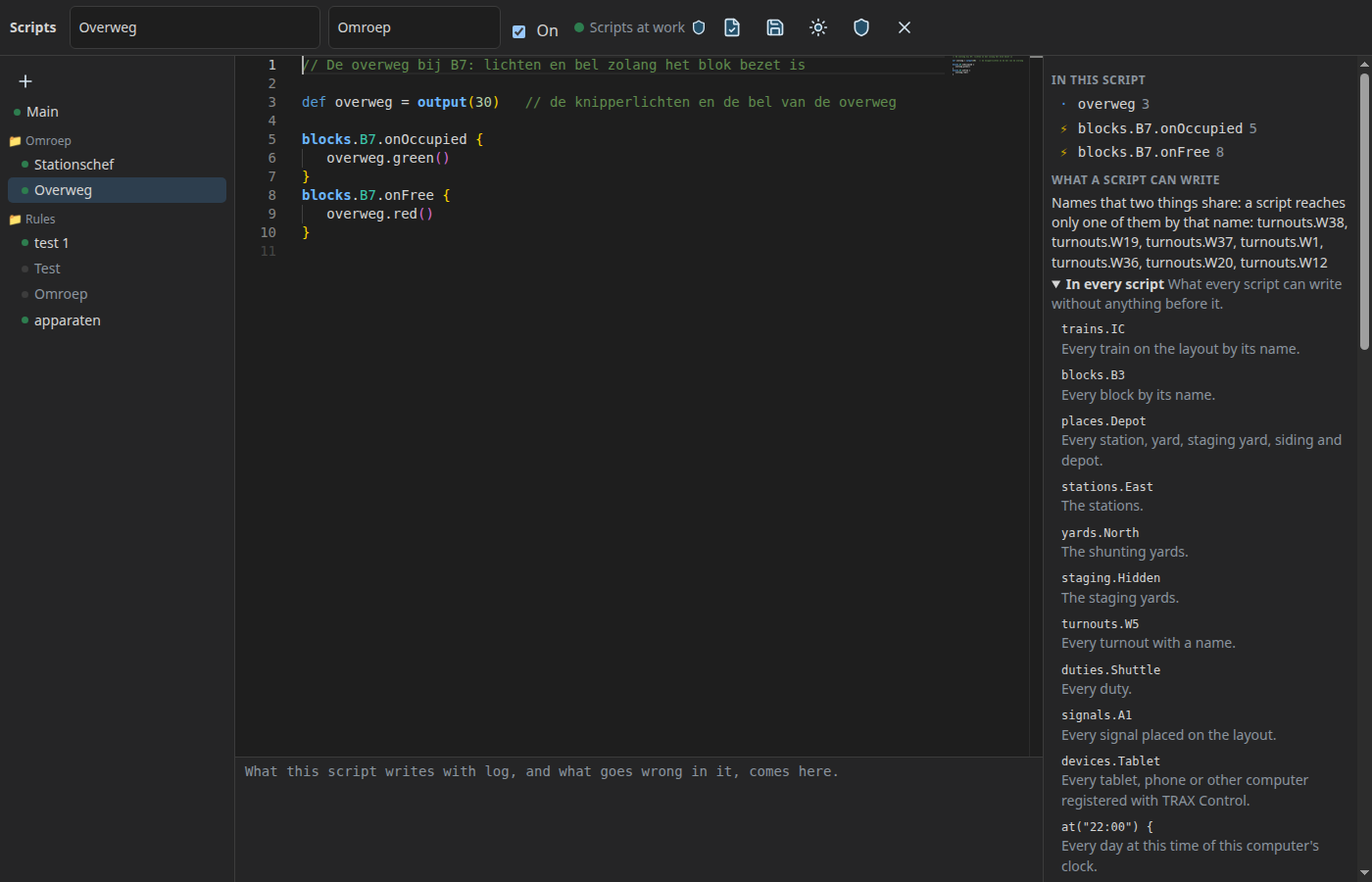
def crossing = output(30)
blocks.B7.onOccupied { crossing.green() }
blocks.B7.onFree { crossing.red() }
Wspólna, bez def i bez typu. Przypisanie bez deklaracji trafia do bindingu: przestrzeni nazw wspólnej dla wszystkich skryptów. Wspólne zmienne twórz w Main, bo Main działa pierwszy.
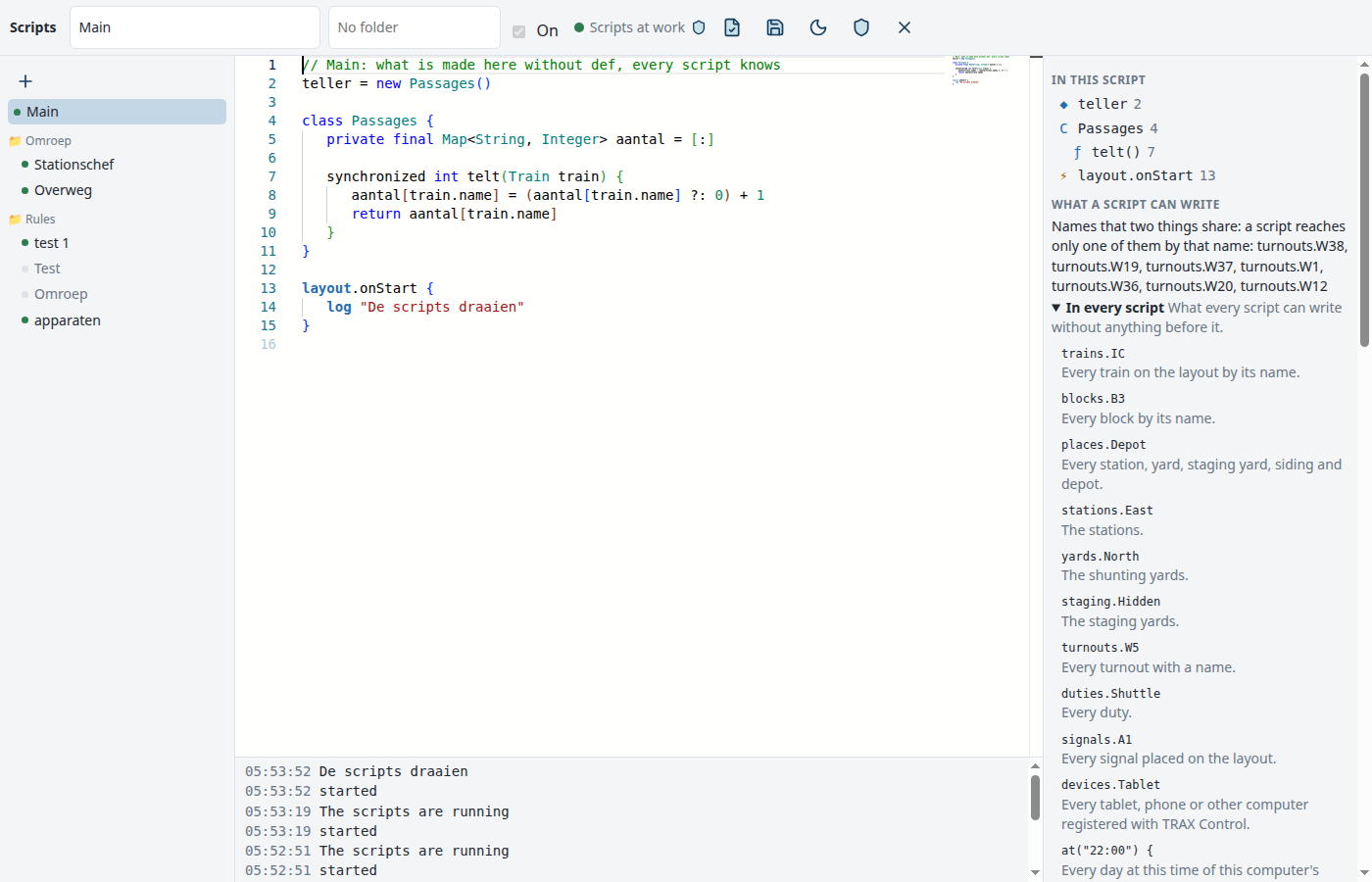
// Main
counter = new Passages()Czas życia: tylko w pamięci
Cały stan żyje w pamięci procesu skryptów. Gdy zapiszesz skrypt, włączysz albo wyłączysz jakiś, albo uruchomisz ponownie TRAX Control, proces startuje od nowa: zmienne zaczynają puste, a flagi (flag("…")) są wyłączone po ponownym uruchomieniu TRAX Control.
Projektuj więc z założeniem, że twój stan zniknął: czytaj obecny stan makiety w layout.onStart, zamiast polegać na tym, co zapamiętałeś wcześniej.
layout.onStart {
   if (blocks.B7.occupied) {
      crossing.green()     // coś już było, gdy skrypty startowały
   }
}
Współbieżność: handlery działają jednocześnie
Każde wywołanie handlera działa we własnym wątku. Gdy dwa pociągi przyjeżdżają naraz, dwa wywołania działają jednocześnie, a jeśli dotykają tej samej zmiennej, możesz mieć wyścig.
Dwa rozwiązania:
- Umieść wspólny stan w klasie i zrób metody, które go czytają i zmieniają,
synchronized: wtedy przechodzi jeden wątek naraz. - Albo użyj bezpiecznych wątkowo typów z Javy:
java.util.concurrent.atomic.AtomicInteger,java.util.concurrent.ConcurrentHashMap.
Zmienne lokalne skryptu, które tylko wypełniasz na starcie, a potem tylko czytasz (jak def crossing = output(30)), nie są problemem.
Nasza rada: obiektowo
Na kilka linii w zdarzeniu nie potrzebujesz klasy. Gdy to rośnie albo chcesz tego samego dla kilku stacji, bloków czy pociągów, pisz klasy. Makieta już składa się z rzeczy z własnym stanem i zachowaniem, a to odpowiada jeden do jednego obiektom: StationMaster na stację, LevelCrossing na przejazd, licznik Passages dla makiety.
- Hermetyzacja. Stan przejazdu jest w obiekcie
LevelCrossing, a nie w luźnych zmiennych rozsianych po skrypcie. - Ponowne użycie. Trzy stacje to trzy instancje tej samej klasy.
- Bezpieczeństwo wątków w jednym miejscu. Wspólny stan jest w obiekcie, a
synchronizedna jego metodach go chroni.
// Main
counter = new Passages()

class Passages {
   private final Map<String, Integer> times = [:]

   synchronized int count(Train train) {
      times[train.name] = (times[train.name] ?: 0) + 1
      return times[train.name]
   }
}
// Inny skrypt
blocks.B3.onEntered { Train train ->
int n = counter.count(train)
if (n % 10 == 0) {
say "${train.name} przejechał już ${n} razy"
}
}Klasa, która sama rejestruje swoje zdarzenia
Obiekt może zarejestrować własne handlery, w metodzie, którą wywołujesz po jego utworzeniu. Wewnątrz klasy globalne nazwy skryptu nie są widoczne: używaj Trax. (Trax.trains, Trax.stations, Trax.layout, Trax.clock, Trax.log).
class StationMaster {
   final Place station
   final String name

   StationMaster(Place station, String name) {
      this.station = station
      this.name = name
   }

   void begin() {
      station.onArrival { Train train ->
         Trax.layout.announce "Stacja ${name}: ${train.name} wjeżdża"
      }
      station.onDeparture { Train train ->
         Trax.log "${train.name} odjechał z ${name}"
      }
   }
}

new StationMaster(stations.South, "South").begin()
new StationMaster(stations.North, "North").begin()
Wszystkie włączone skrypty są kompilowane razem. Klasa z Main jest więc znana w każdym skrypcie i możesz umieścić klasę w jednym skrypcie, a instancje tworzyć w innym.
Dzielić stan z regułami: flagi
Reguła nie sięga zmiennych skryptu. Jeśli reguła ma wiedzieć, co przechowuje skrypt, użyj flagi: flag("night").on(). Reguła może użyć flagi jako warunku, a panel „Rules” pokazuje, które flagi są włączone.
10.5 Testowanie i szukanie błędów
Gdzie edytor skryptów; panel „Scripts”.
Są trzy rodzaje błędów: błąd kompilacji (kod nie jest poprawnym Groovy), ostrzeżenie (nazwa, której nic na twojej makiecie nie nosi) i błąd wykonania (wyjątek, gdy skrypt działa). Każdy ma własne miejsce, gdzie go widzisz.
Błędy kompilacji: „Check it”
„Check it” (1) kompiluje i umieszcza błędy pod skryptem (2), z numerem linii; miejsce dostaje czerwoną falistą linię (3). Skrypt z błędem kompilacji nie jest zapisywany.
 1234
- 1 „Check it”
- 2 Problemy, z numerem linii
- 3 Błąd w skrypcie
- 4 Dziennik skryptu
Parser wskazuje miejsce, w którym się zacina, a bywa ono dalej niż prawdziwy błąd: tu brakuje zamykającego cudzysłowu w linii 4, a lekser potyka się dopiero na końcu linii. Spójrz więc też o linię wyżej.
Ponieważ wszystkie skrypty są kompilowane razem, „Check it” mówi też, ile błędów mają inne skrypty: skrypty działają dopiero, gdy wszystkie się kompilują.
Ostrzeżenia: nazwy, których nie ma
Poza kompilacją „Check it” przechodzi drzewo składni skryptu i szuka każdego odwołania do kolekcji (stations.South, trains."IC 2"). Jeśli tej nazwy nie ma na twojej makiecie, dostajesz ostrzeżenie (3): „there is no place "Kopstaton" on this layout”. Ostrzeżenie nie blokuje zapisu (może dopiero utworzysz tę stację), ale przy wykonaniu tej linii pojawi się wyjątek.
 1234
- 1 „Check it”
- 2 Problemy, z numerem linii
- 3 Ostrzeżenie w skrypcie
- 4 Dziennik skryptu
Błędy wykonania: dziennik
Wyjątek przy wykonaniu (NullPointerException, MissingPropertyException przez literówkę, odrzucone polecenie, zły typ parametru w zdarzeniu) przechwytuje host:
- w handlerze zatrzymuje się tylko to wywołanie; handler pozostaje zarejestrowany, inne handlery i skrypty działają dalej, a TRAX Control nadal pracuje;
- we własnych liniach skryptu (na starcie) zatrzymuje się reszta tego skryptu; inne skrypty startują normalnie;
- błąd jest w dzienniku skryptu (4), pod edytorem, z numerem linii, oraz w panelu „Scripts” w „What the scripts wrote”, z nazwą skryptu na początku.
Jeśli chcesz sam zareagować na błąd, na przykład na odrzucone polecenie, przechwyć go:
try {
   turnouts.W5.diverging()
} catch (Exception refused) {
   log "W5 się nie przestawił: ${refused.message}"
}
Logowanie
Nie ma debugera z punktami przerwania; debugujesz przez logowanie. log zapisuje linię w dzienniku skryptu; println robi to samo.
stations.South.onWaiting { Waiting w ->
   log "czeka: ${w.train.name}, ${w.seconds} s, ${w.reason}"
   if (w.seconds < 60) {
      return
   }
   Block track = stations.South.freeTracks.find()
   log "wolny tor: ${track?.name}"
   ...
}
track?.name to bezpieczna nawigacja po null: null zamiast NullPointerException, gdy samo track jest null.
Wskazówki:
- Buduj krokami. Najpierw zaloguj sam handler z
logw środku i zobacz, czy przychodzi. Potem dodaj logikę. - Loguj argumenty zdarzenia. Od razu widzisz, czy jesteś w dobrym zdarzeniu i co się dzieje.
sayjako tymczasowe wyjście na ekran, gdy stoisz przy makiecie zamiast przy edytorze.- Czytaj wygenerowany kod. Jeśli reguła w panelu „Rules” robi to, co chcesz, pokaż ją jako skrypt („Show it as a script”).
Testować bez sprzętu
Z centralą „Loopback” TRAX Control działa bez sprzętu: postaw pociągi na makiecie i pozwól ich agentom jechać, a TRAX Control zasymuluje czujniki i twoje skrypty dostaną te same zdarzenia co na prawdziwej makiecie. Zobacz Przetestować plan przed budową.
Ochrona przed rozbieganiem
Jeśli handler jest wywoływany ponad dwadzieścia razy w dziesięć sekund, host go wyłącza i pisze o tym w dzienniku. Prawie zawsze to pętla sprzężenia zwrotnego: handler sam wywołuje zdarzenie, na które czeka, na przykład rozjazd, który w onReported jest znowu przestawiany. Popraw kod i zapisz; potem wszystko startuje od nowa.
Stan procesu skryptów
Na górze edytora i panelu jest stan procesu skryptów:
- Scripts at work: wszystko działa.
- Starting: program skryptów startuje, po zapisaniu albo po ponownym uruchomieniu TRAX Control.
- Stopped, starting again: proces nieoczekiwanie się zatrzymał i startuje znowu po rosnącym czasie oczekiwania (2, 4, 8 … s).
- Stopped: zatrzymał się pięć razy w pięć minut i nie startuje już sam. Zapisz albo włącz/wyłącz skrypt, żeby spróbować ponownie.
- From Pro: ta edycja nie uruchamia skryptów; pozostają zapisane.
Dziennik
Każda linia dziennika skryptu i każde polecenie, które skrypt daje TRAX Control, idzie też do dziennika TRAX Control. Gdy wysyłasz zgłoszenie do wsparcia, idzie razem; zobacz Wysłać zgłoszenie do wsparcia.
10.6 Przykładowe skrypty
Każdy przykład zaczyna się od celu, potem jest kod, a potem decyzje projektowe: jakie zdarzenie, jaka metoda i dlaczego. Zastąp nazwy (stations.South, blocks.B7, adres 30) nazwami ze swojej makiety. Wszystkie przykłady zostały skompilowane w hoście skryptów, a niektóre działały też na testowej makiecie.
Zapowiedź przy przyjeździe
Czego chcemy? Gdy pociąg przyjeżdża na stację South, każdy ekran ma to zapowiedzieć: „IC wjeżdża na stację South”.
stations.South.onArrival { Train train ->
   announce "${train.name} wjeżdża na stację South"
}
Dlaczego tak? Potrzebujemy pociągu, więc rejestrujemy się na zdarzenie stacji: Place.onArrival przekazuje Train. (Train.onArrival zrobiłoby odwrotnie: na pociąg, ze stacją jako argumentem.) announce pokazuje i wypowiada; say tylko pokazuje. Podwójne cudzysłowy robią z tego GString, więc ${train.name} jest wypełniane.
Przejazd, który miga, dopóki coś na nim jest
Czego chcemy? Blok B7 biegnie przez przejazd kolejowy. Dopóki coś jest w B7, światła migające i dzwonek mają działać (są pod adresem akcesorium 30).
def crossing = output(30)   // światła migające i dzwonek przejazdu

blocks.B7.onOccupied {
   crossing.green()
}
blocks.B7.onFree {
   crossing.red()
}
Dlaczego tak? onOccupied i onFree pochodzą prosto z czujnika: reagują na wszystko, co jedzie, także na tabor, którego TRAX Control nie śledzi. Tego chcesz na przejeździe; onEntered reaguje tylko na śledzone pociągi. Obiekt Output jest zapisany raz w zmiennej lokalnej skryptu, którą przechwytują obie closures: adres jest w jednym miejscu, a ponieważ zmienna jest tylko czytana po starcie, jest bezpieczna wątkowo.
Jeśli światła mają się włączać już przy zbliżaniu się pociągu, zarejestruj się też na poprzednim bloku i śledź w klasie z metodami synchronized, które bloki są zajęte: przejazd może się otworzyć dopiero, gdy oba są wolne. Zobacz Przechowywać stan.
Przycisk na makiecie, który ustawia przebieg
Czego chcemy? Na stacji jest przycisk pod adresem zwrotnym 12. Po naciśnięciu ma się ustawić przebieg z B1 do B4.
input(12).onOn {
   route(blocks.B1, blocks.B4).set()
}
Dlaczego tak? Przycisk to nie blok, więc pracujemy z surowym adresem zwrotnym: input(12) daje Input, z onOn na zbocze z wyłączonego na włączone. route(from, to) prosi wyszukiwarkę przebiegów o pierwszy przebieg, który zachowuje kierunek jazdy; set() ustawia go przez zabezpieczenie. Jeśli się nie uda (inny przebieg, zajęty blok), set() rzuca wyjątek z przyczyną, który trafia do dziennika.
Latarnie według zegara makiety
Czego chcemy? O wpół do ósmej wieczorem na zegarze makiety latarnie się zapalają (adres 40), za kwadrans siódma rano gasną.
def streetLamps = output(40)

clock.at("19:30") {
   streetLamps.green()
}
clock.at("06:45") {
   streetLamps.red()
}
layout.onStart {
   if (clock.between("19:30", "06:45")) {
      streetLamps.green()
   } else {
      streetLamps.red()
   }
}
Dlaczego tak? clock.at to timer na zegarze makiety: jeśli idzie cztery razy szybciej, latarnie też przełączają się cztery razy częściej, w rytmie rozkładu jazdy; at bez clock. idzie według zegara komputera. Timer odpala tylko w chwili, gdy czas mija, więc po (ponownym) starcie nic nie wie o obecnym stanie. Dlatego layout.onStart inicjuje latarnie przez clock.between: stan jest wyliczany zamiast zapamiętywany.
Inny tor, gdy pociąg czeka za długo
Czego chcemy? Jeśli pociąg prowadzony przez agenta czeka minutę przed stacją South, ma pojechać na wolny tor, a podróżni mają to usłyszeć.
stations.South.onWaiting { Waiting w ->
   if (w.seconds < 60) {
      return
   }
   Block track = stations.South.freeTracks.find()   // pierwszy wolny tor albo null
   if (track) {
      w.train.arriveAt(track)
      announce "${w.train.name} wjeżdża na tor ${track.name}"
   }
}
Dlaczego tak? Place.onWaiting odpala, gdy tylko agent zaczyna czekać, a potem co pół minuty, z obiektem Waiting. Klauzula strażnika (if (…) return) zostawia krótkie czekanie w spokoju. freeTracks to zapytanie na żywo; find() bez closure daje pierwszy prawdziwy dla Groovy element, tu pierwszy wolny tor albo null. arriveAt zastępuje wybór toru agenta na ten postój, a agent próbuje od razu. Skrypt wybiera tylko cel: przebieg do niego ustawia TRAX Control, przez zabezpieczenie.
Zapowiedzieć opóźnienie
Czego chcemy? Jeśli pociąg jest pięć minut albo więcej za rozkładem, zapowiadamy to.
trains.each { name, train ->
   train.onDelayed { Delay d ->
      if (d.minutes >= 5) {
         announce "Pociąg ${d.service} ma około ${d.minutes} minut opóźnienia"
      }
   }
}
Dlaczego tak? onDelayed to zdarzenie Train, więc rejestrujemy je dla każdego pociągu, przechodząc po kolekcji. To migawka: pociąg dodany później dostaje handler dopiero po ponownym starcie skryptów. Zdarzenie odpala na progu i za każdym razem, gdy opóźnienie rośnie o kilka minut; d.service to numer pociągu rozkładowego, jak „IC 2341”.
Zacząć i skończyć kurs o czasie
Czego chcemy? Pociąg wahadłowy jeździ swój kurs wahadłowy od siódmej rano do jedenastej wieczorem na zegarze makiety.
clock.at("07:00") {
   trains.Shuttle.startAgent(duties.ShuttleDuty)
}
clock.at("23:00") {
   trains.Shuttle.stopAgent()
}
Dlaczego tak? Dwa timery na zegarze makiety. startAgent robi to, co robot na karcie pociągu; jeśli zostanie odrzucone (brak miejsca na kolejnego agenta w twojej edycji, pociąg nie stoi na makiecie), rzuca wyjątek z przyczyną. Do numerów pociągów, opóźnień i objazdów lokomotywy jest sam rozkład jazdy; to wersja minimalna.
Latarka rozjazdowa
Czego chcemy? Rozjazd W5 ma latarkę pod adresem 41, która ma pokazywać, jak stoi rozjazd, także gdy ktoś przestawi go ręcznie.
def lantern = output(41)

turnouts.W5.onReported { String position ->
   if (position == "diverging") {
      lantern.green()
   } else {
      lantern.red()
   }
}
Dlaczego tak? onReported odpala przy zgłoszeniu zwrotnym z centrali, kimkolwiek był ten, kto przestawił rozjazd: kliknięcie, reguła, skrypt albo ręka na makiecie. Reagujemy więc na zgłoszony stan, a nie na polecenie: latarka jest poprawna nawet wtedy, gdy polecenie nie dotarło.
Zgłaszać, kto jest
Czego chcemy? Gdy tablet dyżurnego ruchu przychodzi albo odchodzi, mówimy to na każdym ekranie. Gdy nieznane urządzenie prosi o dostęp, też.
devices.Tablet.onCame {
   say "Tablet dyżurnego ruchu jest tutaj"
}
devices.Tablet.onWent {
   say "Tablet dyżurnego ruchu odszedł"
}
layout.onDeviceAsks { Device device ->
   say "${device.name} prosi o dostęp: zajrzyj do Devices"
}
Dlaczego tak? Znane urządzenie jest w kolekcji devices; nowe jeszcze nie, dlatego jest na to zdarzenie w layout, które przekazuje Device. onWent jest opóźnione: odpala dopiero, gdy urządzenie od jakiegoś czasu nie ma otwartej żadnej strony TRAX Control, więc tablet, który się przeładowuje, nie „odchodzi” na chwilę.
Gdy centrala pada
Czego chcemy? Jeśli połączenie z centralą zniknie, wszyscy mają to usłyszeć, a w dzienniku chcemy widzieć kiedy.
layout.onStationLost {
   log "Centrala zniknęła"
   announce "Uwaga: połączenie z centralą zostało utracone"
}
layout.onStationConnected {
   log "Centrala wróciła"
}
Dlaczego tak? Zdarzenia na layout bez argumentu, więc closures bez parametrów. Linie dziennika trafiają też do dziennika TRAX Control, z godziną: przydatne do odtworzenia usterki później.
Liczyć, ile razy przejeżdża pociąg
Czego chcemy? Co dziesiąty raz, gdy pociąg wjeżdża do B3, mówimy, ile razy przejechał.
Ten przykład ma wspólny, zmienny stan, a z nim wyścig, jeśli napiszesz go naiwnie. Dopracowana wersja, z klasą w Main i metodą synchronized, jest w Przechowywać stan, tak jak klasa StationMaster, która sama rejestruje swoje zdarzenia.