Guia de programação
Com scripts você mesmo programa o TRAX Control. Um script é código Groovy que reage ao que acontece na maquete (um trem chega, um bloco fica ocupado, um AMV é informado) e comanda a maquete por uma API: acionar AMVs, definir rotas, iniciar agentes, fazer anúncios. Onde uma regra tem uma forma fixa (se … e … então …), um script tem a linguagem inteira: variáveis, condições, laços, classes próprias.
Onde o nível “Expert” (no canto superior direito da barra do topo); o painel “Scripts”. Os scripts fazem parte do TRAX Control Pro e acima.
 12345678910111213
- 1 Seus scripts: primeiro Main, depois por pasta
- 2 O nome e a pasta do script
- 3 “On”: o script ligado ou desligado
- 4 “Scripts at work”, com o escudo: isolado do seu computador
- 5 “Check it”: verificar o script
- 6 “Keep it” (Ctrl+S): guardar
- 7 “Light or dark”: editor claro ou escuro
- 8 “What the scripts may do”: os direitos dos scripts
- 9 “Close the editor”: fechar o editor
- 10 O próprio script
- 11 Os problemas e o registro do script
- 12 O que há neste script
- 13 O que um script pode escrever
O modelo em resumo
- Orientado a eventos. Um script não roda num laço. Ao começar ele registra a que eventos quer reagir, com uma closure como tratador. Depois espera; o TRAX Control chama o tratador quando o evento acontece.
- Objetos, pelo nome. A maquete fica em coleções (
trains,blocks,stations,turnouts, …): mapas de nome para objeto.trains.ICé o objeto do trem que você chamou de IC. - Tudo passa pela proteção. Um método como
turnouts.W5.diverging()faz exatamente o que um clique faz. Um AMV travado não se move, uma rota por via ocupada é recusada. Veja Parar tudo. - Direitos próprios. Todos os scripts juntos são um dispositivo, com os direitos que você dá com “What the scripts may do” no editor. Sem o direito de operar a maquete eles só podem ler e informar.
- Um processo à parte, isolado. Os scripts rodam num programa separado ao lado do TRAX Control, que só fala com o TRAX Control: sem arquivos, sem rede, sem outros programas. Um escudo ao lado de “Scripts at work” mostra isso. Se ele estiver laranja, seu computador não consegue isolar os scripts: rode então só código confiável.
- Erros ficam no script. Uma exceção num tratador para essa chamada do tratador; o TRAX Control simplesmente continua.
Scripts ou regras?
As regras (nível “Advanced”) você monta a partir de opções, sem código. Para muita coisa isso basta, e uma regra não pode ter erros de digitação. Os scripts podem tudo o que uma regra pode, e mais: guardar estado, calcular, escolher, montar textos, uma classe própria por estação.
No nível Expert uma regra também pode ser mostrada como código (“Show it as a script” no painel “Rules”), e com “Make it a script” ela vira um. Assim você vê na hora como um evento, uma condição e uma ação se escrevem em código.
Neste capítulo
- O editor
- Groovy para quem já programa
- Objetos, coleções e eventos
- Guardar estado: escopo, Main e classes próprias
- Testar e depurar
- Scripts de exemplo
Cada objeto com suas propriedades, métodos e eventos está na referência da API.
10.1 O editor
Onde o nível “Expert”; o painel “Scripts” com “Open the script editor”.
Se o painel “Scripts” ainda não está na sua tela, coloque-o com “Add a panel” (veja Organizar a tela). O painel mostra que scripts existem, se estão ligados e o que escreveram. Você escreve no editor, que preenche a janela inteira.
12345678910111213- 1 Seus scripts: primeiro Main, depois por pasta
- 2 O nome e a pasta do script
- 3 “On”: o script ligado ou desligado
- 4 “Scripts at work”, com o escudo: isolado do seu computador
- 5 “Check it”: verificar o script
- 6 “Keep it” (Ctrl+S): guardar
- 7 “Light or dark”: editor claro ou escuro
- 8 “What the scripts may do”: os direitos dos scripts
- 9 “Close the editor”: fechar o editor
- 10 O próprio script
- 11 Os problemas e o registro do script
- 12 O que há neste script
- 13 O que um script pode escrever
1. À esquerda ficam seus scripts (1): primeiro Main, depois os outros, por pasta. Um ponto verde: o script está ligado. Um ponto azul depois do nome: algo mudou e ainda não foi guardado. Com “A new script” (+) você cria outro; um script novo vem desligado.
2. No topo você dá ao script um nome e, se quiser, uma pasta (2), por exemplo “Anúncios” ou “Iluminação”. As pastas servem só para a sua própria visão geral.
3. Com “On” (3) você liga ou desliga o script. Um script desligado continua guardado mas não faz nada.
4. No meio você escreve o código (10). O editor é o Monaco, o editor do Visual Studio Code, com destaque de sintaxe para Groovy e autocompletar sobre a API: digite stations. e você recebe as estações da sua maquete, digite um ponto depois de uma estação e você recebe as propriedades, métodos e eventos dela. Parâmetros de closure e variáveis com tipo também são seguidos. Veja Objetos, coleções e eventos.
5. “Check it” (5) compila juntos todos os scripts ligados, sem executar nada, e verifica os nomes que o script usa. Erros e avisos aparecem embaixo do código com o número da linha (11), e no código como uma linha ondulada. Veja Testar e depurar.
6. “Keep it” (6), ou Ctrl+S, guarda, depois de uma verificação: um script com erro de compilação não é guardado, um aviso não impede.
7. Depois de guardar, o processo dos scripts reinicia, com todos os scripts ligados. Ao lado de “Scripts at work” (4) você vê o estado dele, e pelo escudo se o processo está isolado.
8. À direita (12) fica o esquema do script: classes, métodos, variáveis e eventos registrados, com o número da linha; um clique pula para lá. Abaixo (13) está o que a API oferece, com explicação; um clique insere.
9. Com “What the scripts may do” (8) você dá aos scripts seus direitos, como a um dispositivo: veja Decidir o que um dispositivo pode fazer. Todos os scripts juntos são um dispositivo com um só conjunto de direitos: eles compartilham classes e variáveis, então direitos por script não isolariam nada.
10. “Light or dark” (7) alterna entre um editor claro e um escuro. “Close the editor” (9) o fecha; o que não foi guardado é perguntado antes.
Main
Main fica sempre no topo, sempre ligado e não pode ser removido. Main roda primeiro. Coloque ali suas classes compartilhadas e suas variáveis globais, e os tratadores do início e do encerramento (layout.onStart, layout.onShutdown). Veja Guardar estado.
O editor numa janela própria
O editor também pode ter uma janela própria, num segundo monitor por exemplo: abra scripts.html no endereço do TRAX Control, ou scripts.html?script=main para começar direto no Main.
Como os scripts funcionam juntos
- Todos os scripts ligados são compilados juntos (uma única unidade de compilação) e rodam em um só processo com um binding compartilhado. Uma classe de um script é conhecida em todos os outros.
- A ordem de execução: primeiro o código de nível superior do Main, depois o dos outros scripts de cima para baixo, e então os tratadores
layout.onStart. Um código de nível superior que leva mais de dez segundos dá um aviso: o que demora vai num evento ou emevery(). - Cada vez que você guarda um script ou liga ou desliga um, o processo dos scripts reinicia, e todo o estado em memória some.
- Se você muda o nome de algo na maquete, o TRAX Control muda esse nome também no seu código-fonte. Para isso ele usa a árvore sintática, então o mesmo nome numa string ou num comentário fica como está.
10.2 Groovy para quem já programa
Os scripts são escritos em Groovy 5, uma linguagem sobre a JVM. Se você conhece Java, já conhece a maior parte: o Groovy roda código Java quase sem mudanças, mas omite muita coisa (pontos e vírgulas, parênteses, return, getters) e acrescenta closures e uma sintaxe compacta para listas e mapas. Se você conhece Python ou JavaScript, também vai se sentir em casa logo. Esta página reúne o que você precisa para os scripts; todo o resto está na documentação do Groovy.
Tipos: dinâmicos, ou como você quiser
O Groovy tem tipagem dinâmica: def deixa o tipo em aberto, e ele só é olhado na execução. Você também pode simplesmente escrever um tipo, como em Java.
def crossing = output(30)     // o tipo vem do que se coloca
int times = 0
Block track = blocks.B3Chamar métodos
Os parênteses em volta dos argumentos podem ser omitidos se houver pelo menos um argumento; sem argumentos eles ficam.
say("O trem está chegando")
say "O trem está chegando"
turnouts.W5.diverging()
Propriedades
Uma propriedade você lê sem parênteses: train.name, blocks.B3.occupied. O Groovy a transforma no getter (getName(), isOccupied()); as duas formas funcionam.
Strings e interpolação
say "O ${train.name} está chegando na via ${track.name}"   // GString: ${…} é preenchido
say 'Aqui ${train.name} fica como está' // aspas simples: uma String normalNull e os operadores seguros
def depot = places.find("Depot")   // dá null quando não há depósito
log depot?.name                     // ?. : null em vez de uma NullPointerException
def count = counts[name] ?: 0       // ?: (Elvis): o valor, ou 0 se for null/vazio
Groovy truth: num if, null, 0, uma string, lista ou mapa vazios são falsos, todo o resto verdadeiro. if (track) significa portanto «se há uma via».
Listas e mapas
def tracks = [blocks.B3, blocks.B4, blocks.B5]   // List
def first = tracks[0]
def counts = [:]                                 // LinkedHashMap vazio
counts["IC"] = 3
counts.IC = 3                                    // o mesmo
Closures
Nos scripts, as closures são os tratadores de eventos:
stations.South.onArrival { Train train ->
   announce "O ${train.name} está chegando"
}
Leia assim: chame onArrival na estação South, com esta closure como único argumento. O TRAX Control guarda a closure e a chama com o trem, cada vez que um trem chega.
E com coleções:
tracks.each { Block track -> log track.name }
def free = tracks.findAll { !it.occupied }    // filtrar
def names = tracks.collect { it.name }        // transformar
def first = tracks.find { !it.occupied }      // o primeiro que serve, ou null
def busy = tracks.any { it.occupied }         // há algum?
Classes
Você escreve classes como em Java, com menos cerimônia: campos sem modificador viram propriedades com getters e setters, e public é o padrão.
class StationMaster {
   final Place station
   StationMaster(Place station) { this.station = station }
   void begin() { … }
}
Por que e como usar classes nos scripts está em Guardar estado.
O que não dá
Um script não pode ler nem escrever arquivos, não pode acessar a rede e não pode iniciar programas: o processo dos scripts é isolado contra isso. As classes Java que fazem isso (java.io.File, java.net.Socket, ProcessBuilder) você pode citar, mas elas dão erro assim que tentam algo. Código nativo também está desligado.
Para continuar lendo
10.3 Objetos, coleções e eventos
Um script não fala de endereços mas das coisas da sua maquete, pelos nomes que você deu a elas. Cada coisa é um objeto com propriedades (seu estado), métodos (o que você faz com ele) e eventos (em que você registra um tratador).
Coleções
Cada coisa da sua maquete fica numa coleção: um mapa de nome para objeto, um por tipo. Elas estão disponíveis em cada script como variáveis globais:
| Coleção | Contém | Por exemplo |
|---|---|---|
trains | cada trem da maquete | trains.IC |
blocks | cada bloco | blocks.B3 |
places | cada estação, pátio, pátio de estacionamento, desvio e depósito | places.Depot |
stations | só as estações | stations.South |
yards | os pátios de manobras | yards.North |
staging | os pátios de estacionamento | staging.Lower |
turnouts | cada AMV com nome | turnouts.W5 |
signals | cada sinal da maquete | signals.A1 |
duties | cada serviço | duties.Shuttle |
devices | cada tablet, celular ou outro computador que se apresentou | devices.Tablet |
O TRAX Control as mantém atualizadas: um trem novo entra, outro nome muda junto. O tipo é Things<T>, um LinkedHashMap<String, T> com alguns métodos próprios (veja a referência da API).
Buscar pelo nome
Ponha o nome depois de um ponto. Se o nome tem um espaço ou começa com um algarismo, ponha-o entre aspas, ou use colchetes:
trains.IC
trains."IC 2"
blocks."12"
trains["IC"]
O nome não diferencia maiúsculas e minúsculas. Um nome que nada na sua maquete tem dá um aviso em «Check it» e uma exceção (IllegalArgumentException: there is no train "…") quando a linha é executada: uma coleção de propósito não dá null para um nome desconhecido.
Encontrar sem exceção
Se um nome pode faltar, use find(name): dá o objeto ou null. containsKey(name) só dá um booleano.
def depot = places.find("Depot")
if (depot) {
   log "O depósito tem ${depot.blocks.size()} vias"
}

if (trains.containsKey("MuseumTrain")) {
   trains.MuseumTrain.startAgent(duties.Tour)
}
Se você busca por algo que não é o nome, use values() com os métodos de coleção do Groovy: find dá o primeiro elemento para o qual a closure dá true, ou null.
def free = stations.South.blocks.find { !it.occupied }       // a primeira via livre de South
def depotTrain = trains.values().find { it.isIn(places.Depot) }
it é o parâmetro implícito de uma closure com um só parâmetro.
Percorrer
each sobre o mapa dá para cada elemento a chave (o nome) e o valor (o objeto):
trains.each { name, train ->
   log "${name} está em South: ${train.isIn(stations.South)}"
}
values() dá os objetos como Collection, e tudo o que o Groovy sabe fazer com coleções funciona sobre ela (findAll, collect, any, every, sort, groupBy, um laço for normal):
def occupied = blocks.values().findAll { it.occupied }          // cada bloco ocupado
log "${occupied.size()} blocos ocupados: ${occupied*.name.join(', ')}"

for (Place station : stations.values()) {                        // um laço normal
   log "${station.name}: ${station.freeTracks.size()} vias livres"
}

boolean anyOccupied = stations.South.blocks.any { it.occupied }  // há algum ocupado?
def byName = trains.values().sort { it.name }                    // ordenados por nome
occupied*.name é o operador de espalhamento: a propriedade name de cada elemento, como lista (o mesmo que occupied.collect { it.name }).
Só leitura
As coleções são só leitura. put, remove, clear e mudanças por keySet(), values() e entrySet() (também por um iterador) lançam uma UnsupportedOperationException; a coleção fica como estava.
Assim não acontecem acidentes: trains.remove("IC") não tira nenhum trem da maquete, nem confunde os outros scripts. Você muda a maquete só pelos métodos dos objetos (acionar um AMV, iniciar um agente, definir uma rota), e eles passam pela proteção e pelos direitos dos scripts. Criar, apagar ou posicionar trens, e adicionar blocos ou AMVs, não está na API; isso você faz no próprio TRAX Control.
Se você quer uma lista que possa mudar, faça uma cópia: def myTrains = trains.values().toList().
Um objeto pertence à coisa, não ao nome (internamente ao id dela): se você der outro nome a um trem, ele continua o mesmo objeto, e o TRAX Control muda o nome também no seu código-fonte.
Propriedades
Uma propriedade você lê sem parênteses. Elas dão o estado do momento.
blocks.B3.occupied            // boolean, pedido ao vivo
stations.South.freeTracks     // List<Block>, pedido ao vivo
trains.IC.name                // String
clock.time                    // LocalTime no relógio da maquete
Métodos
Um método faz ou pergunta algo, com parênteses:
turnouts.W5.diverging()                   // comando: pôr o AMV desviado
trains.IC.startAgent(duties.Shuttle)      // comando: iniciar o agente com este serviço
route(blocks.B1, blocks.B4).set()         // comando: definir a primeira rota de B1 a B4
trains.IC.isIn(stations.South)            // pergunta: boolean
Um comando passa pela proteção e depende dos direitos dos scripts. Se for recusado (um AMV travado, sem direito, sem rota livre), o método lança uma exceção com o motivo do TRAX Control. Capture-a com try/catch se quiser reagir; senão ela vai para o registro.
Eventos
Você registra um evento com um método que começa com on e recebe uma closure como tratador. O que o evento passa são os parâmetros da closure.
blocks.B3.onEntered { Train train ->
   log "${train.name} entra em B3"
}O tipo do parâmetro é verificado. No registro, o hospedeiro olha se a closure pode receber o que o evento dá: onArrival de uma estação dá um Train, onArrival de um trem dá um Place. Se não combinar, o registro lança uma exceção, por exemplo «onArrival gives a Train, not a Block»: ela fica no registro ao começar, e o resto desse script não roda mais (os outros scripts sim). Um evento sem argumento (onOccupied, onStart) se escreve sem seta. Escolha um evento no autocompletar do editor e a assinatura fica certa na hora.
Cada chamada na sua própria thread. Cada chamada de tratador roda na sua própria thread (virtual). Um tratador pode então bloquear, com sleep(5000) por exemplo, sem que outros eventos esperem. Isso também significa que os tratadores podem rodar ao mesmo tempo; veja Guardar estado para o que isso exige das variáveis compartilhadas.
Um tratador descontrolado, mais de vinte chamadas em dez segundos, é desligado; veja Testar e depurar.
Que evento escolher?
block.onOccupied/onFreevêm do detector: ocupado por qualquer coisa, também um vagão que o TRAX Control não conhece.block.onEntered/onLeftvêm do acompanhamento de trens do TRAX Control e passam o trem; só para trens colocados na maquete. Uma passagem de nível queronOccupied, um anúncioonEnteredouonArrival.place.onArrivalchega quando um trem entra na estação;onDeparturesó quando ele saiu por inteiro.at("22:00")segue o relógio do computador;clock.at("22:00")o relógio da maquete, que pode andar mais rápido ou parar. Para o horário e o dia e a noite na maquete você quer o relógio da maquete.every(60)é um temporizador. Use-o só quando não houver um evento para o que você quer saber.
Os eventos da própria maquete
layout tem os eventos da maquete como um todo: onStart (todos os scripts estão carregados), onShutdown (os scripts param; você tem alguns segundos), as rotas (onRouteSet, onRouteReady, onRouteDisturbed, onRouteReleased), a central (onStationConnected, onStationLost), a alimentação da via (onPowerOn, onPowerOff, onEmergencyStop) e os dispositivos (onDeviceCame, onDeviceWent, onDeviceAsks).
Objetos de evento
Se um evento passa mais de um valor, você recebe um pequeno objeto:
stations.South.onWaiting { Waiting w ->
   log "${w.train.name} esperou ${w.seconds} s: ${w.reason}"
}
trains.IC.onDelayed { Delay d ->
   announce "O trem ${d.service} está ${d.minutes} minutos atrasado"
}
Assim existem Waiting, Delay, NotThere, TrackChoice e RouteEvent; as propriedades deles estão na referência da API.
Um método numa parada de um serviço
Se você quer fazer algo num ponto fixo de um serviço, não precisa procurar um evento. Na janela do serviço, numa parada, você escolhe um momento e um método com «+» na coluna «Events» (nível «Expert»):
start: o agente parte para a parada;arrived: chegou;finished: a deixa de novo;waiting: espera o caminho até lá, a cada cinco segundos.
O método pode estar num script, estático numa classe, ou num objeto que o Main compartilha. Ele recebe um DutyStep, ou nada. Um duplo clique no método o abre no editor de scripts.
O «+» abre uma janela, com a parada na cabeça dela (1). À esquerda ficam os eventos da parada (2): parte para ela, chega, a deixa de novo, espera o caminho até lá. Escolha um (3). À direita ficam os métodos que servem (4): os que recebem um DutyStep, ou nada. Ou escolha «Or write a new one» (5): dê um nome, escolha o script e escreva.
 12345
- 1 A cabeça: a parada
- 2 Os eventos da parada
- 3 O evento escolhido
- 4 Os métodos que servem
- 5 “Or write a new one”: nome, script, escrever
O TRAX Control põe então void name(DutyStep s) { log … } nesse script, liga o evento e abre o editor de scripts nessa linha.
// no Main
chef = new StationMaster()

class StationMaster {
   void arrival(DutyStep s) {
      Trax.layout.announce "O ${s.train.name} está chegando"
   }
}
// no serviço, na parada 2: arrived → chef.arrival()
O que um DutyStep passa (o trem, o número da parada, o momento) está na referência da API.
Funções globais
Sem um objeto na frente, cada script tem:
say "…"(um aviso em cada tela),announce "…"(um anúncio: mostrado e falado),log "…"(o registro do script;printlnfaz o mesmo);input(n): um endereço de retroinformação, comonOn,onOffeon;output(n): um endereço de acessório, comgreen()ered();flag("name"): uma bandeira que as regras também leem:on(),off(),isOn();route(from, to): a primeira rota entre dois blocos, comset();every(s) { },at("hh:mm") { },between("22:00", "06:00"): o tempo;power(true),stopAll(): alimentação da via e parada de emergência.
Numa classe própria esses nomes globais não são visíveis: ali você escreve Trax.trains.IC, Trax.layout.say "…", Trax.log "…". Veja Guardar estado.
10.4 Guardar estado: escopo, Main e classes próprias
Onde o editor de scripts; o script Main.
Os eventos dizem o que acontece agora. Se você quer saber algo do que aconteceu antes (quantas vezes um trem passou, se a passagem de nível já está fechada, qual trem partiu por último), seu script guarda esse estado ele mesmo. Esta página trata de onde esse estado vive, por quanto tempo, e o que acontece quando os tratadores rodam ao mesmo tempo.
Três escopos
Local numa closure. Só existe durante essa chamada do tratador.
blocks.B3.onEntered { Train train ->
   def text = "${train.name} em B3"   // local: some depois desta chamada
   log text
}
Local ao script, com def ou um tipo. Uma variável no topo de um script vive enquanto os scripts rodam. As closures desse script a veem (elas a capturam); os outros scripts não.
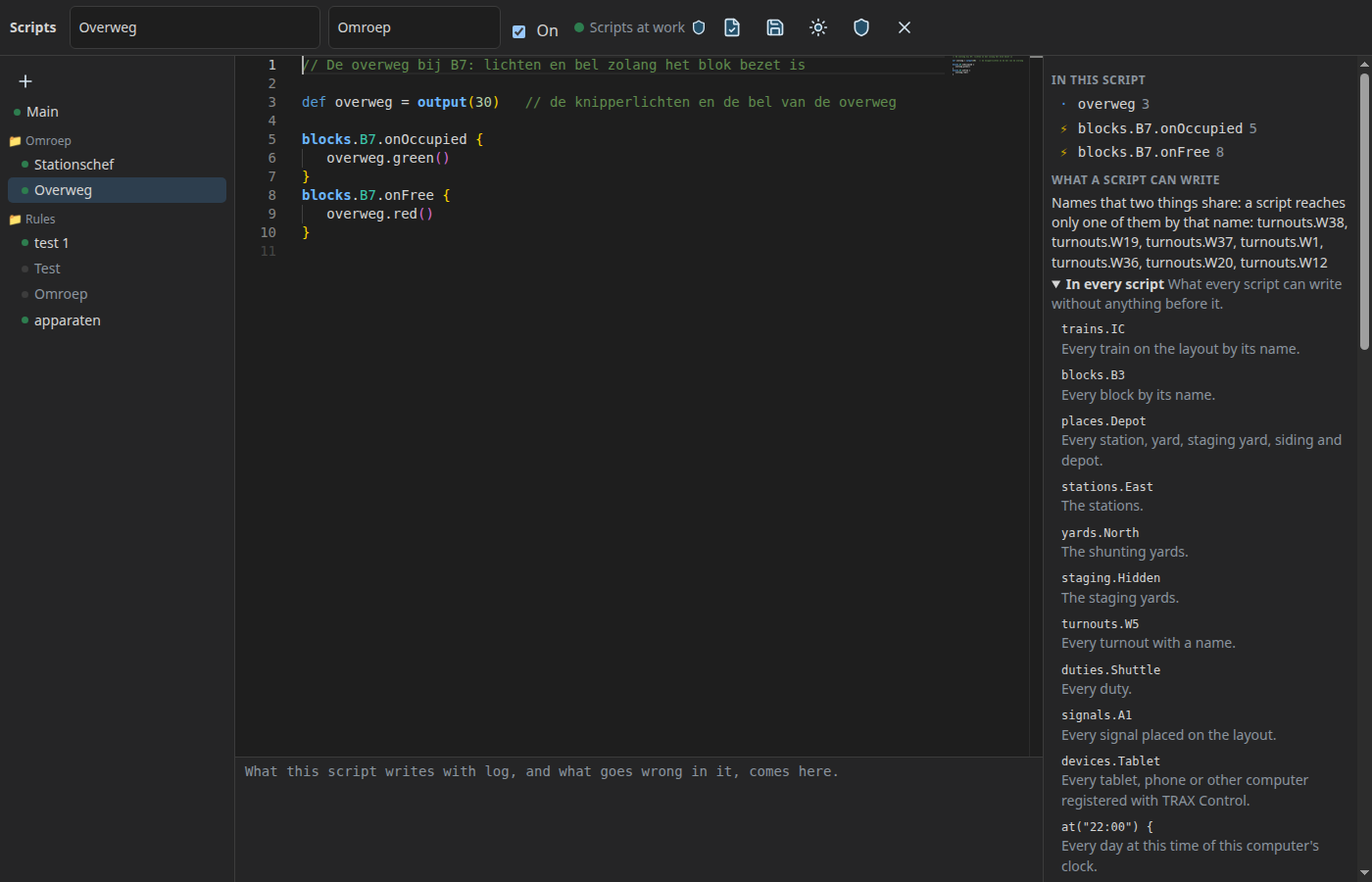
def crossing = output(30)
blocks.B7.onOccupied { crossing.green() }
blocks.B7.onFree { crossing.red() }
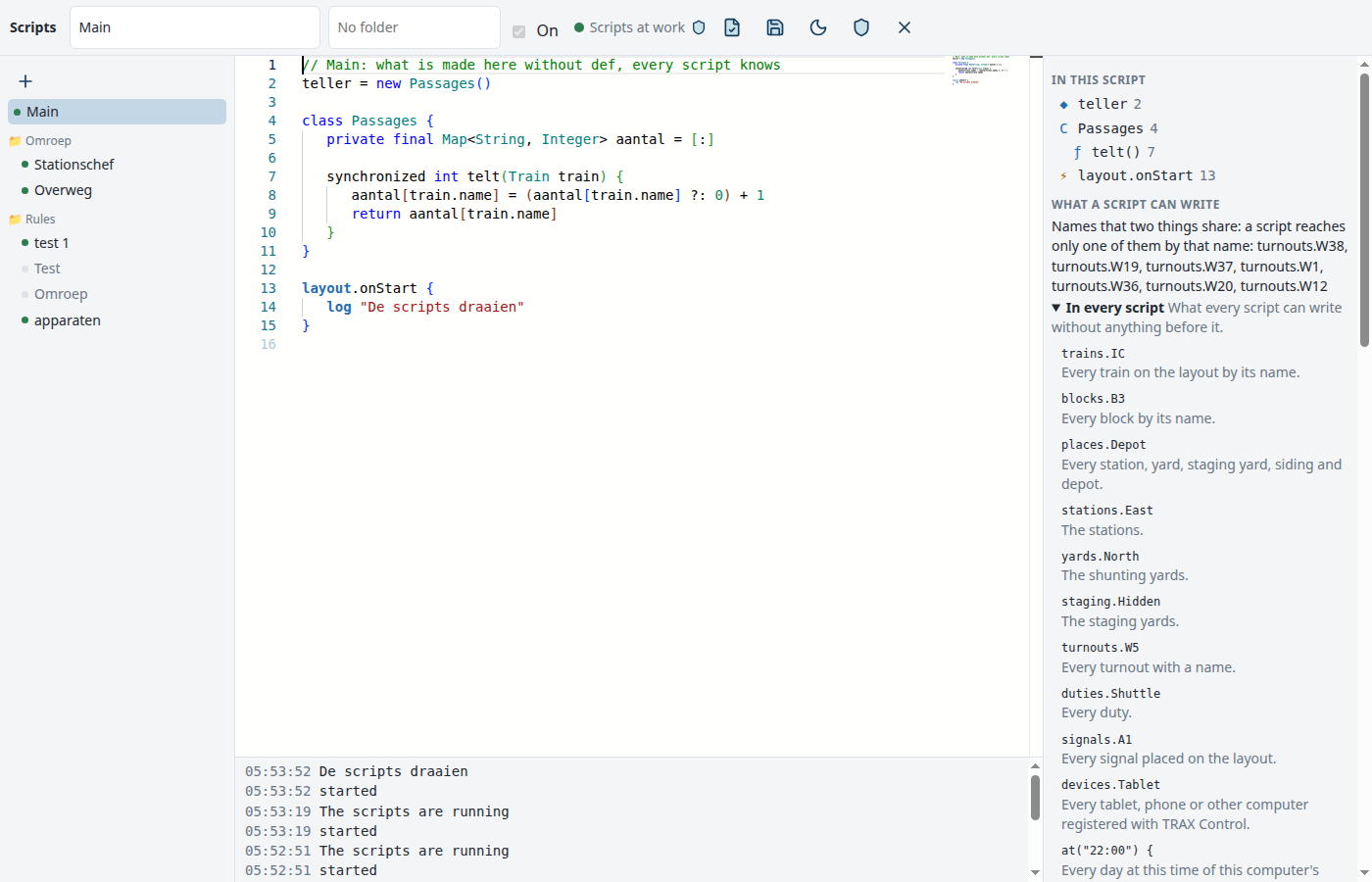
Compartilhada, sem def e sem tipo. Uma atribuição sem declaração vai para o binding: um espaço de nomes compartilhado por todos os scripts. Crie as variáveis compartilhadas no Main, porque o Main roda primeiro.
// Main
counter = new Passages()Duração: só em memória
Todo o estado vive na memória do processo dos scripts. Se você guarda um script, liga ou desliga um, ou reinicia o TRAX Control, o processo reinicia: as variáveis começam vazias, e as bandeiras (flag("…")) ficam desligadas depois de reiniciar o TRAX Control.
Projete então contando que seu estado sumiu: leia o estado atual da maquete em layout.onStart, em vez de confiar no que você guardou antes.
layout.onStart {
   if (blocks.B7.occupied) {
      crossing.green()     // já havia algo quando os scripts começaram
   }
}
Concorrência: os tratadores rodam ao mesmo tempo
Cada chamada de tratador roda na sua própria thread. Se dois trens chegam ao mesmo tempo, duas chamadas rodam ao mesmo tempo, e se mexem na mesma variável você pode ter uma condição de corrida.
Duas soluções:
- Coloque o estado compartilhado numa classe e faça
synchronizedos métodos que o leem e o mudam: então passa uma thread de cada vez. - Ou use tipos seguros para threads do Java:
java.util.concurrent.atomic.AtomicInteger,java.util.concurrent.ConcurrentHashMap.
Variáveis locais ao script que você só preenche ao começar e depois só lê (como def crossing = output(30)) não são problema.
Nosso conselho: orientado a objetos
Para poucas linhas num evento você não precisa de uma classe. Se crescer, ou se você quer o mesmo para várias estações, blocos ou trens, escreva classes. Uma maquete já é feita de coisas com estado e comportamento próprios, e isso corresponde um a um a objetos: um StationMaster por estação, um LevelCrossing por passagem de nível, um contador Passages para a maquete.
- Encapsulamento. O estado de uma passagem de nível fica no objeto
LevelCrossing, não em variáveis soltas espalhadas por um script. - Reutilização. Três estações são três instâncias da mesma classe.
- Segurança de threads num só lugar. O estado compartilhado fica no objeto, e
synchronizednos métodos dele o protege.
// Main
counter = new Passages()

class Passages {
   private final Map<String, Integer> times = [:]

   synchronized int count(Train train) {
      times[train.name] = (times[train.name] ?: 0) + 1
      return times[train.name]
   }
}
// Outro script
blocks.B3.onEntered { Train train ->
int n = counter.count(train)
if (n % 10 == 0) {
say "${train.name} já passou ${n} vezes"
}
}Uma classe que registra ela mesma seus eventos
Um objeto pode registrar seus próprios tratadores, num método que você chama depois de criá-lo. Dentro de uma classe os nomes globais do script não são visíveis: use Trax. (Trax.trains, Trax.stations, Trax.layout, Trax.clock, Trax.log).
class StationMaster {
   final Place station
   final String name

   StationMaster(Place station, String name) {
      this.station = station
      this.name = name
   }

   void begin() {
      station.onArrival { Train train ->
         Trax.layout.announce "Estação ${name}: o ${train.name} está chegando"
      }
      station.onDeparture { Train train ->
         Trax.log "${train.name} saiu de ${name}"
      }
   }
}

new StationMaster(stations.South, "South").begin()
new StationMaster(stations.North, "North").begin()
Todos os scripts ligados são compilados juntos. Uma classe do Main é então conhecida em cada script, e você pode pôr a classe num script e criar as instâncias em outro.
Compartilhar estado com as regras: bandeiras
Uma regra não alcança as variáveis de um script. Se uma regra precisa saber o que um script guarda, use uma bandeira: flag("night").on(). Uma regra pode usar uma bandeira como condição, e o painel “Rules” mostra quais bandeiras estão ligadas.
10.5 Testar e depurar
Onde o editor de scripts; o painel “Scripts”.
Há três tipos de erro: um erro de compilação (o código não é Groovy válido), um aviso (um nome que nada na sua maquete tem) e um erro de execução (uma exceção enquanto o script roda). Cada um tem seu próprio lugar onde você o vê.
Erros de compilação: «Check it»
«Check it» (1) compila e põe os erros embaixo do script (2), com o número da linha; o lugar ganha uma linha ondulada vermelha (3). Um script com erro de compilação não é guardado.
 1234
- 1 “Check it”
- 2 Os problemas, com o número da linha
- 3 O erro no script
- 4 O registro do script
O analisador aponta o lugar onde ele trava, e às vezes isso fica depois do erro real: aqui falta a aspa de fechamento na linha 4, e o analisador léxico só tropeça no fim da linha. Olhe então também uma linha acima.
Como todos os scripts são compilados juntos, «Check it» diz também quantos erros os outros scripts têm: os scripts só rodam quando todos compilam.
Avisos: nomes que não existem
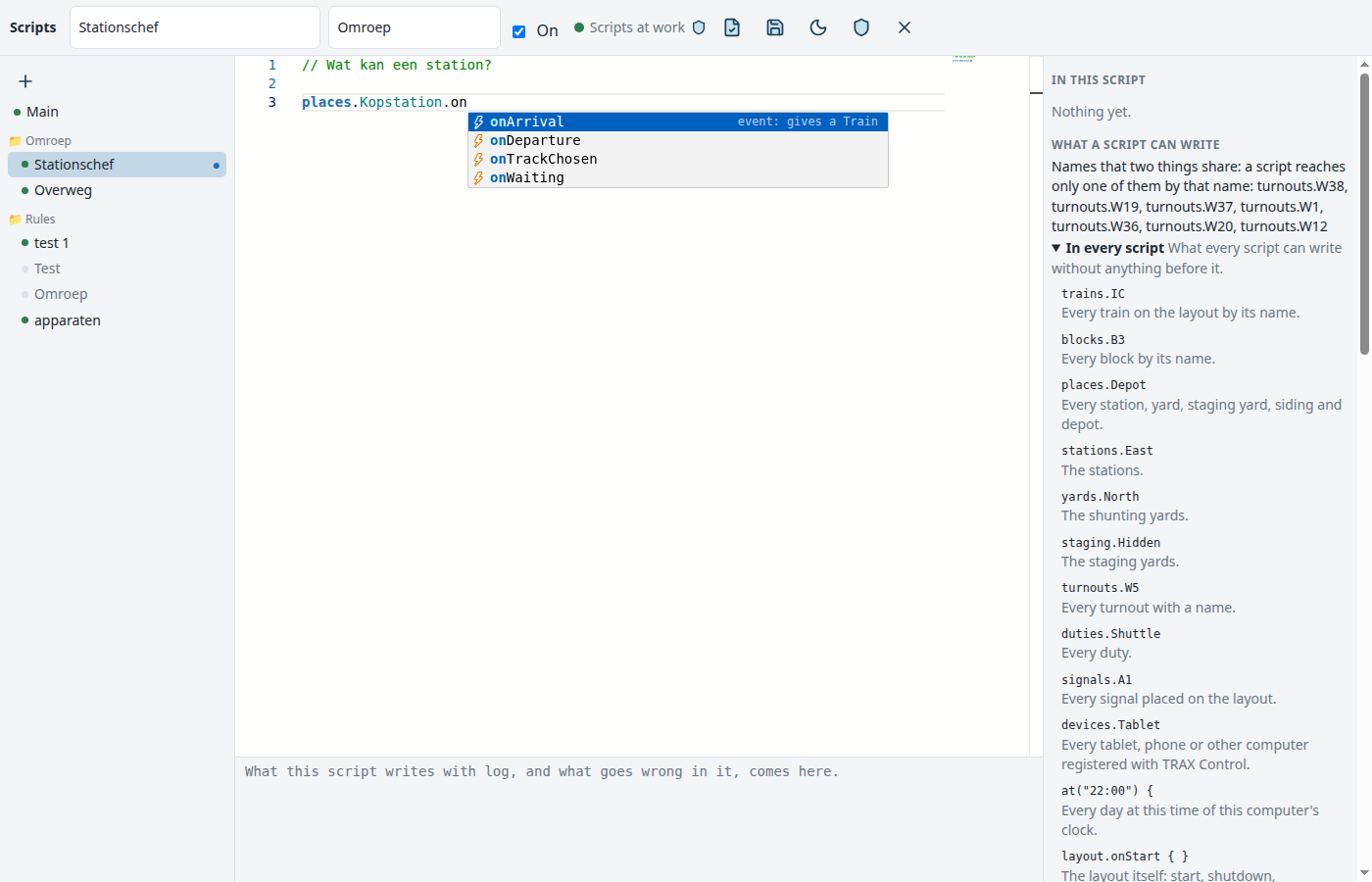
Além de compilar, «Check it» percorre a árvore sintática do script e procura cada referência a uma coleção (stations.South, trains."IC 2"). Se esse nome não existe na sua maquete, você recebe um aviso (3): «there is no place "Kopstaton" on this layout». Um aviso não impede guardar (talvez você ainda vá criar essa estação), mas na execução dessa linha dá uma exceção.
 1234
- 1 “Check it”
- 2 Os problemas, com o número da linha
- 3 O aviso no script
- 4 O registro do script
Erros de execução: o registro
Uma exceção na execução (uma NullPointerException, uma MissingPropertyException por erro de digitação, um comando recusado, um tipo de parâmetro errado num evento) é capturada pelo hospedeiro:
- num tratador para só essa chamada; o tratador continua registrado, os outros tratadores e scripts continuam, e o TRAX Control segue funcionando;
- nas linhas próprias do script (ao começar) para o resto desse script; os outros scripts começam normalmente;
- o erro fica no registro do script (4), embaixo do editor, com o número da linha, e no painel “Scripts” em “What the scripts wrote”, com o nome do script na frente.
Se você mesmo quer reagir a um erro, a um comando recusado por exemplo, capture-o:
try {
   turnouts.W5.diverging()
} catch (Exception refused) {
   log "W5 não se moveu: ${refused.message}"
}
Registrar
Não há depurador com pontos de parada; você depura registrando. log escreve uma linha no registro do script; println faz o mesmo.
stations.South.onWaiting { Waiting w ->
   log "esperando: ${w.train.name}, ${w.seconds} s, ${w.reason}"
   if (w.seconds < 60) {
      return
   }
   Block track = stations.South.freeTracks.find()
   log "via livre: ${track?.name}"
   ...
}
track?.name é navegação segura contra null: null em vez de uma NullPointerException quando o próprio track é null.
Dicas:
- Construa por etapas. Registre primeiro só o tratador com um
logdentro e veja se ele chega. Depois acrescente a lógica. - Registre os argumentos de um evento. Assim você vê na hora se está no evento certo e o que acontece.
saycomo saída temporária na tela, quando você está junto à maquete em vez de junto ao editor.- Leia código gerado. Se uma regra do painel “Rules” faz o que você quer, mostre-a como script («Show it as a script»).
Testar sem hardware
Com a central «Loopback» o TRAX Control funciona sem hardware: coloque os trens na maquete e deixe os agentes deles andarem, então o TRAX Control simula os detectores e seus scripts recebem os mesmos eventos que numa maquete real. Veja Testar seu plano antes de construir.
Proteção contra disparos
Se um tratador é chamado mais de vinte vezes em dez segundos, o hospedeiro o desliga e diz isso no registro. Quase sempre é um laço de realimentação: o próprio tratador provoca o evento que espera, por exemplo um AMV que é acionado de novo em onReported. Corrija o código e guarde; depois tudo reinicia.
Estado do processo dos scripts
No topo do editor e do painel fica o estado do processo dos scripts:
- Scripts at work: tudo funciona.
- Starting: o programa dos scripts está iniciando, depois de guardar ou depois de reiniciar o TRAX Control.
- Stopped, starting again: o processo parou inesperadamente e reinicia após uma espera crescente (2, 4, 8 … s).
- Stopped: parou cinco vezes em cinco minutos e não reinicia mais sozinho. Guarde ou ligue/desligue um script para tentar de novo.
- From Pro: esta edição não roda scripts; eles continuam guardados.
O registro
Cada linha de registro de um script, e cada comando que um script dá ao TRAX Control, vai também para o registro do TRAX Control. Se você envia um relatório ao suporte, ela vai junto; veja Enviar um relatório ao suporte.
10.6 Scripts de exemplo
Cada exemplo começa com o objetivo, depois o código, e então as decisões de projeto: que evento, que método, e por quê. Troque os nomes (stations.South, blocks.B7, o endereço 30) pelos da sua maquete. Todos os exemplos foram compilados no hospedeiro de scripts, e alguns também rodaram numa maquete de teste.
Um anúncio na chegada
O que queremos? Quando um trem chega à estação South, cada tela deve anunciar: «O IC está chegando à estação South».
stations.South.onArrival { Train train ->
   announce "O ${train.name} está chegando à estação South"
}
Por que assim? Precisamos do trem, então nos registramos no evento da estação: Place.onArrival passa um Train. (Train.onArrival faria o contrário: por trem, com a estação como argumento.) announce mostra e fala; say só mostra. As aspas duplas fazem disso uma GString, então ${train.name} é preenchido.
Uma passagem de nível que pisca enquanto há algo em cima
O que queremos? O bloco B7 passa pela passagem de nível. Enquanto houver algo em B7, as luzes piscantes e a campainha devem estar ligadas (estão no endereço de acessório 30).
def crossing = output(30)   // as luzes piscantes e a campainha da passagem de nível

blocks.B7.onOccupied {
   crossing.green()
}
blocks.B7.onFree {
   crossing.red()
}
Por que assim? onOccupied e onFree vêm direto do detector: disparam com tudo o que anda, também material que o TRAX Control não segue. É o que você quer numa passagem de nível; onEntered só dispara com trens seguidos. O objeto Output é guardado uma vez numa variável local ao script que as duas closures capturam: o endereço fica num só lugar, e como a variável só é lida depois do início, é segura para threads.
Se as luzes devem acender já quando o trem se aproxima, registre-se também no bloco anterior e acompanhe numa classe com métodos synchronized quais blocos estão ocupados: a passagem só pode abrir quando os dois estão livres. Veja Guardar estado.
Um botão na maquete que define uma rota
O que queremos? Na estação há um botão no endereço de retroinformação 12. Ao apertá-lo, a rota de B1 a B4 deve ser definida.
input(12).onOn {
   route(blocks.B1, blocks.B4).set()
}
Por que assim? Um botão não é um bloco, então trabalhamos com o endereço de retroinformação bruto: input(12) dá um Input, com onOn para a transição de desligado para ligado. route(from, to) pede ao buscador de rotas a primeira rota que mantém o sentido de marcha; set() a define pela proteção. Se não der (outra rota, um bloco ocupado), set() lança uma exceção com o motivo, que vai para o registro.
Postes de luz pelo relógio da maquete
O que queremos? Às sete e meia da noite no relógio da maquete os postes de luz acendem (endereço 40), às quinze para as sete da manhã apagam.
def streetLamps = output(40)

clock.at("19:30") {
   streetLamps.green()
}
clock.at("06:45") {
   streetLamps.red()
}
layout.onStart {
   if (clock.between("19:30", "06:45")) {
      streetLamps.green()
   } else {
      streetLamps.red()
   }
}
Por que assim? clock.at é um temporizador sobre o relógio da maquete: se ele anda quatro vezes mais rápido, os postes também acendem quatro vezes mais vezes, no ritmo do horário; at sem clock. segue o relógio do computador. Um temporizador só dispara no momento em que a hora passa, então depois de um (re)início ele não sabe nada do estado atual. Por isso layout.onStart inicializa os postes com clock.between: o estado é deduzido em vez de lembrado.
Outra via quando um trem espera demais
O que queremos? Se um trem conduzido por um agente esperou um minuto diante da estação South, ele deve ir para uma via livre, e os passageiros devem ouvir isso.
stations.South.onWaiting { Waiting w ->
   if (w.seconds < 60) {
      return
   }
   Block track = stations.South.freeTracks.find()   // a primeira via livre, ou null
   if (track) {
      w.train.arriveAt(track)
      announce "O ${w.train.name} está chegando à via ${track.name}"
   }
}
Por que assim? Place.onWaiting dispara assim que um agente começa a esperar e depois a cada meio minuto, com um objeto Waiting. A cláusula de guarda (if (…) return) deixa as esperas curtas em paz. freeTracks é uma consulta ao vivo; find() sem closure dá o primeiro elemento verdadeiro para o Groovy, aqui a primeira via livre, ou null. arriveAt substitui a escolha de via do agente para esta parada, e o agente tenta na hora. O script só escolhe o destino: a rota até lá é definida pelo TRAX Control, pela proteção.
Anunciar um atraso
O que queremos? Se um trem está cinco minutos ou mais atrás do horário, anunciamos isso.
trains.each { name, train ->
   train.onDelayed { Delay d ->
      if (d.minutes >= 5) {
         announce "O trem ${d.service} está cerca de ${d.minutes} minutos atrasado"
      }
   }
}
Por que assim? onDelayed é um evento de Train, então o registramos por trem percorrendo a coleção. É um instantâneo: um trem adicionado depois só tem tratador depois que os scripts reiniciam. O evento dispara no limite e a cada vez que o atraso cresce alguns minutos; d.service é o número do trem do horário, como «IC 2341».
Começar e terminar um serviço no horário
O que queremos? O trem lançadeira faz seu serviço de lançadeira das sete da manhã às onze da noite no relógio da maquete.
clock.at("07:00") {
   trains.Shuttle.startAgent(duties.ShuttleDuty)
}
clock.at("23:00") {
   trains.Shuttle.stopAgent()
}
Por que assim? Dois temporizadores sobre o relógio da maquete. startAgent faz o que o robô no cartão do trem faz; se for recusado (não há lugar para outro agente na sua edição, o trem não está na maquete), lança uma exceção com o motivo. Para números de trem, atrasos e contornos de locomotiva existe o próprio horário; esta é a versão mínima.
Uma lanterna de AMV
O que queremos? O AMV W5 tem uma lanterna no endereço 41, que deve mostrar como o AMV está, também quando alguém o aciona à mão.
def lantern = output(41)

turnouts.W5.onReported { String position ->
   if (position == "diverging") {
      lantern.green()
   } else {
      lantern.red()
   }
}
Por que assim? onReported dispara com a retroinformação da central, seja quem for que acionou o AMV: um clique, uma regra, um script ou uma mão na maquete. Reagimos então ao estado informado, não ao comando: a lanterna fica certa mesmo quando um comando não chegou.
Informar quem está presente
O que queremos? Quando o tablet do despachante chega ou sai, dizemos isso em cada tela. Quando um dispositivo desconhecido pede acesso, também.
devices.Tablet.onCame {
   say "O tablet do despachante está aqui"
}
devices.Tablet.onWent {
   say "O tablet do despachante saiu"
}
layout.onDeviceAsks { Device device ->
   say "${device.name} pede acesso: veja em Devices"
}
Por que assim? Um dispositivo conhecido está na coleção devices; um novo ainda não, por isso existe para ele o evento em layout, que passa o Device. onWent tem atraso: só dispara quando o dispositivo está há um tempo sem nenhuma página do TRAX Control aberta, assim um tablet que recarrega não «sai» por um instante.
Quando a central cai
O que queremos? Se a conexão com a central cair, todos devem ouvir isso e queremos ver no registro quando.
layout.onStationLost {
   log "A central sumiu"
   announce "Atenção: a conexão com a central foi perdida"
}
layout.onStationConnected {
   log "A central voltou"
}
Por que assim? Eventos em layout sem argumento, então closures sem parâmetros. As linhas de registro vão também para o registro do TRAX Control, com a hora: prático para reconstruir uma falha depois.
Contar quantas vezes um trem passa
O que queremos? A cada décima vez que um trem entra em B3, dizemos quantas vezes ele passou.
Este exemplo tem um estado compartilhado e mutável, e com isso uma condição de corrida se você o escrever de forma ingênua. A versão elaborada, com uma classe no Main e um método synchronized, está em Guardar estado, assim como uma classe StationMaster que registra ela mesma seus eventos.